


更新时间:2025-12-31 GMT+08:00
如何修改磁盘的UUID?
操作背景
使用镜像创建磁盘后,新创建的磁盘的UUID和原磁盘是一样的。如果您将镜像创建的磁盘挂载到原Linux实例(原磁盘所挂载的实例),那么新创建磁盘的UUID会和原磁盘冲突。因此,您在使用镜像创建新磁盘并在控制台挂载到原Linux实例后,需要登录实例修改新磁盘的UUID,再执行挂载(mount)操作。关于如何修改磁盘的UUID,您可以先通过blkid命令查询文件系统类型,然后根据查询结果选择合适的操作,具体如下:
- 如果查询结果为:TYPE="ext4"、TYPE="ext3"或TYPE="ext2",具体操作,请参见修改ext2/ext3/ext4文件系统的UUID。
- 如果查询结果为:TYPE="xfs",具体操作,请参见修改xfs文件系统的UUID。
修改ext2/ext3/ext4文件系统的UUID

本示例以/dev/vdc1为例,您需要根据自己的设备名修改相关命令。
- 远程连接ECS实例。具体操作,请参见通过VNC登录Linux ECS。
- 运行以下命令,查询磁盘UUID信息。
blkid
若查询结果如下所示,表示通过镜像新创建的磁盘UUID和原磁盘是一样的。

- 运行以下命令,为磁盘生成新的UUID。
uuidgen | xargs tune2fs /dev/vdc1 -U
- 运行以下命令,查看是否已经修改UUID。
blkid
若查询结果如下,表示已修改/dev/vdc1的UUID。

- 运行以下命令挂载(mount)磁盘。
mount /dev/vdc1 /mnt
- 配置/etc/fstab文件,开机自动挂载新磁盘。
具体操作请参见:设置开机自动挂载磁盘分区。
修改xfs文件系统的UUID
本示例以/dev/vde1为例,您需要根据自己的设备名修改相关命令。
- 远程连接ECS实例。具体操作,请参见通过VNC登录Linux ECS。
- 运行以下命令查询磁盘的UUID。
blkid
若查询结果如下所示,表示通过镜像新创建的磁盘UUID和原磁盘是一样的。

- 运行以下命令为磁盘生成新的UUID。
xfs_admin -U generate /dev/vde1
- 运行以下命令查看是否已经修改UUID。
blkid
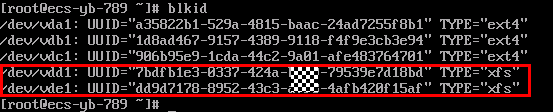
若查询结果如下,表示已修改/dev/vde1的UUID。
- 运行以下命令挂载(mount)磁盘。
mount /dev/vde1 /mnt
- 配置/etc/fstab文件,开机自动挂载新磁盘。
父主题: 镜像创建类


