


更新时间:2026-09-14 GMT+08:00
查看浏览器会话
本章介绍如何查看运行中会话的实时执行画面,包含进入实时会话、查看浏览器会话详情等。
查看浏览器会话详情
会话详情信息包括会话的基本信息(会话ID、状态、时间、配置文件等)和代理信息(代理域、旁域匹配规则等)。无论会话处于“运行中”还是“已终止”状态,均可查看会话详情信息。
- 在左侧导航栏选择“托管与运行 > 浏览器”,进入浏览器界面。
- 单击已创建的浏览器名称。
- 在“会话管理”页签,单击会话列表中的会话名称,进入会话详情页。
- 在“基本信息”页签,会话详情页可查看以下信息:
- 基本信息:展示会话名称、ID、会话状态、会话开始时间、会话上次更新时间、配置文件等。
- 代理信息:展示代理与旁域匹配规则,以及代理域表格(包含服务器、端口、代理协议、凭证ID、域名匹配规则)。代理信息详细说明请参考启动会话时配置浏览器代理。
查看实时会话
仅支持查看状态为“运行中”的会话。
- 在左侧导航栏选择“托管与运行 > 浏览器”,进入浏览器界面。
- 单击已创建的浏览器名称。
- 在“会话管理”页签,单击“运行中”的会话列表中操作列的“查看实时会话”。
- 默认展示“实时会话”标签页,实时同步浏览器自动化执行画面。
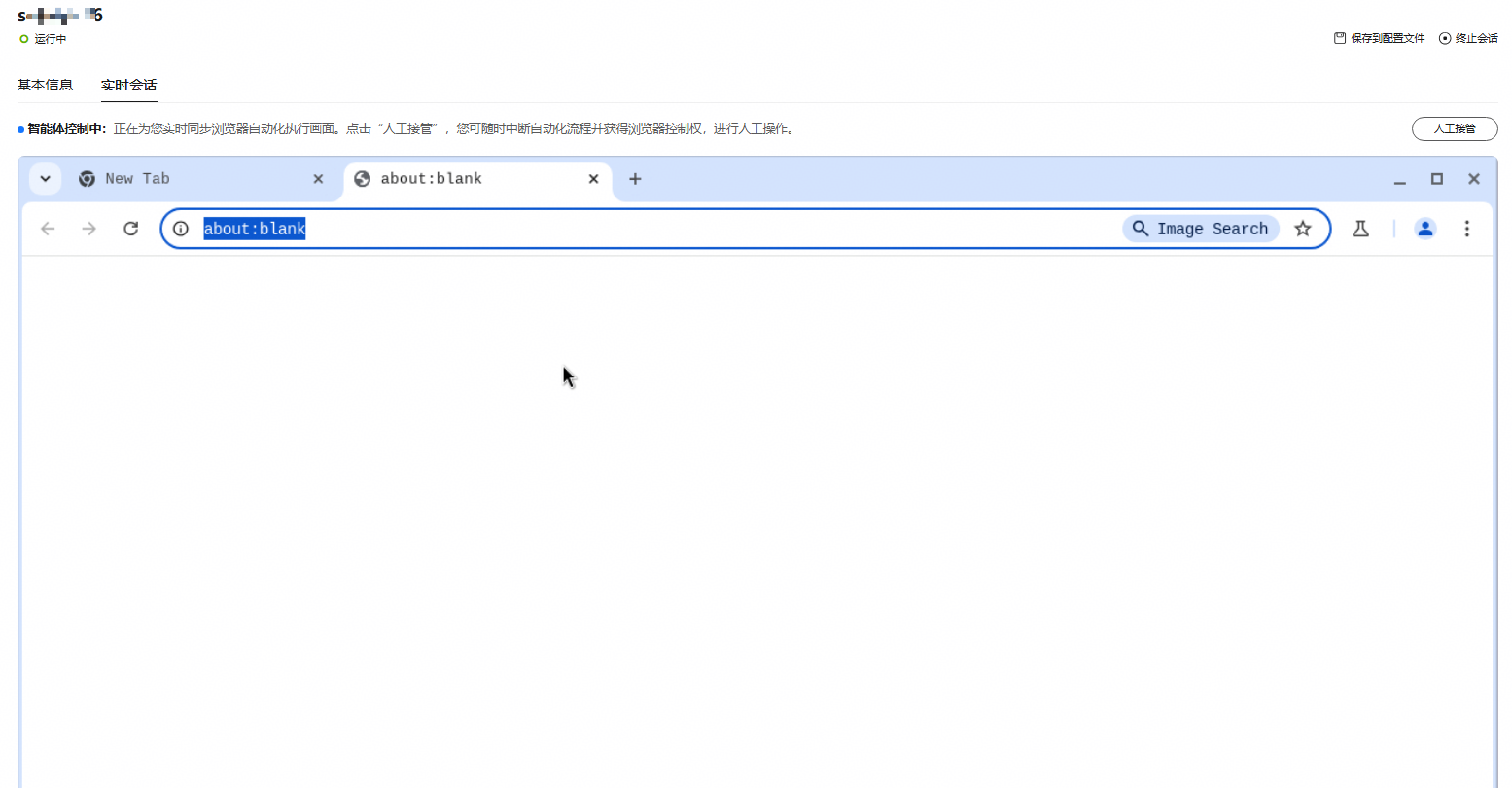
- 智能体控制模式:
当会话由智能体自动执行时,展示智能体控制中:正在为您实时同步浏览器自动化执行画面。单击“人工接管”,您可随时中断自动化流程并获得浏览器控制权,进行人工操作。
图1 智能体控制模式
- 人工接管模式:
单击“人工接管”后,自动化流程暂停,此时您可以在浏览器中进行页面导航、编辑URL等操作。详细操作请参考人工接管浏览器会话。
- 智能体控制模式:
父主题: 浏览器会话管理


