更新时间:2026-09-24 GMT+08:00
分享

管理网关

网关创建完成后,您可以对网关执行如下操作:

操作

说明

查看网关URL

  1. 在网关列表中单击网关名称。
  2. 在“基本信息”页签中的“基本信息”区域,查看网关URL。

复制网关

支持用户基于已配置的网关快速创建新的网关。

  1. 进入网关界面。
  2. 单击网关列表操作列的“复制”。
  3. 修改其基础信息,如名称、描述、参数配置等,配置完成后单击“创建网关”。

修改网关基本信息

  1. 在网关列表中单击网关名称。
  2. 在“基本信息”页签修改网关的基本信息,支持修改网关描述以及是否开启日志。

删除网关

网关删除后不可恢复,请谨慎操作。且删除网关时,必须先删除所有关联的Target,才能成功删除网关。

  1. 单击网关列表操作列的“删除”。
  2. 在弹框中确认要删除后输入“DELETE”,然后单击“确定”。

查看网关日志

在“日志”页签中查看网关的使用记录,包含调用、调测等。通过日志可以追踪每一次工具发现、工具调用和推理请求的完整链路,是调测和运维的核心手段。

已开启日志记录,如未启用日志功能,可在网关详情页“日志”页签单击“去启用”开启日志记录。

  1. 进入网关界面,单击网关名称,查看网关详情。
  2. 在“日志”页签,查看网关使用过程中产生的日志。

Target创建完成后,您可以对Target执行如下操作:

操作

说明

查看Target

  1. 在网关详情页面的“关联Target”区域。
  2. 单击Target名称,查看Target详情。

修改Target

  1. 在网关详情页面的“关联Target”区域。
  2. 单击Target列表操作列的“编辑”。
  3. 修改Target信息,其中置灰项不可修改。

删除Target

Target删除后不可恢复,请谨慎操作。

  1. 在网关详情页面的“关联Target”区域。
  2. 单击Target列表操作列的“删除”。
  3. 在弹框中单击“确定”。

管理标签

操作

说明

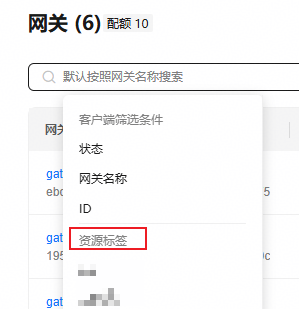
通过标签过滤查看网关

  1. 进入网关界面。
  2. 在网关列表中可通过标签过滤查询网关。
    图1 通过标签过滤查询网关

添加标签

除在创建网关时,可在“高级配置”中添加标签外,也支持在网关详情“标签”中为网关添加标签。

  1. 进入网关界面,在网关列表单击网关名称,查看网关详情。
  2. 在“标签”页签,查看已添加的标签。
  3. 单击“编辑标签”,在“编辑标签”页面中,单击“添加标签”(最多支持添加20个标签),可选择TMS中的预定义标签,或自定义输入标签键与值。

修改标签

  1. 进入网关界面,在网关列表单击网关名称,查看网关详情。
  2. 在“标签”页签,查看已添加的标签。
  3. 单击“编辑标签”,在“编辑标签”页面中,直接修改已有标签内容即可。

删除标签

  1. 进入网关界面,在网关列表单击网关名称,查看网关详情。
  2. 在“标签”页签,查看已添加的标签。
  3. 单击“编辑标签”,在“编辑标签”页面中,单击目标标签后的“删除”即可。

相关文档