


Windows 系统使用 CLI 客户端工具接入云开发环境
操作场景
使用 Windows 操作系统的开发者可以通过 hdspace 在本地 PC 端创建和管理云开发环境,通过该工具建立与云开发环境的连接,进而实现对云开发环境的远程操作(上传下载文件、编码编译执行等)。
前提条件
- 登录华为开发者空间
- 已创建虚机
操作步骤
- 安装 CLI 工具包
在虚机列表中,点击“远程连接”,将弹出虚拟机开发环境支持的CLI客户端工具列表,如图 1 所示。
 图1
图1可按照对应的操作系统点击“点击下载”CLI 客户端工具,如图 2 所示。
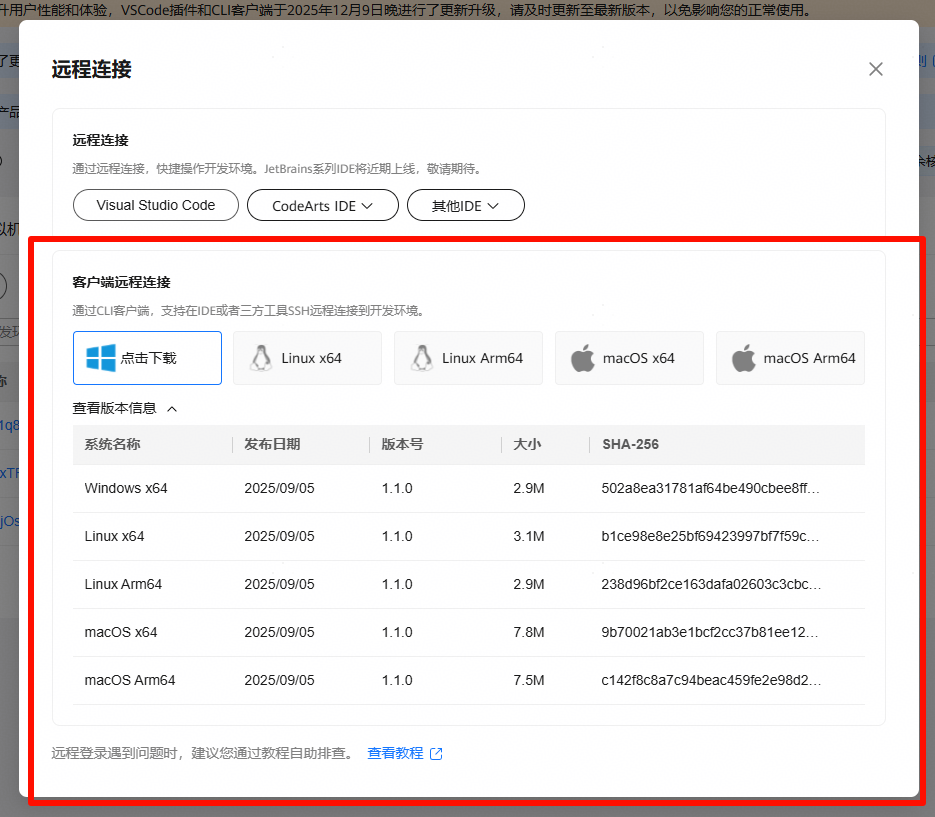 图2
图2配置环境变量,以 Windows11 为例,在搜索栏搜索环境变量,点击系统变量中的path,新增环境变量。
把 hdspace.exe 文件所在路径,添加到新增的环境变量中并保存确认,如图 3 所示。
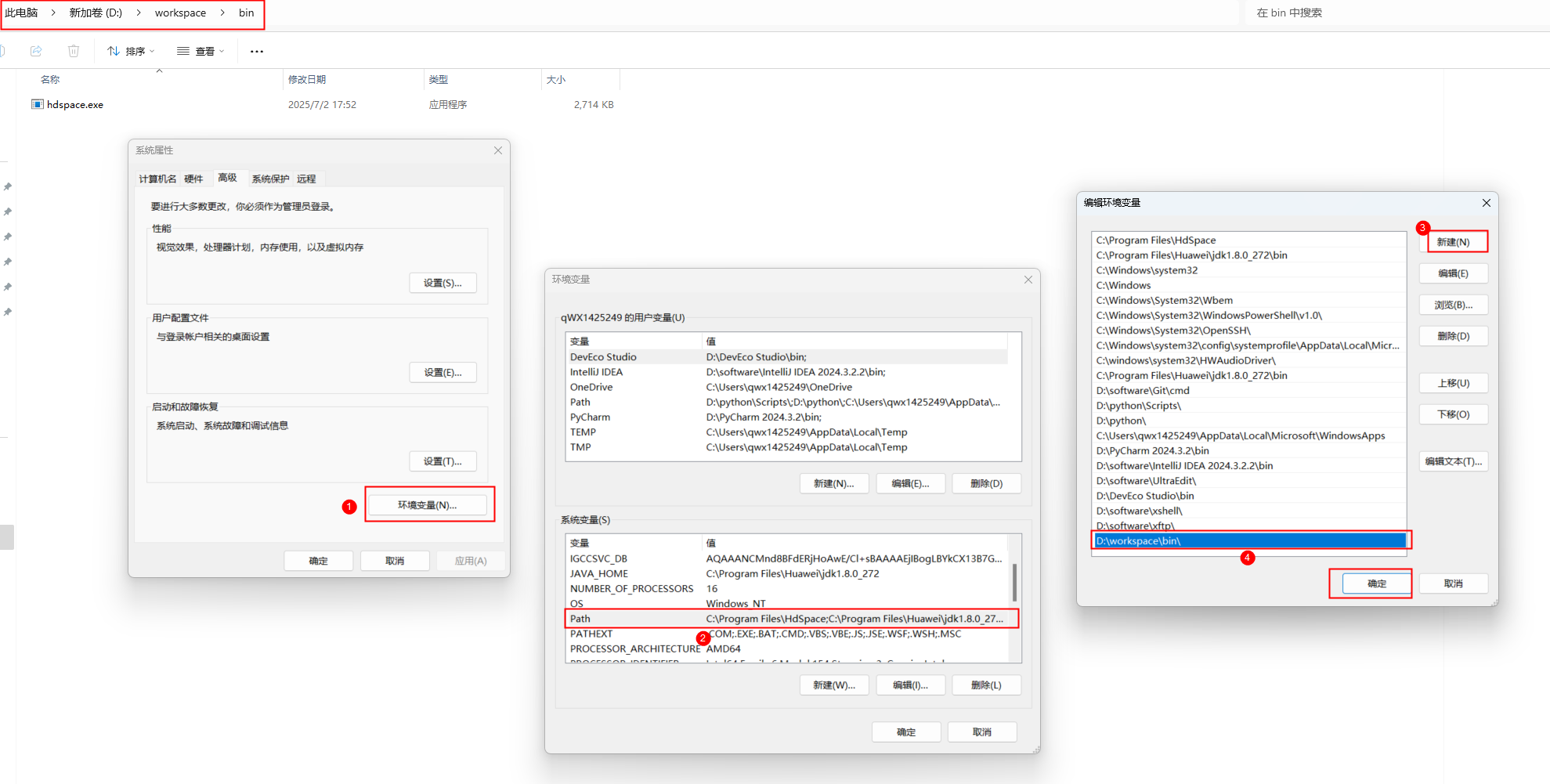 图3
图3确认 CLI 工具包安装成功
进入终端执行命令 hdspace ,查看安装结果。
hdspace
显示如下,则为安装成功,如图 4 所示。
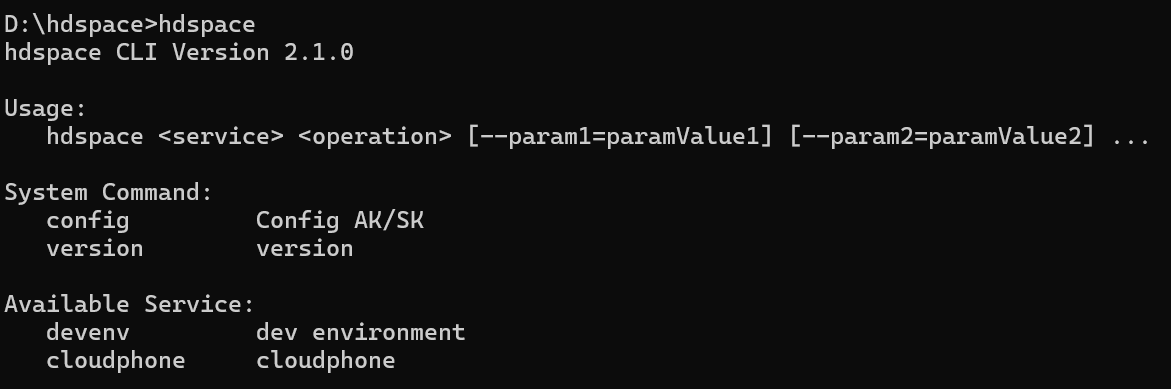 图4
图4查看支持的 CLI 命令行列表,执行 help 命令可查看 CLI 命令行列表。
hdspace --help
含义
命令
云开发环境顶层帮助
hdspace devenv --help
开发者空间配置帮助
hdspace config --help
开发者空间版本帮助
hdspace version --help
云开发环境列表帮助
hdspace devenv list --help
创建云开发环境帮助
hdspace devenv create --help
启动云开发环境帮助
hdspace devenv start –help
关闭云开发环境帮助
hdspace devenv stop --help
删除云开发环境帮助
hdspace devenv delete --help
建立隧道帮助
hdspace devenv start-tunnel --help
至此,我们成功安装了 CLI 客户端工具并已配置环境变量,后续可通过 CLI 命令行来配置和管理云开发环境。
- 配置云开发环境访问密钥
在使用 CLI 客户端工具包创建和管理云开发环境之前,需要先在本地配置用户的 AK/SK,获取用户远程操作权限,保证操作的安全性。
- 获取 AK/SK:
AK 是 Access Key(访问密钥)的缩写, 用于标识用户身份的唯一ID,通常公开传输;SK 是 Secret Key(秘密密钥)的缩写,用于生成请求签名的保密密钥,仅用户和服务端持有。其核心功能是通过对称加密机制验证请求发送者的合法性,防止未授权访问。开发者配置 AK/SK,等同于在 CLI 中进行身份信息认证,从而可以在 CLI 端对云开发环境进行操作。
操作步骤:
1.1 进入华为云控制台。
1.2 将鼠标移至页面右上角的用户名处,在下拉列表中单击“我的凭证”,如图 5 所示。
 图5
图51.3 单击“访问密钥”。
1.4 单击“新增访问密钥”,进入“新增访问密钥”页面。
- 每个用户最多可创建 2 个访问密钥,不支持增加配额。如果您已拥有 2 个访问密钥,将无法创建访问密钥。
- 如需修改访问密钥,请删除访问密钥后重新创建。
1.5 输入描述信息,单击“确定”。
1.6 创建成功后,在“创建成功”弹窗中,单击“立即下载”下载密钥,并妥善保管。
您可以在在下载的 .csv 文件中查看访问密钥 ID(AK),访问密钥(SK)。
- 获取临时 AK/SK,请参考 IAM 接口文档。
- 请及时下载保存,弹窗关闭后将无法再次获取该密钥信息,但您可重新创建新的密钥。
- 当您下载访问密钥后,可以在浏览器页面左下角打开格式为 .csv 的访问密钥文件,或在浏览器“下载内容”中打开。
- 为了账号安全性,建议您妥善保管并定期修改访问密钥,修改访问密钥的方法为删除旧访问密钥,然后重新生成,如图 6 所示。
 图6
图6 - 配置 AK/SK
输入命令:
hdspace config
注意:按照提示输入 AK/SK,SK 输入后并不会回显,并且需要再次输入确认,如图 7 所示。
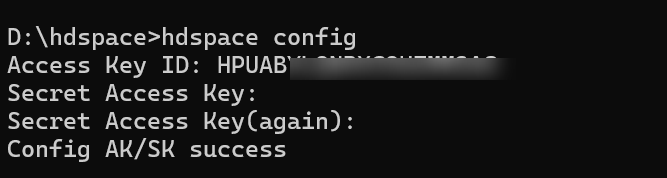 图7
图7如上图显示,则配置 AK/SK 成功。
- 获取 AK/SK:
- 创建云开发环境
- 查看可用云开发环境信息
hdspace devenv list
说明:因本章节开始已经创建云开发环境,所以可以看到已经有一个环境存在。若是开发者想体验使用CLI创建,则可以先去网页端执行删除或按照步骤 7 删除云开发环境,如图 8 所示。
 图8
图8删除成功后,再次执行如下命令:
hdspace devenv list
可以看到已经没有云开发环境,如图 9 所示。
 图9
图9 - 通过 CLI 创建云开发环境
hdspace devenv create --name=【用户自定义的云开发环境名称】 --type=【类型】
参数说明:
- hdspace devenv create:固定创建命令
- name(必选) : 自定义,可包含数字、字母、下划线,长度不超过 15 个字符,不能以数字开头。
- type(必选): 云开发环境有 2 种类型可选,一种虚机 vm,一种容器 container,本次选择容器 container。
创建成功之后,再次使用如下命令查看创建是否成功,如图 10 所示。
hdspace devenv list
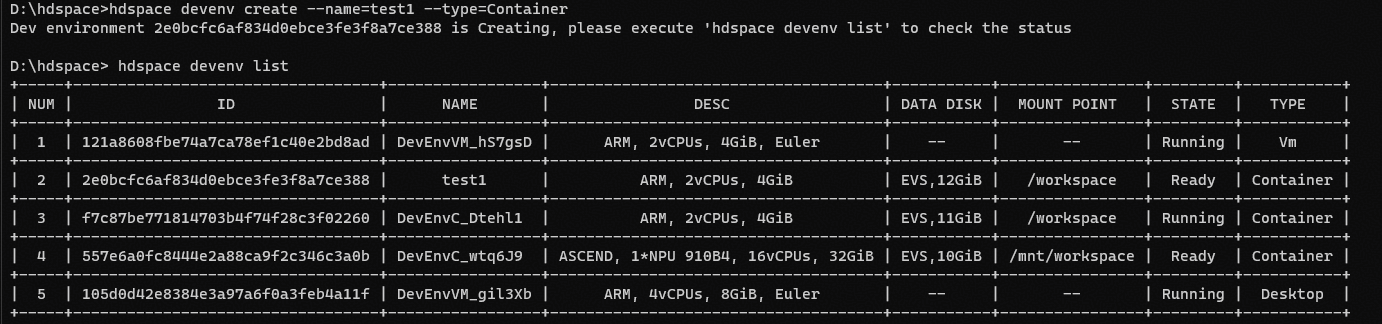 图10
图10可以看到 NAME 为 test1 且 TYPE 为 Vm 的虚机已创建成功,状态为 Running。
- 查看可用云开发环境信息
- 启动云开发环境
- 开机
可以通过 help 命令查看开机相关命令,具体开机命令如下:
注意:num, instanceId 与 name 必须选填一个
hdspace devenv start --num=【num】 --instance-id=【instanceId】 --name=【name】
参数说明:
- hdspace devenv start:固定开机命令。
- num(可选): 云开发环境列表的 NUM。
- instance-id(可选): 创建云开发环境成功后的 ID。
- name(可选): 创建云开发环境成功后的 NAME,如图 11 所示。
 图11
图11启动命令执行后,可以看到 NAME 为 DevEnvVM_0q2G2l 且 TYPE 为 Desktop 的开发桌面已启动成功,状态为 Running。
- 开机
- 连接云开发环境
建立隧道连接云开发环境
通过创建本地 PC 和远程云开发环境的隧道链接,可在本地设备与云端虚机之间搭建安全的加密通信通道。
建立隧道连接命令如下:
hdspace devenv start-tunnel --num=【num】 --instance-id=【instanceId】 --name=【name】 --ports=【ports】 --local-addr=【localAddr】
参数说明:
- hdspace devenv start-tunnel:固定建立隧道命令
- num(可选):数字,即为hdspace devenv list输出的NUM,与name, instance-id 之间必选一个。
- instance-id(可选): 字符串,即为上述步骤中创建的云开发环境 ID,与num, name 之间必选一个。
- name(可选): 创建云开发环境成功后的 NAME,与num, instance-id 之间必选一个。
- ports(必选):映射端口(0-65535),用’,‘和’:‘分隔,格式为 local-port11:remote-port1,local-port12:remote-port2,如果映射端口只有一个,则本地和远程端口相同,如10022:22,10380:8080,8087 等。
- local-addr(可选):字符串,本地地址 (IPV4),如果不设置, 默认 localhost(127.0.0.1),如图 12 所示。
 图12
图12至此,成功建立隧道连接至云开发环境。
- 关闭云开发环境
如要关闭云开发环境,需退出云开发环境,返回本地终端目录后进行操作,如图 13 所示。
 图13
图13关闭云开发环境命令如下,num, instanceId 与 name 必须选填一个,如图 14 所示。
hdspace devenv stop --num=【num】 --instance-id=【instanceId】 --name=【name】
参数说明:
- hdspace devenv stop:固定关闭命令
- num(可选):数字,即为hdspace devenv list输出的NUM。
- instance-id(可选) : 创建云开发环境成功后的 ID。
- name(可选): 创建云开发环境成功后的 NAME。
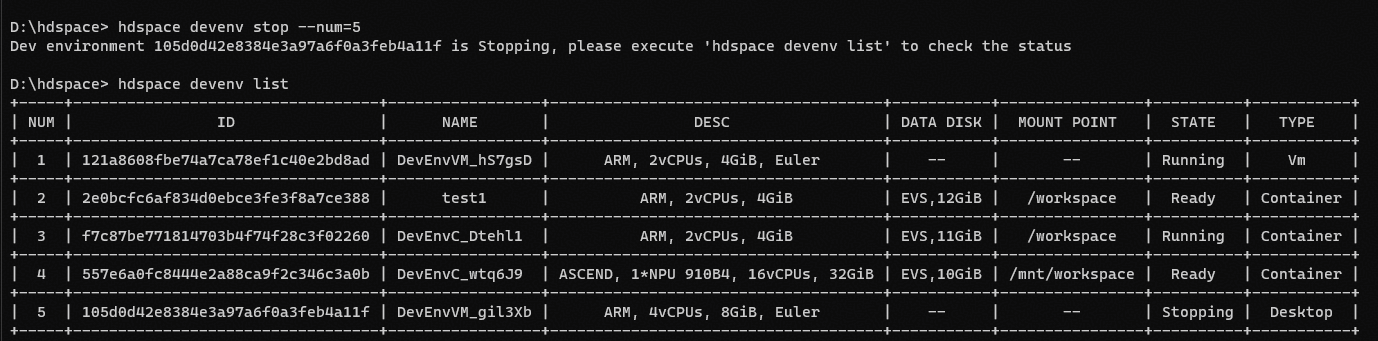 图14
图14可以看到 NAME 为 test1 的虚机已经关闭了,状态为 Stoping。
注:关机后,【关机中】状态无需做任何操作,等关机(耗时 1~3 分钟)完成后,状态会变成【已就绪】,如图 15 所示。
 图15
图15至此,云开发环境的虚机重新回到了 Ready 准备状态。
- 删除云开发环境
当有需要删除云开发环境时,可使用删除命令进行云开发环境的虚拟机删除,命令如下,num, instanceId 与 name 必须选填一个:
hdspace devenv delete --num=【num】 --instance-id=【instanceId】 --name=【name】
参数说明:
- hdspace devenv delete:固定删除命令
- num(可选):数字,即为hdspace devenv list输出的NUM。
- instance-id(可选) : 创建云开发环境成功后的 ID。
- name(可选): 创建云开发环境成功后的 NAME。
删除后,【删除中】状态无需做任何操作,耗时 1~3 分钟完成,如图 16 所示。
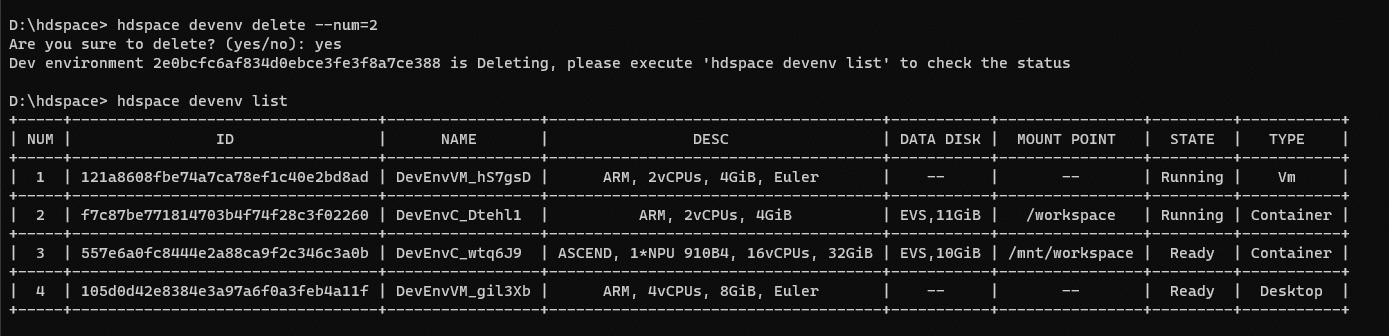 图16
图16至此,完成了云开发环境虚机的删除操作。
- 查看云开发环境详情
当有需要查询云开发环境详情时,可以使用查看详情命令,查询异常的具体原因,命令如下,num, instanceId 与 name 必须选填一个:
hdspace devenv view --num=【num】 --instance-id=【instanceId】 --name=【name】
参数说明:
- hdspace devenv view:固定查看详情命令
- num(可选):数字,即为hdspace devenv list输出的NUM。
- instance-id(可选) : 创建云开发环境成功后的 ID。
- name(可选): 创建云开发环境成功后的 NAME。
 图17
图17
至此,完成了云开发环境的详情查看操作。


