


更新时间:2026-04-27 GMT+08:00
基于私有模板创建容器开发环境
- 进入模板中心
进入 “开发者空间-开发平台-云开发环境” 页面,点击右上方的“模板中心”图标,进入模板中心,如图 1 所示。
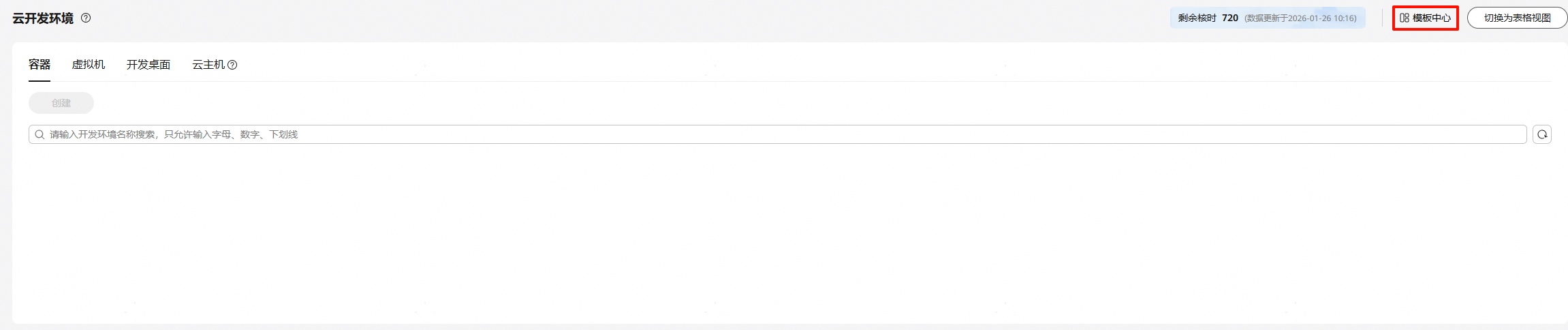 图1
图1 - 查看私有模板
点击模板类型选项卡中的“私有模板”按钮,查看私有模板。若尚未创建私有模板,则点击模板中心中心位置或右上方的任一“创建模板”按钮,如图 2 所示,进入步骤 3。若已创建私有模板,且要使用已创建的私有模板,则跳过步骤 3 ,进入步骤 4。
 图2
图2 - 创建私有模板
- 必选配置:模板名称、模板描述、模板类型、处理器类型、镜像名称
- 可选配置:环境变量
当前 CPU 配额和内存配额支持 2vCPUs 4GiB、 4vCPUs 8GiB、8vCPUs 16GiB、16vCPUs 32GiB 四种规格,默认配置 2vCPUs 4GiB,如图 3 所示。
 图3
图3创建私有模板完成后,返回“模板中心”界面,如图 4 所示。
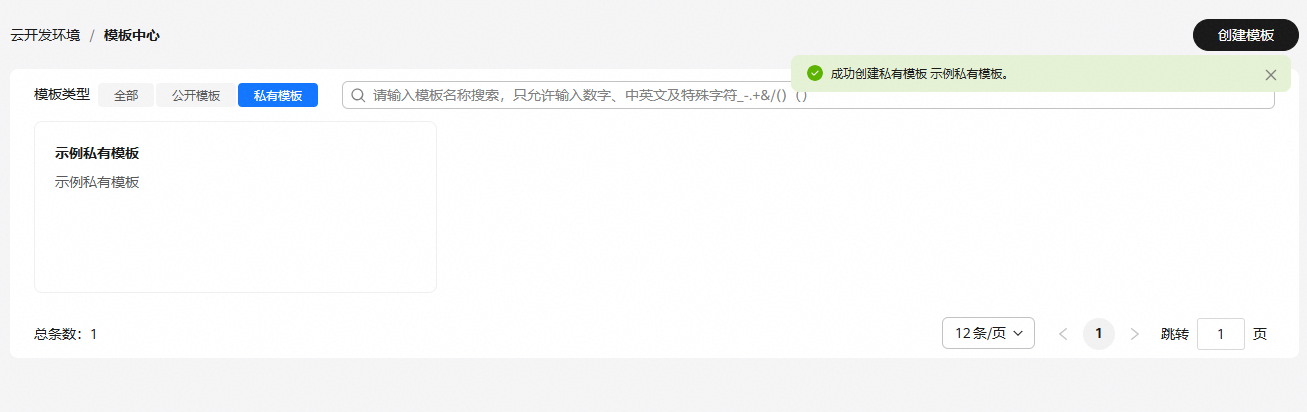 图4
图4
- 编辑或删除私有模板
若要编辑或删除当前私有模板,点击“...”图标,选择对应选项即可,如图 5 所示。
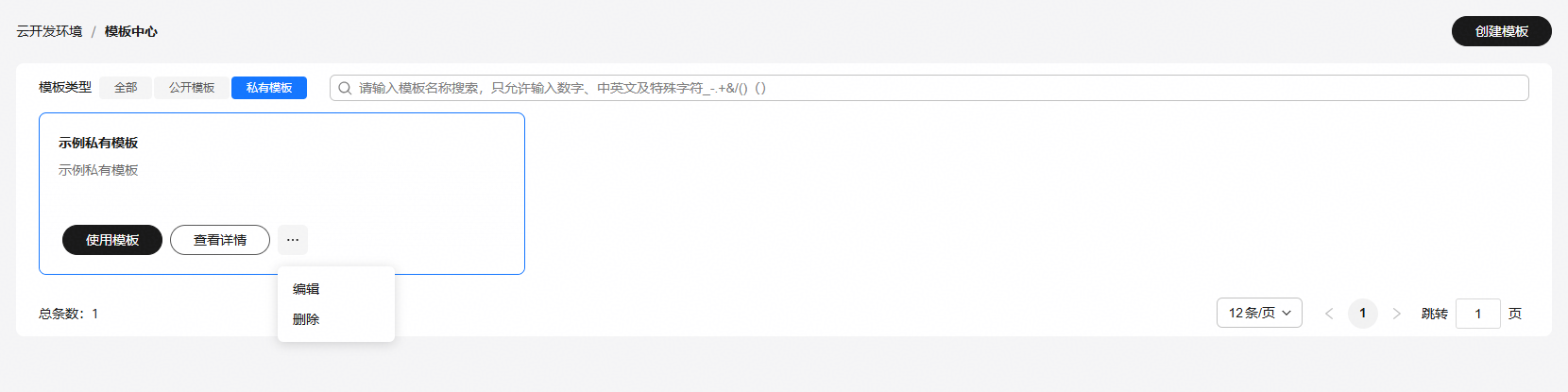 图5
图5
- 创建容器开发环境
点击“使用模板”按钮,即可使用私有模板创建容器开发环境,如图 6、图 7 和图 8 所示。
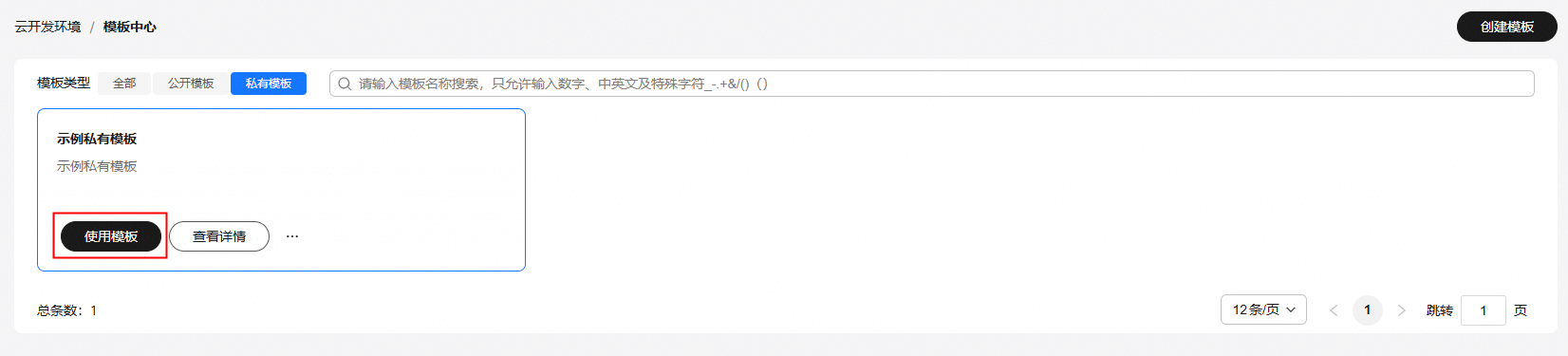 图6
图6 图7
图7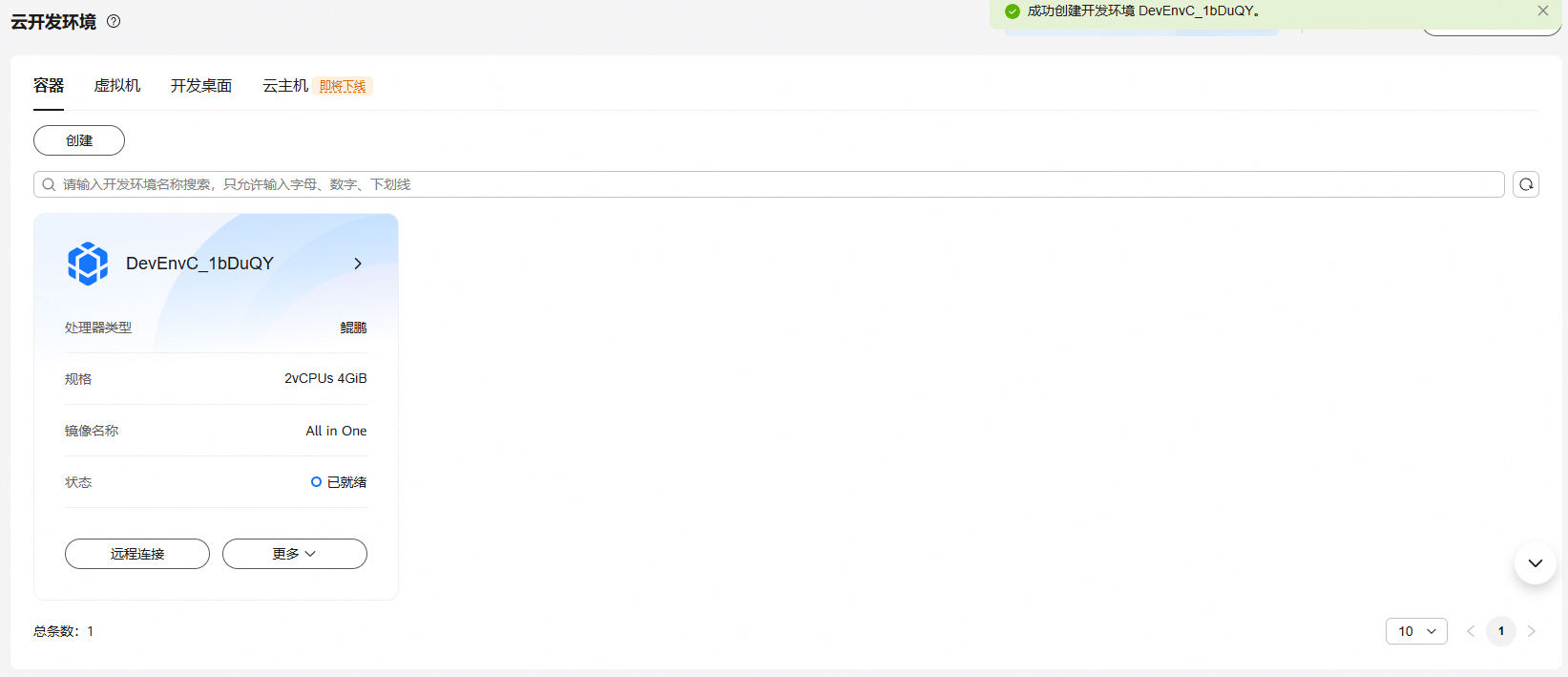 图8
图8
父主题: 创建容器开发环境


