


更新时间:2026-03-16 GMT+08:00
同步项目操作指导
1.1 我的云主机点击同步项目按钮(首次需绑定账号并授权),如图 1 所示。

图1
账号授权提示页面,如图 2 所示。
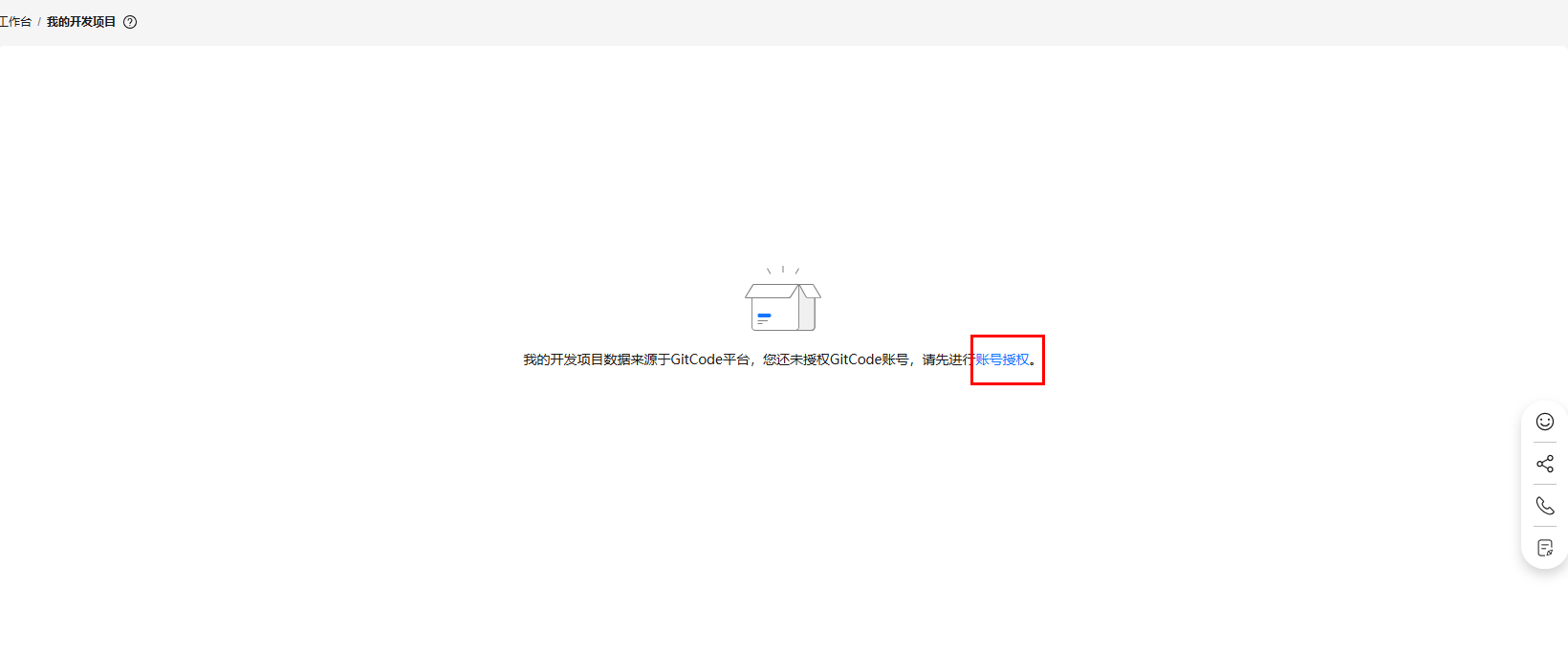
图2
1.2 开发桌面创建新项目,如图 3 所示。

图3
GitCode页面新建项目,如图 4 所示。

图4
1.3 新建GitCode项目成功后,开发桌面页面可以查看,如图 5 所示。

图5
1.4 点击同步至开发桌面按钮,再点击进入桌面按钮。开发桌面时会将该项目下载地址信息同步至开发桌面,项目代码加载依赖IDE开发环境,如开发桌面已安装CodeArts IDE,打开IDE将自动加载项目代码,如图 6 所示。
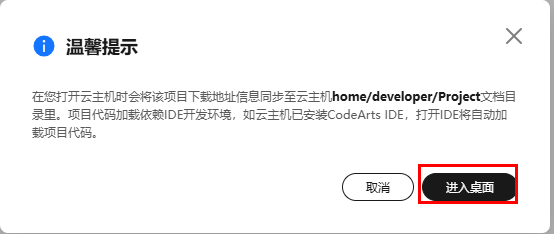
图6
1.5 开发桌面开机后,点击桌面的IDE开发工具,可自动弹出同步项目初始化提示,如图 7 所示。

图7
父主题: 云主机


