


更新时间:2026-10-09 GMT+08:00
创建FunctionGraph函数
前提条件:
准备工作
在创建FunctionGraph函数之前,您需要获取这两个配置项。
| 配置项 | 配置参数 |
|---|---|
| functiongraph Endpoint | spark.hadoop.fs.functiongraph.endpoint=functiongraph.XXYYZZ.huawei.com |
| 用户项目ID | spark.hadoop.fs.user.projectId=xxxxxxxxxc9782fxxxxxxxxxxxxxx |

提交Spark SQL或Spark Job作业时,需要设置以上两个配置项。
步骤1:创建函数
- 登录函数工作流FunctionGraph管理控制台。
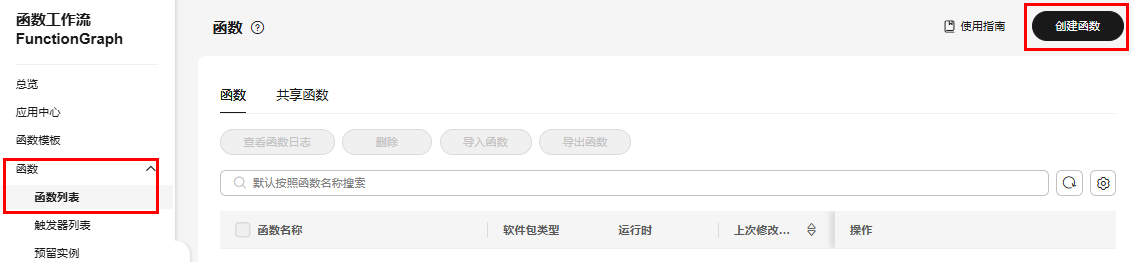
- 在左侧列表中单击“函数 > 函数列表”,单击“创建函数”。 图1 创建函数
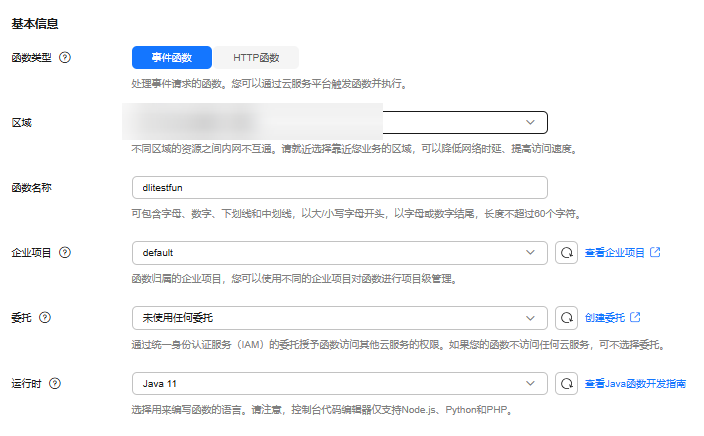
- 单击“创建空白函数”,并配置函数的基本信息。
详细参数说明请参考函数属性。
- 函数类型:本例为事件函数。
- 运行时环境:Java 8。
- 委托:当函数工作流服务需与其他云服务协同工作时,需要创建云服务委托,授权FunctionGraph使用这些云服务,并在FunctionGraph中为函数配置委托权限,以实现与其他云服务的协同工作。
- FunctionGraph单次调用数据量有约束与限制。函数如果超过4MB,建议配置访问OBS的委托权限。具体操作请参考相关操作:配置FunctionGraph访问其他云服务的委托。
图2 创建函数
步骤2:函数设置
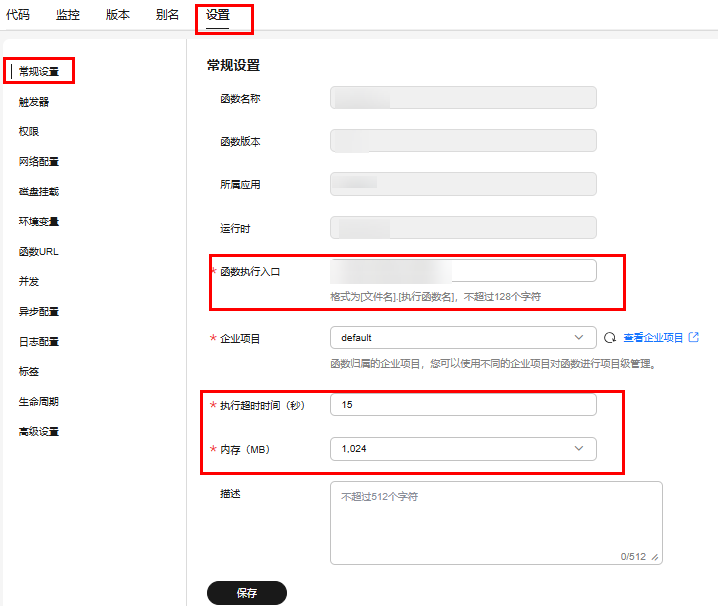
- 设置函数执行入口
- 设置执行超时时间和内存
- 设置类隔离信息
- 函数创建完成后,在列表单击函数名称进入函数详情页面。
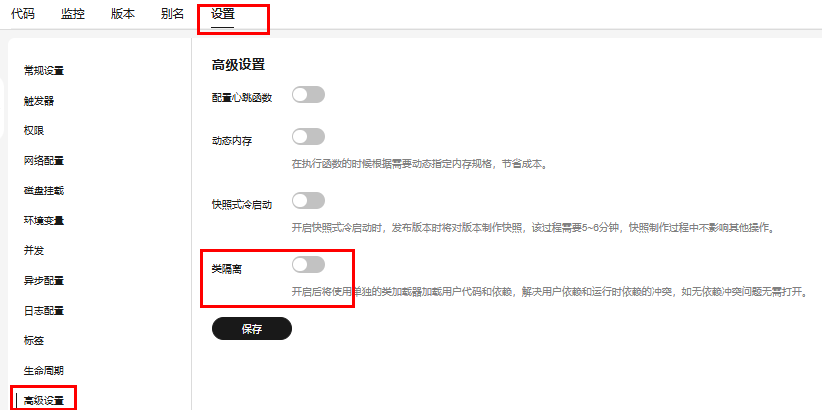
- 选择“设置 > 高级设置”,配置“类隔离选项”。
本示例中关闭类隔离选项,设置完成后单击保存按钮。
图4 设置类隔离
步骤3:上传Jar包
- 在FunctionGraph管理控制台,函数列表中单击函数名称进入函数详情页面。
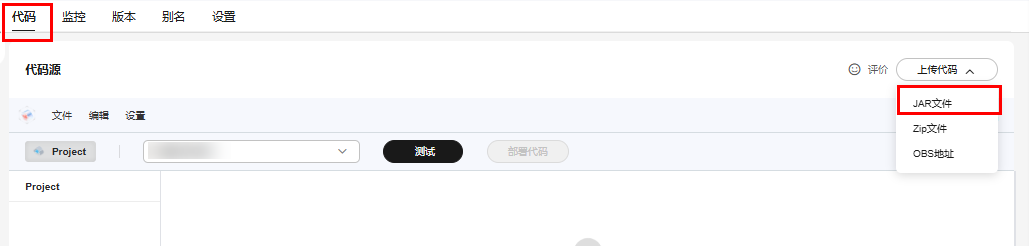
- 单击"代码",在右侧上传代码下拉框当中选择JAR文件,将之前导出的JAR包上传。 图5 上传JAR文件
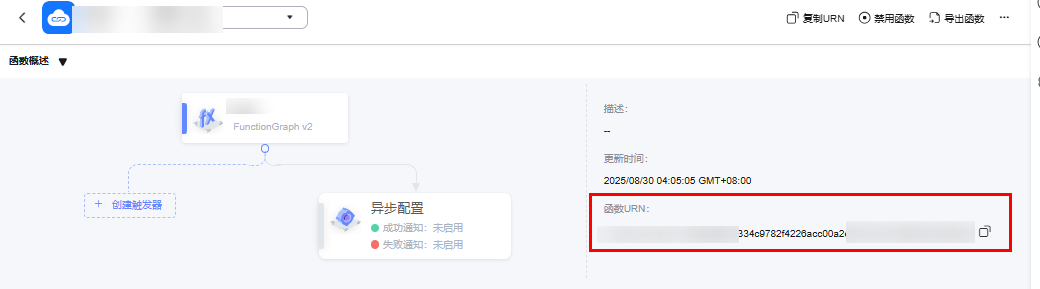
- 上传成功之后,可以在函数详情页面复制URN(Uniform Resource Name)。URN是函数的唯一标识,在下一步调用函数时需要用到。 图6 复制URN
相关操作:配置FunctionGraph访问其他云服务的委托
- 登录管理控制台。
- 单击右上方登录的用户名,在下拉列表中选择“统一身份认证”。
- 在左侧导航栏中,单击“委托”。
- 在“委托”页面,单击“创建委托”。
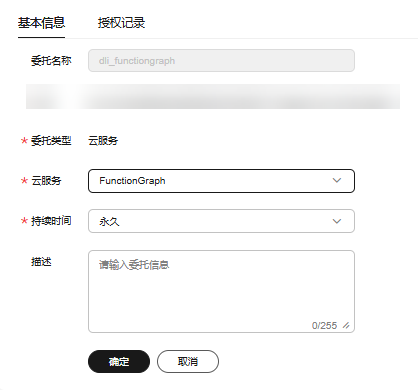
- 在“创建委托”页面,设置如下参数:
- 委托名称:按需填写。
- 委托类型:选择“云服务”。
- 云服务:(“委托类型”选择“云服务”时出现此参数项。)在下拉列表中选择“FunctionGraph”。
- 持续时间:选择“永久”。
- 描述:非必选,可以填写“拥有OBS OperateAccess权限的委托”。 图7 创建委托
- 配置完委托的基本信息后,单击“立即授权”。
- 进入“选择策略”页面,在右方搜索框中搜索OBS Administrator权限并勾选。勾选完成后单击“下一步”。
- 单击“下一步”,选择委托的授权范围。
了解更多授权操作说明请参考创建用户组并授权。
- 所有资源:授权后,IAM用户可以根据权限使用账号中所有资源,包括企业项目、区域项目和全局服务资源。
- 全局服务资源:全局服务部署时不区分区域,访问全局级服务,不需要切换区域,全局服务不支持基于区域项目授权。如对象存储服务(OBS)、内容分发网络(CDN)等。授权后,用户根据权限使用全局服务的资源。
- 指定区域项目资源:授权后,IAM用户根据权限使用所选区域项目中的资源,未选择的区域项目中的资源,该IAM用户将无权访问。
- 指定企业项目资源:授权后,IAM用户根据权限使用所选企业项目中的资源。如企业项目A包含资源B,资源B部署在北京四和上海二,IAM用户所在用户组关联企业项目A后,北京四和上海二的资源B用户都可访问,不在企业项目A内的其他资源,该IAM用户将无权访问。
本例选择的是OBS策略,因此选择全局服务资源。
- 单击“确定”,完成授权。
- 授权后需等待15-30分钟才可生效。


