


更新时间:2026-07-15 GMT+08:00
使用VS Code创建并调试训练作业
由于AI开发者会使用VS Code工具开发算法或模型,为方便快速将本地代码提交到ModelArts的训练环境、贴近本地开发习惯地编写启动命令,ModelArts提供了一个训练作业场景下的IDE插件ModelArts-HuaweiCloud,用户通过简易的操作,实现在本地IDE中进行训练配置、资源监控、作业管理、代码管理等动作。
本章节介绍如何使用VS Code插件创建训练作业并调试。
使用VS Code插件创建训练作业并调试功能目前是受限使用阶段,需要提交工单申请开通。
前提条件
- Step1 下载并安装VS Code。
- 在本地VS Code中已有训练代码工程。
- 已在OBS中创建桶和文件夹,用于存放数据集和训练输出模型。 例如:创建命名为“test-modelarts2”的桶,创建文件夹“dataset-mnist”和“mnist-output”。训练作业使用的数据已上传至OBS,且OBS与ModelArts在同一区域。
计费影响
在ModelArts进行模型训练时,会产生计算资源和存储资源的累计值计费。计算资源为训练作业运行的费用。存储资源包括数据存储到OBS或SFS的费用。详见模型训练计费项。
准备工作
- 创建OBS桶,桶名称示例:“xxx-project”,在OBS桶里创建“data”文件夹。(建议下载OBS Browser+进行相关操作)。
- 上传本地数据至“data”文件夹。复制此OBS路径,此时输入路径应为“obs://xxx-project/data”,(此路径后面标记为输入路径)。
安装VS Code插件并登录
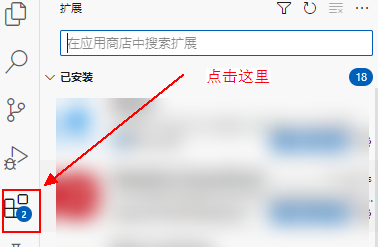
本地打开VS Code软件,单击左侧导航栏的 图标,将插件包拖入到扩展区空白处,即可自动安装。
待左侧导航出现 图标,表示插件安装完成。
图1 安装VS Code插件
设置作业自动停止时间
1、单击左下角的 图标,单击Setting进入vscode设置页面,输入modelarts然后回车搜索。
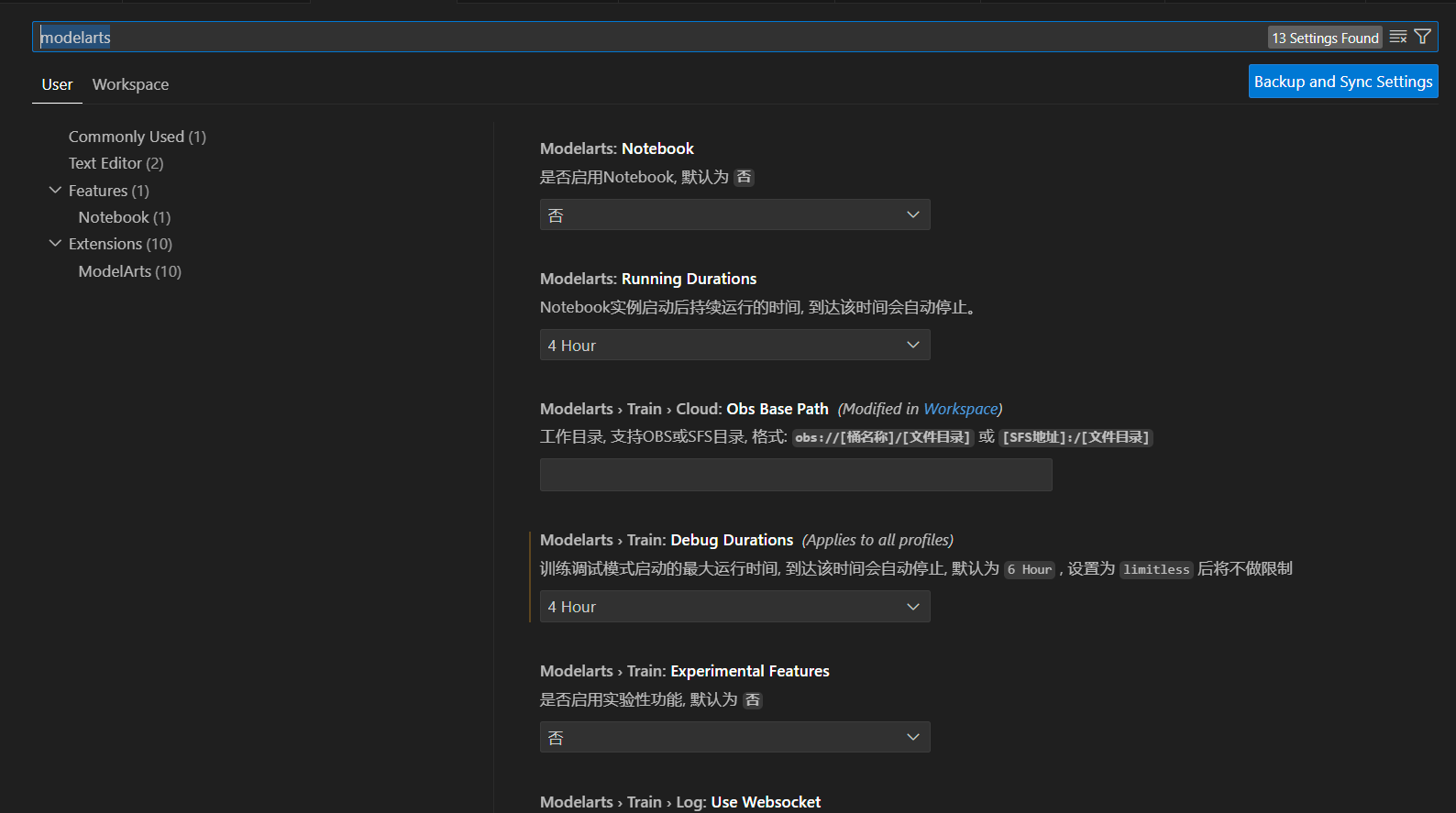
2、找到设置项Debug Durations,然后设置训练调试模式启动的最大运行时间,默认值为6小时。
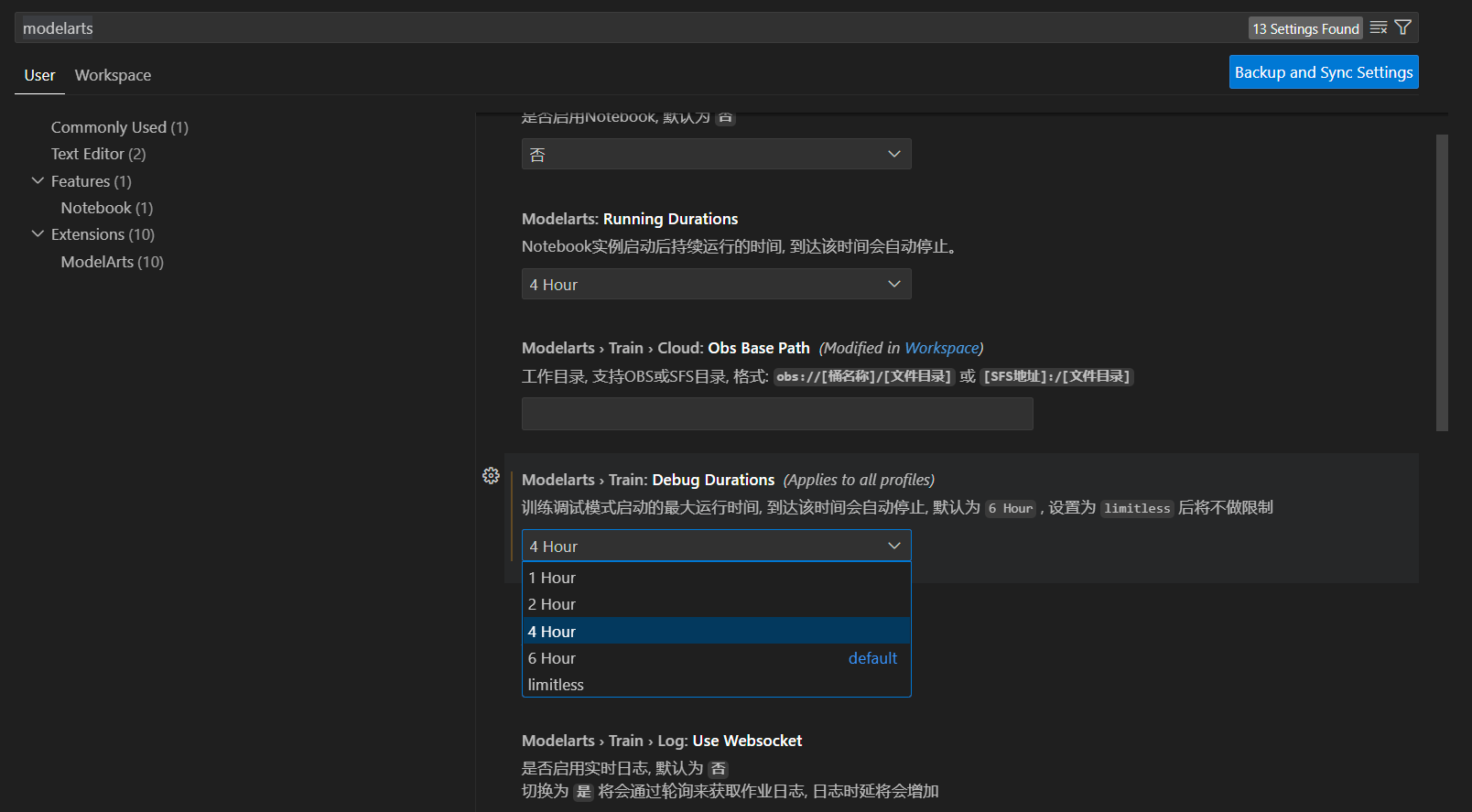
3、设置完成后,创建的调试作业会在执行到最大运行时间时自动停止。
创建训练作业
- 单击左侧导航的
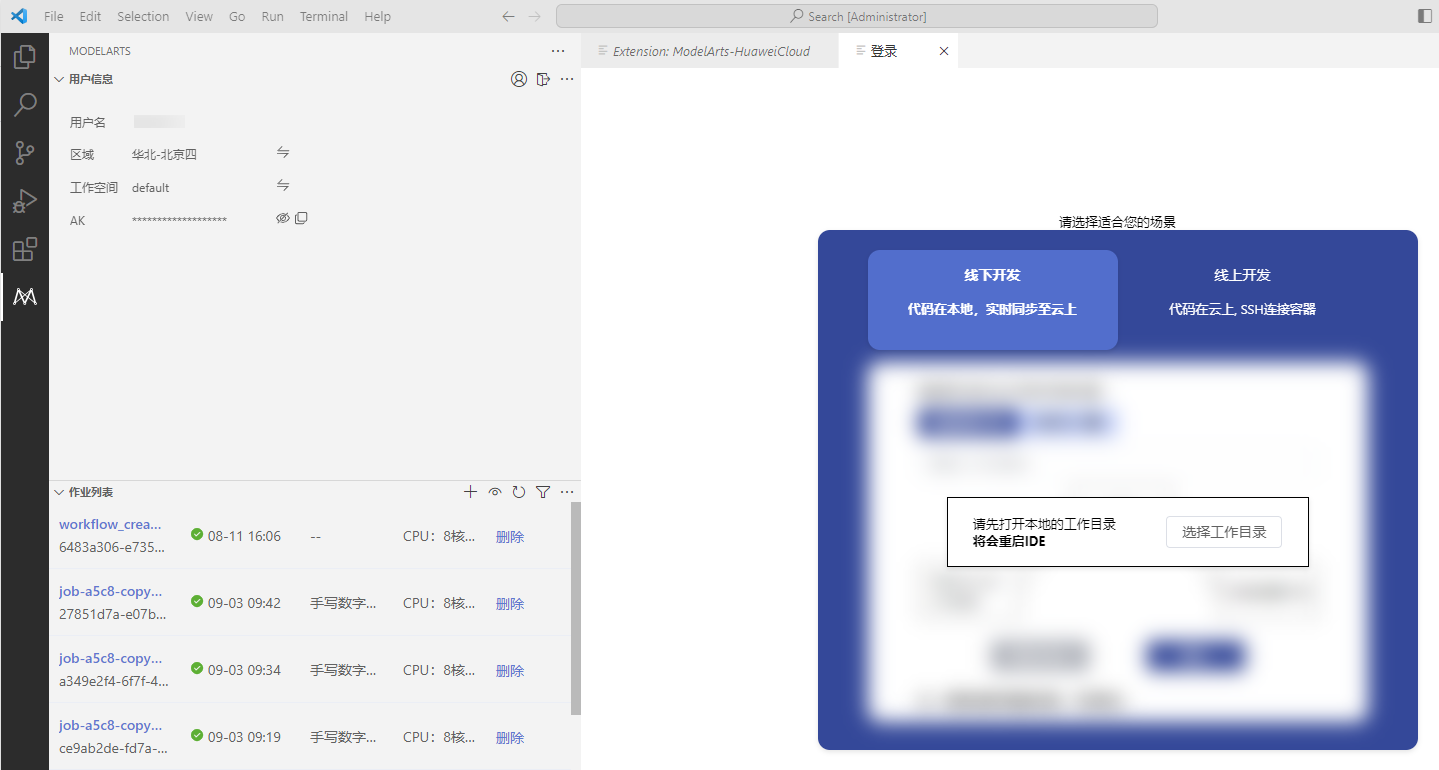
 图标,单击“登录”进入登录页面,输入对应的登录信息。 单击“获取AccessKey”即可跳转到AK/SK获取教程页面。图2 登录VS Code插件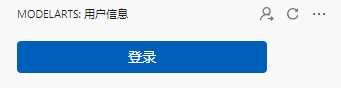
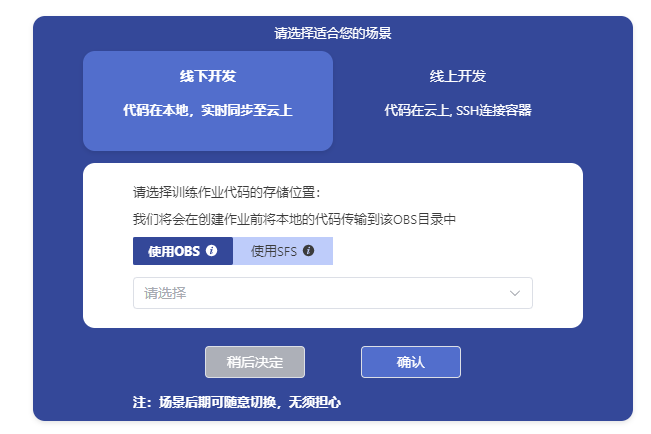
- 登录后,VS Code自动同步ModelArts中的训练作业列表,并进入开发场景选择页面,如图3所示。选择合适的开发场景,并选择工作目录后,进入训练作业代码存储路径选择界面,单击“使用OBS”或“使用SFS”,填写OBS或SFS路径,单击“确定”。选择此路径后,会自动同步在“高级配置>中转目录”,也可单击“稍后决定”直接跳过。
- 线下开发:代码在本地,将本地代码传到OBS,然后通过OBS传至云上或直接使用SFS盘存储的代码。
- 线上开发:代码在云上,通过SSH连接容器。 图4 选择训练作业代码存储位置
- 鼠标放至作业列表处,单击作业列表旁边的
 打开创建训练作业页面。 图5 创建作业入口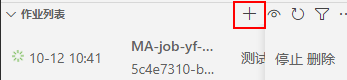
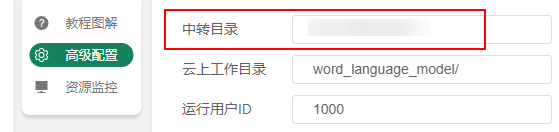
- (可选)设置中转目录:中转目录支持OBS路径和SFS盘挂载路径。如果已经在步骤3配置,此处会自动显示中转目录。 如果设置的是OBS路径,单击“提交作业”后,插件会自动将当前打开的项目文件整体上传至OBS中转目录上。图6 设置中转目录
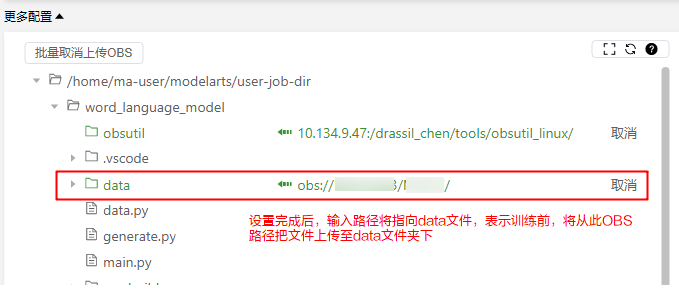
- 设置输入路径:本地项目对应的输入文件设置为输入路径。 图7 设置输入路径
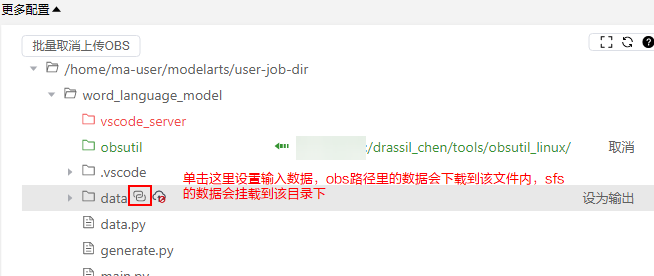
在输入框选择输入数据所在的路径,如图9所示。
图8 填写训练输入路径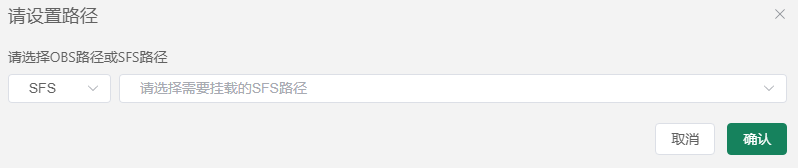
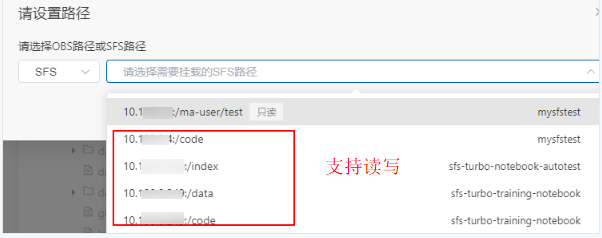
选择挂载SFS路径时,下拉框只显示有权限的SFS路径,显示“只读”的文件夹只支持只读功能,不显示的读写均支持。可参考权限管理文档修改SFS Turbo权限。
- 设置训练输出路径:新建“output”文件夹设置为输出。(如果本地有output文件夹,无需新建)
只有文件夹下才支持新建文件夹,除项目根目录以外,其他文件夹需展开才能添加文件夹。
图10 新建文件夹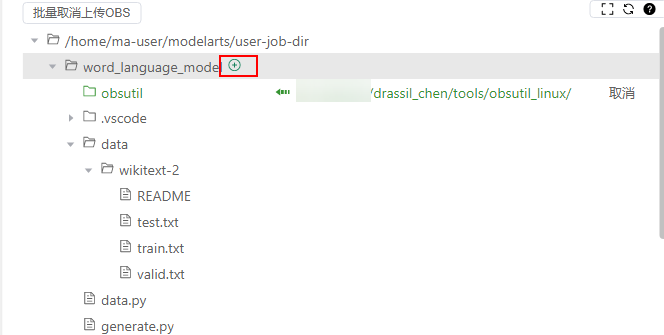
这里用output作为举例,文件夹名需与项目真实输出文件名一致。
图11 设为输出路径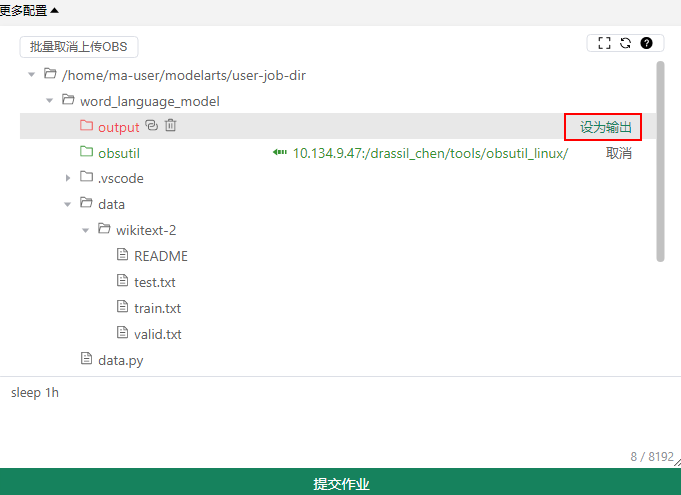 图12 输出设置完成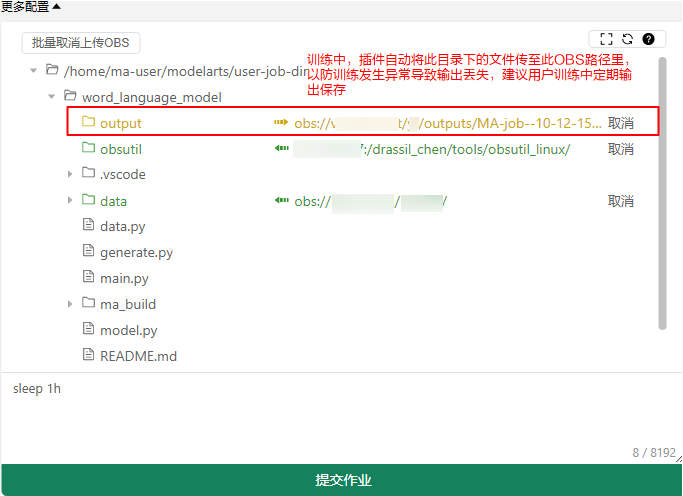
- 填写启动命令,提交作业。
- 在作业列表单击作业名称进入作业详情。
父主题: 创建调试作业


