


创建已基线发布/迭代的需求变更评审
介绍已基线发布/迭代的需求变更,基本操作流程如下:

| 流程 | 说明 |
|---|---|
| |
| 评审专家完成变更评审单的评审操作等。 | |
| 决策人完成变更评审单的决策操作等。 | |
| 变更评审结束后,根据变更评审结论,自动将研发需求移入/移出管道。 |
本实践涉及以下项目角色,如表2所示。
| 项目成员 | 项目角色 | 工作职责 |
|---|---|---|
| Sarah | 项目创建人(产品负责人) | 负责项目的创建和项目团队的组建。 |
| Chris | 产品经理 | 负责担任变更评审单的决策人。 |
| Maggie | 开发人员 | 负责发起变更评审。 |
| Frank | 系统工程师 | 负责担任变更评审单的评审专家。 |
| Billy | 系统工程师 | 负责担任变更评审单的评审专家。 |
| Susan | 系统工程师 | 负责担任变更评审单的评审专家。 |
步骤一:触发已基线发布/迭代的需求变更评审
经过多轮澄清后已确定本期要交付的需求范围,并已将需求排入交付管道并对管道进行了基线。项目成员Maggie希望将部分需求移出已基线的管道,并将另一部分需求移入已基线的管道,因此他将这些研发需求加入了变更评审单中,以便可以通过变更评审方式来实现已基线管道的需求范围调整。Maggie也可以通过逐个编辑已基线发布/迭代下需求的“发布”/“迭代”字段来发起变更。
- 进入“智能手表”项目,进入 页面,选择需要移出管道的需求所在的已基线的“发布/迭代”,进入发布/迭代需求列表页面。 图2 发布/迭代需求列表页面

- 勾选需要变更的需求,单击页面下方批量操作栏中“变更”,在弹窗中单击“确定”。
- 进入创建变更评审单页面,上一步勾选的研发需求将自动带入至评审单的“评审对象”列表中。 图3 新建CR

- 填写以下信息后,单击“提交”,变更评审单创建成功。
表3 变更评审单信息说明 参数
解释
取值样例
标题
评审单的标题。
支持中英文、中划线“-”、下划线“_”、英文逗号、英文分号、英文冒号、点、/、圆括号(中英文)和空格。
字符长度范围为1~256。
本文档中保持系统自动生成的默认值。
描述
评审单的描述。
支持图片、链接、中英文、数字、中划线“-”、下划线“_”、英文逗号、英文分号、英文冒号、点、/、圆括号(中英文)和空格。
字符长度范围为1~50000。
变更评审背景:需求已经过多轮澄清,已基线并进入研发管道,但因工期原因,需要对部分需求进行置换。
变更评审价值:需要对下列研发需求进行置换,移出工期较长的需求,移入工期较短的需求。
变更评审详情:详情可见关联文件。
如果是通过编辑发布/迭代字段的方式触发变更,系统将自动生成变更描述。
评审对象
实际需要评审的对象。
评审对象包括:RR、SF、IR、SR、AR、Task、Bug。
在研发需求列表中需要移入管道的需求
变更类型包括:移入/移出已基线的发布或迭代、修改、删除。
对于“移入/移出已基线的发布或迭代”变更类型,变更内容是需要评审的已基线发布/迭代计划的需求范围。
- 对于需要移出管道的需求,单击
 图标,将需求的“发布”/“迭代”字段改为其他发布/迭代。
 - 对于需要移入管道的需求,单击
 图标,将需求的“发布”/“迭代”字段改为当前发布/迭代。
决策人:评审对象的决策人。在评审单的决策阶段对所负责的评审对象进行决策。
- 当“需要决策人决策”开关关闭时,该字段不显示。即评审单中不需要选择“决策人”,评审流程将直接跳过“待决策”阶段。
- 当“需要决策人决策”开关开启时,“决策人”为必填字段。“决策人”的可选范围请在进行配置,默认为“项目管理员”和“项目经理”,支持单选。
说明:“需要决策人决策”开关请在进行配置。
Chris
评审专家:评审对象的评审专家。在评审单的评审阶段对所负责的评审对象进行评审。
评审对象的评审专家。在评审单的评审阶段对所负责的评审对象进行评审。
- 当“需要决策人决策”开关开启时,“评审专家”为可选字段。如果不选择“评审专家”,则评审流程将直接跳过“待评审”阶段。
- 当“需要决策人决策”开关关闭时,“评审专家”为必填字段。评审单中不需要选择“决策人”,评审流程将直接跳过“待决策”阶段。“评审专家”的可选范围请在进行配置,支持多选。
Billy、Frank、Susan
设置完成后的评审对象信息如下:

- 对于需要移出管道的需求,单击
- 可在评审列表页看到新建的变更评审单。 图4 评审单列表

步骤二:评审专家评审
CR单提交成功后,评审专家Billy、Frank、Susan会收到待办通知。评审专家通过通知卡片进入评审单详情页查看并对评审对象进行评审。
当评审意见为“同意”或“拒绝”的评审专家比例达到中设置的阈值,则该变更对象的“评审”阶段结束。
所有变更对象的“评审”阶段都结束后,整个CR单下的所有变更对象自动流转至“决策”阶段。
如果变更对象的“评审”阶段结果为“已拒绝”,则“决策”阶段的结果将自动为“已拒绝”。
- 进入服务首页,单击右上角“待办中心”,或者进入“智能手表”项目,单击,进入变更评审页,选择“待我评审的”视图,可以看到需要自己评审的CR单。 图5 待我评审的CR

- 单击CR单标题,进入评审单详情页,单击每个评审对象操作列的对象操作列
 图标,弹出“评审专家评审”弹框; 或勾选待我评审的变更对象,单击右上角的“批量评审”按钮,弹出“批量评审”弹框。图6 变更评审单详情
- 填写信息后,单击“确定”,可完成评审对象的评审。评审单状态为“待决策”。
表4 评审专家评审信息说明 参数
解释
取值样例
评审处理
根据需要选择,当选择为“转他人处理”时,会出现“评审专家”选择框,且必填。
同意
评审意见
当“评审处理”选择为“同意/拒绝”时,该信息必填。
同意
评审专家意见
如果有多位评审专家参与评审,那么在前面评审专家评审完成的意见将会展示在此处。
--
图7 评审专家评审页面
步骤三:决策人决策
当所有评审专家完成评审后,评审单的决策人Chris会收到待办通知,Chris将前往项目进行处理。
- 进入服务首页,单击右上角“待办中心”,或者进入“智能手表”项目,单击,进入变更评审页,选择“待我决策”视图,可以看到需要自己决策的CR单。 图8 待办中心
 图9 待我决策
- 单击CR单标题,进入评审单详情页,单击每个变更对象操作列的决策人决策
 图标,弹出“决策人决策”弹框; 或勾选待我决策的变更对象,单击右上角的“批量决策”按钮,弹出“批量决策”弹框。图10 变更评审单决策详情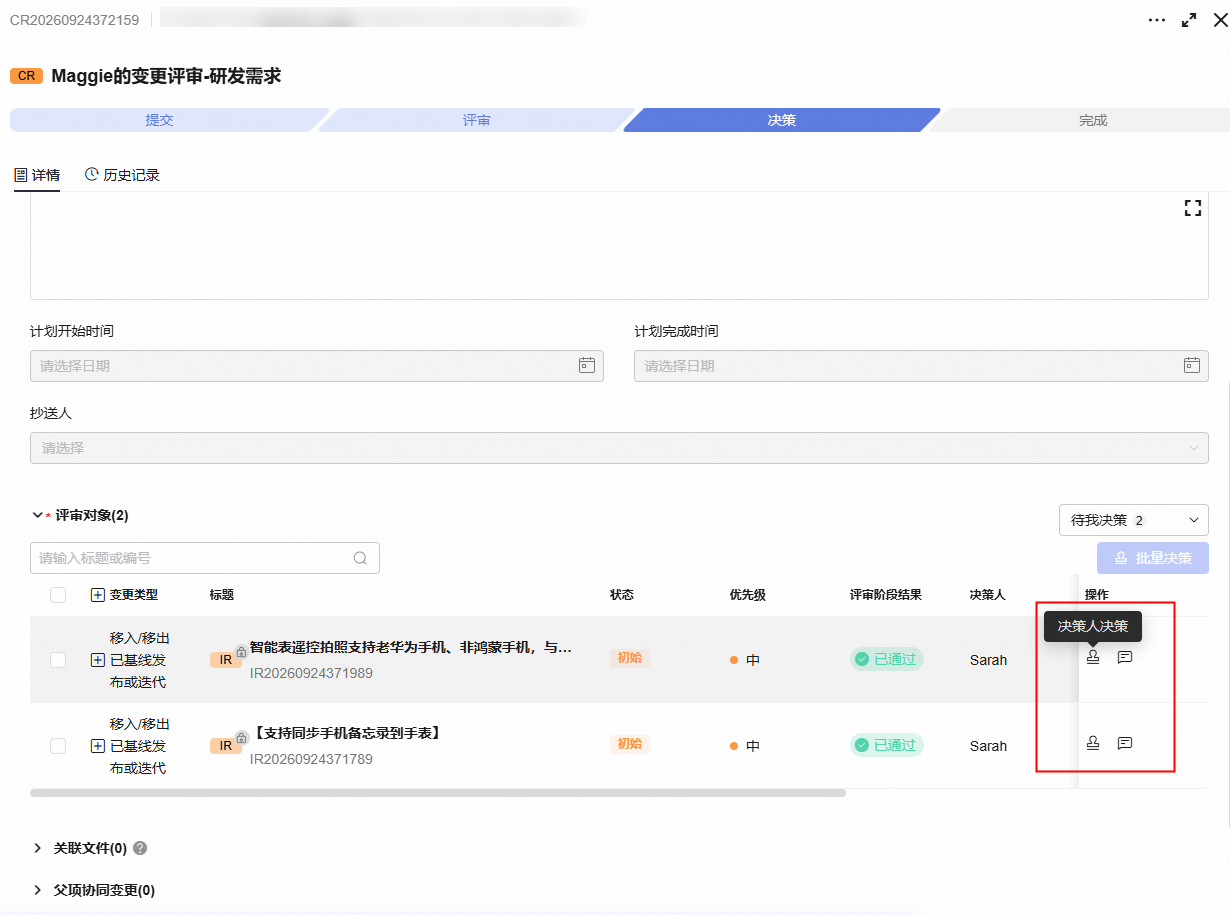
- 按照表5填写后,单击“确定”,变更评审单状态为“已完成”。
表5 决策人决策信息说明 参数
解释
取值样例
决策处理
根据需要选择,当选择为“转他人处理”时,会出现“审批人”选择框,且必填。
同意
决策意见
当“决策处理”选择为“同意/拒绝”时,该信息必填。
同意
评审阶段结果
此处展示评审阶段的最终结果。
已通过
评审专家意见
此处展示参与评审阶段的评审专家给出的评审结果和评审意见信息。
--
图11 决策人决策页面
步骤四:评审通过的需求自动修改变更的字段值
所有变更对象都决策完成后,CR单自动流转到“已完成状态,代表该评审单评审结束。评审单创建人Maggie将会收到通知,收到通知后,Maggie将前往项目进行查看。
- 进入服务首页,单击右上角“通知”,或进入“智能手表”项目,单击,进入变更评审页,选择“我创建的”视图,可以看到自己创建的CR单,在“状态”一栏中可以看到评审单的最终结果。 图12 变更评审完成通知
 图13 变更评审列表页
- 单击,进入已基线的发布/迭代下的需求列表页,可以看到当前管道中的需求已经完成了置换,到此,就完成了已基线发布/迭代的研发需求变更业务流程。 图14 变更后发布/迭代需求列表页


