


使用PrestaShop搭建电商网站(历史版本)
应用场景
PrestaShop是一款多功能、跨平台的开源电子商务解决方案,采用PHP+MySQL开发。PrestaShop支持多种货币浏览交易,支持Paypal等几乎所有的支付手段,是外贸网站建站的佳选。Flexus L实例提供PrestaShop应用镜像,该镜像基于Ubuntu 24.04操作系统,采用Docker部署,已预置Nginx、MySQL、phpMyAdmin、Docker软件。本文介绍使用PrestaShop搭建电商网站。

本实践适用于2026年8月27日之前购买PrestaShop应用镜像的L实例。新版镜像最佳实践请参见使用PrestaShop搭建电商网站。
如需更新镜像版本,请通过“切换镜像”更新至最新版本,切换操作系统会清除原系统盘数据,请做好数据备份。
前提条件
已购买历史版本PrestaShop应用镜像的L实例。
步骤一:配置安全组
配置安全组的入方向访问规则,确保可以正常访问应用镜像。
- 在Flexus应用服务器L实例控制台,单击资源卡片或名称,进入资源页面。
- 选择“安全组”页签,单击“添加规则”,添加如下规则。
本例只添加基本规则,您可根据需要添加更多规则。
表1 安全组规则 优先级
策略
类型
协议端口
源地址
描述
1
允许
IPv4
TCP:443
0.0.0.0/0
允许使用HTTPS协议访问应用管理页面。
1
允许
IPv4
TCP:80
0.0.0.0/0
允许使用HTTP协议访问管理页面。
1
允许
IPv4
TCP:3306
0.0.0.0/0
允许访问MySQL数据库。
步骤二:重置密码并登录Flexus L实例
Flexus L实例无初始密码,创建Flexus L实例后,请重置Flexus L实例密码。
- 在Flexus L实例控制台“概览”页的“镜像信息”区域中,单击“管理”进入应用的管理页面,检查应用是否已经启动完毕。应用启动完毕后再执行下一步。

刚创建Flexus L实例后的几分钟,应用处于启动过程中,在此期间请勿对Flexus L实例执行重置密码、重启、关机操作,避免初始密码信息失效导致无法正常登录应用的管理页面。
图1 应用的管理页面入口

第一次单击“管理”进入管理页面地址时,PrestaShop会在管理页面地址后随机生成字符串做加密处理。请牢记此加密后的管理页面地址,后续只能使用此加密过的地址登录管理页面,无法通过控制台进入管理页面。
例如,首次访问管理后台地址http://1.1.1.1/admin时,地址自动变更为http://1.1.1.1/admin923reep1k/index……,admin后增加了字符串“923reep1k”,请牢记http://1.1.1.1/admin923reep1k地址(admin923reep1k/后的地无须记录)。
您也可以重装Flexus L实例获取新的管理页面地址,但会丢失原有数据,因此请务必牢记首次访问管理后台的加密地址。
应用启动完毕时,您可以看到如下图正常的管理页面初始化引导界面。
图2 PrestaShop管理页面的初始化引导页面

如果管理页面未正常显示,请排查以下原因:
- 未放通访问管理页面的端口:检查安全组是否放通端口。
- 管理页面正在启动中:请稍后重试。
- 在资源卡片上,单击
 图标,单击“重置密码”设置Flexus L实例的密码,或者在列表视图中单击操作列下的“重置密码”。
 更详细的操作步骤参见重置Flexus L实例密码。
图3 重置密码

- 单击资源卡片上的“远程登录”按钮,或者单击列表视图操作列下的“远程登录”,在弹出的登录窗口中,单击“VNC登录”,根据界面提示,输入用户名密码登录Flexus L实例。更多登录方式请参见登录方式概述。
用户名为root,密码为上一步设置的密码。

步骤三:初始化Prestashop
由于应用镜像是基于代码界面的Ubuntu操作系统,为了便于您操作,应用具备可视化的管理页面,登录管理页面后,您即可便捷地配置应用。首次登录应用的管理页面需要初始化,后续在Flexus L实例控制台可直接登录管理页面。
- 获取应用镜像管理页面的管理员用户名及密码。
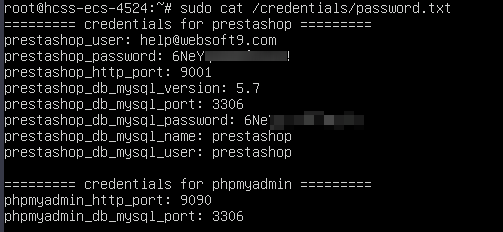
远程登录云服务器,运行sudo cat /credentials/password.txt命令行获取应用镜像管理页面用户名及密码。
- 在服务器“概览”页“镜像信息”中,单击“管理”登录应用的管理页面。
第一次单击“管理”进入管理页面地址时,Prestashop会在管理页面地址后随机生成字符串做加密处理。请牢记此加密后的管理页面地址,后续只能使用此加密过的地址登录管理页面,无法通过控制台进入管理页面。
例如,首次访问管理后台地址http://1.1.1.1/admin时,地址自动变更为http://1.1.1.1/admin923reep1k/index……,admin后增加了字符串“923reep1k”,请牢记http://1.1.1.1/admin923reep1k地址(admin923reep1k/后的地无须记录)。
您也可以重装Flexus L实例获取新的管理页面地址,但会丢失原有数据,因此请务必牢记首次访问管理后台的加密地址。

如果管理页面未正常显示,请排查以下原因:
- 未放通访问管理页面的端口:检查安全组是否放通端口。
- 管理页面正在启动中:请稍后重试。
- 输入步骤1获取的密码。 图4 PrestaShop管理页面的初始化引导页面

- 单击“LOG IN”,登录后台管理页面。
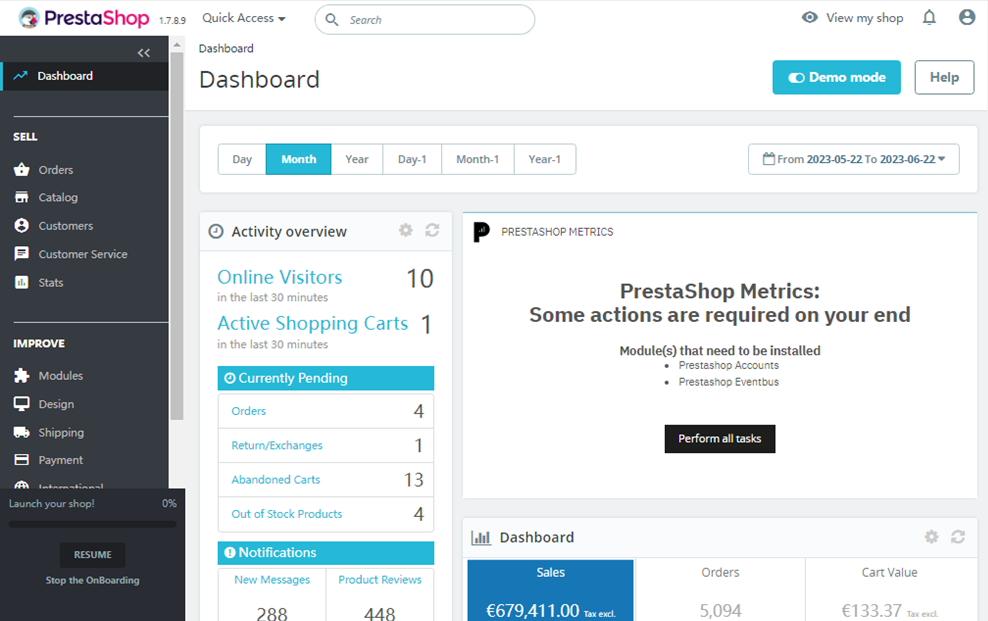
至此,Prestashop应用初始化完毕,接下来您即可在应用的管理页面部署应用。
步骤四:部署Prestashop
本节介绍了PrestaShop的部分基本操作,更多指导详见PrestaShop应用文档。
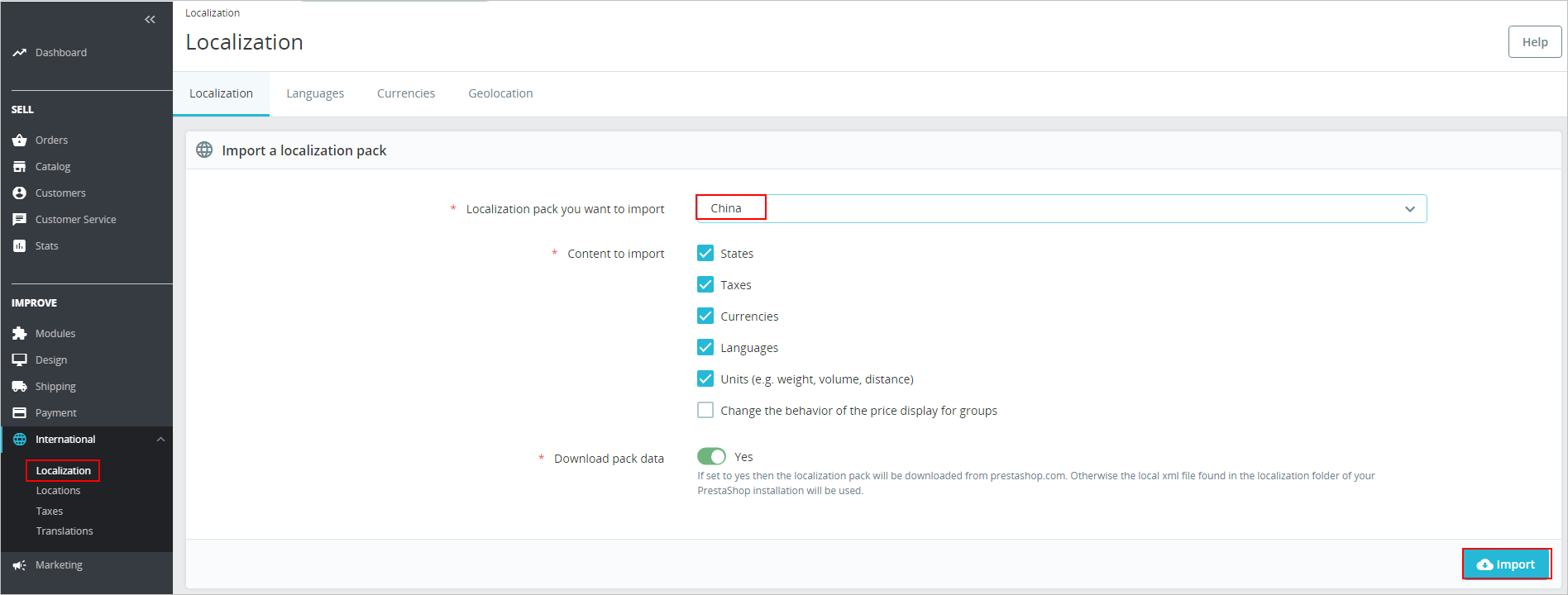
PrestaShop的多语言支持非常的成熟,系统在后台内置一套多语言体系,只需要选择对应的语言,在线导入到您的 PrestaShop 系统即可。


PrestaShop提供了后台数据库备份功能。
- 选择“高级参数 > 数据库 > 数据库备份”,阅读免责声明,单击“我已阅读免责声明。请生成新的备份。”。
后续您恢复数据库时,请根据此界面指导操作。

- 单击“下载备份文件”,将备份文件下载到本地。
为网站添加并解析域名,以便网站的用户可以使用域名访问网站。如果您仅为个人开发或测试使用,可以不添加域名。如果您为网站添加并解析的域名在华为云购买,请根据本节内容操作;如果您为网站添加并解析的域名在第三方域名服务商购买,请根据配置域名(域名在第三方购买)操作。
-
为了保证域名可以正常使用,建议您先注册域名并完成备案。
- 为Flexus L实例添加并解析域名。
- 登录Flexus L实例控制台,单击待添加域名的Flexus L实例资源卡片。
- 选择“域名”页签,单击“添加域名”。
您可以输入域名或者选择已有域名,单击“确定”。
图5 添加域名

表2 输入域名参数 参数
示例
说明
域名
wpwebsite.com
输入需要添加到L实例的域名。如果您没有域名,请在域名注册商处注册。
企业项目
default
从下拉列表中选择所在的企业项目。
公网域名关联的企业项目,用于将公网域名资源按照企业项目进行管理。
说明:仅当用户使用的“账号类型”为“企业账号”时,显示该参数。
- 在“解析域名”弹窗中配置解析信息。 图6 解析域名

表3 解析域名 参数
示例
说明
域名前缀
www
前缀和域名组成子域名。支持将域名或者子域名解析至当前公网IP。
例如,添加至服务器的域名为wpwebsite.com:
- 域名前缀为空,表示将域名wpwebsite.com解析至当前服务器公网IP。
- 域名前缀不为空,例如域名前缀为www,表示将www.wpwebsite.com子域名解析至当前服务器公网IP。
公网IP
保持默认值
系统自动读取当前云服务器的公网IP,无需配置。
在华为云购买的域名可直接解析,解析后,在“域名”页签下查看解析的域名。
图7 查看域名信息

- 在应用的管理页面配置域名。
当云服务器绑定了域名,或者移除原域名绑定了新域名,需要在管理页面同步配置域名,这样才能使用域名正常访问网站。
- 在服务器“概览”页“镜像信息”中,单击“管理”登录应用的管理页面。
如果管理页面未正常显示,请排查以下原因:
- 未放通访问管理页面的端口:检查安全组是否放通端口。
- 管理页面正在启动中:请稍后重试。
- 选择“商店的参数 > 一般 > 维护”,启用“启用商店”。
- 选择“商店的参数 > 流量&SEO”,在“设置店铺网址”配置项中设置“店铺域名”和“SSL站点”域名,和服务器域名保持一致。

- 单击“保存”。
- 在服务器“概览”页“镜像信息”中,单击“管理”登录应用的管理页面。
- 备案域名。
要想通过域名成功访问服务器,必须备案域名。请在华为云备案中心备案此域名(免费),具体操作详见快速完成网站备案。
备案域名后,即可在浏览器输入域名直接访问网站。
为网站添加并解析域名,以便网站的用户可以使用域名访问网站。如果您仅为个人开发或测试使用,可以不添加域名。
本节介绍在第三方域名服务商购买的域名的配置操作,如果您为网站配置的域名在华为云购买,请根据配置域名(域名在华为云购买)操作。
- 当域名为非华为云注册的域名且未通过华为云DNS服务器解析时,系统无法直接解析域名,请通过以下任一方式完成域名解析。
- 联系域名服务商,将域名做A记录解析到Flexus L实例公网IP地址。
- 通过华为云DNS服务器解析域名。具体操作详见迁移域名到华为云进行解析。
- 在应用的管理页面配置域名。
当云服务器绑定了域名,或者移除原域名绑定了新域名,需要在Prestashop管理页面同步配置域名,这样才能使用域名正常访问Prestashop网站。
- 在服务器“概览”页“镜像信息”中,单击“管理”登录应用的管理页面。

如果管理页面未正常显示,请排查以下原因:
- 未放通访问管理页面的端口:请检查安全组是否放通端口。
- 管理页面正在启动中:请稍后重试。
- 选择“商店的参数 > 一般 > 维护”,启用“启用商店”。
- 选择“商店的参数 > 流量&SEO”,在“设置店铺网址”配置项中设置“店铺域名”和“SSL站点”域名,和服务器域名保持一致。

- 在服务器“概览”页“镜像信息”中,单击“管理”登录应用的管理页面。
- 备案域名。
要想通过域名成功访问服务器,必须备案域名。请在华为云备案中心备案此域名(免费),具体操作详见快速完成网站备案。
备案域名后,即可在浏览器输入域名直接访问网站。


