更新时间:2026-06-12 GMT+08:00
使用SonarQube工具检查代码质量
创建自定义规则集
- 在代码检查任务列表页,单击“规则集”页签,进入规则集列表页面。
- 单击“新建规则集”,在弹出的窗口自定义“规则集名称”,并将“检查语言”设置为导入的SonarQube规则所属的语言。
- 单击“确定”,进入到“规则集配置”页面。
- 勾选导入自定义规则中的规则,单击右上角“保存”。
新建CodeArts Repo代码仓
- 在导航栏中选择“服务 > 代码托管”,进入代码托管服务首页。
- 在代码托管页面,单击“新建仓库”。
- 在新建仓库页面,选择该代码仓的“归属项目”,选择“普通新建”。
- 单击“下一步”,仓库名称填写“custom_repo”,其他参数保持默认即可。
- 单击“确定”,完成代码仓的创建。
- 向创建好的代码仓中上传所需要检查的源代码。
创建代码检查任务
- 在代码检查任务列表页,单击“新建任务”,按照如表 代码检查任务参数说明配置参数。
表1 代码检查任务参数说明 参数
说明
归属项目
创建代码检查任务所属项目中创建的项目名称“check-bestpractice”。默认填写,无需配置。
代码源
选择需要检查的代码来源。选择“Repo”。
任务名称
代码检查任务名称,可自定义。例如:CheckTask01。
仓库
选择新建CodeArts Repo代码仓中创建的代码仓“custom_repo”。
分支
选择需要被检查的分支。
检查语言
选择需要被检查的语言。
- 单击“确定”,完成代码检查任务的创建。
配置代码检查任务
- 在代码检查任务列表页,单击代码检查任务名称,进入代码检查任务详情页。
- 单击“设置 > 规则集”,在右侧区域单击“圆形”按钮
 ,选择创建自定义规则集中所创建的规则集。
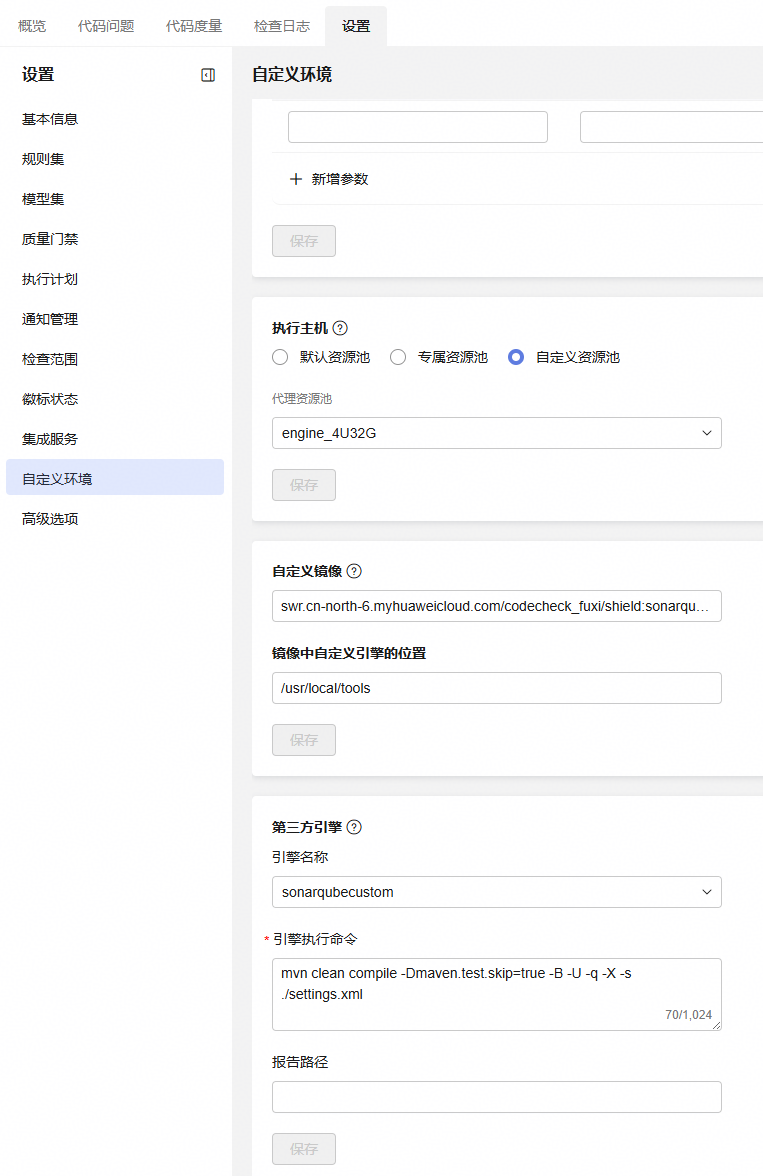
 - 单击“自定义环境”,在“执行主机”中选择“专属资源池”或“自定义资源池”,并在“代理资源池”中选择代理资源池。
- 在“自定义镜像”中填写“使用构建任务制作SonarQube工具镜像”的步骤13或“手工制作SonarQube工具镜像”的步骤10中上传到镜像仓库上的镜像地址。
若用户选择的是手工制作SonarQube镜像,则在“镜像中自定义引擎的位置”中填写制作工具镜像步骤8-2中自定义目录。代码检查会自动拉取镜像,并将镜像中的“sonarqubecustom”所在目录(如:“/usr/local/tools”)下的全部内容从镜像中拷贝到自定义执行机上,单击 “保存”。
若用户选择的是使用构建任务制作SonarQube工具镜像,则在“镜像中自定义引擎的位置”中填写“/usr/local/tools”即可。

- 如果导入的SonarQube规则需要编译源代码(例如Java语言规则),则单击“第三方引擎”的“引擎名称”下拉框中选择 “sonarqubecustom”,并在“引擎执行命令”中填写编译命令,单击 “保存”。
“报告路径”字段是无效字段,无需填写。
示例:mvn clean compile -Dmaven.test.skip=true -B -U -q -s ./settings.xml

不需要编译源代码的规则跳过这一步。
- 单击右上角“执行检查”。 图1 全部配置完成后如图所示