


更新时间:2026-11-02 GMT+08:00
本地构建工程目录及配置文件
通过本地构建工程目录,用户构建完整的机器人描述包(如abc_description)、规划配置包(如abc_config)、夹爪控制包(如abc_gripper_controller)及必要的配置文件,以支持后续的轨迹生成任务和模型评测。
在本地构建工程目录及配置文件
- 进入https://github.com/huaweicloud-samples/cloudrobo-samples下载custom-robot工程,custom-robot工程中的robot_ur5e包含一款示例单臂机器人的全部配置文件,您可查看custom-robot的README.md了解各文件的功能。
- 初始化工程。
机器人名字robot_type要求是小写字母开头,且由小写字母、数字、下划线组成,下划线不可以位于始末。假定您的机器人命名为“abc”,在本地环境进入custom_robot目录下执行python .\scripts\init_project.py abc,即会生成一个初始化的自定义机器人工程robot_abc,初始化工程中很多内容需要您补充,可参考文档解释和ur5e机器人的样例robot_ur5e。此处scripts也在robot_abc下,方便后续进入开发环境执行脚本,目录结构如下图所示。如果想使用ur5e这款机器人,mesh真实的文件要通过LFS拉下来,一般是类似于这种。这样就可以拉取完整的mesh文件。
git lfs install
git lfs pull
图1 目录结构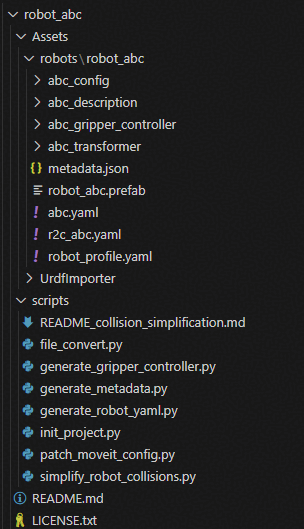
- description是一个ROS2包,用来描述一个机器人的完整模型。它本身不含任何代码逻辑,只是把机器人的“定义文件”打包好,让RViz、O3DE、MoveIt 都能找到。进入robot_abc/Assets/robots/robot_abc/abc_description,将您的urdf放在robot_abc/Assets/robots/robot_abc/abc_description/urdf文件夹下,确保下面只有一个urdf,建议名字也是”robot_type.urdf”,不是也可以,但是需要改custom-robot\robot_abc\Assets\robots\robot_abc\abc_description\launch\display.launch.py中引用的urdf,也就是下图所示,需要改成您实际使用的urdf。将您的机器人mesh文件放在robot_abc/Assets/robots/robot_abc/abc_description/meshes文件夹下。并记得将urdf中的mesh引用修改,修改成对应的机器人描述包。要看清楚自己urdf中引用meshes的路径对不对,不然后续打开RViz也是不显示机器人的。
<mesh filename="package://abc_description/meshes/base_link.STL" />

以UR5e为例,ur5e_description包的目录结构如下所示:
ur5e_description/
├── CMakeLists.txt # 构建配置:告诉 colcon 把哪些目录安装出去
├── package.xml # 包的"信息":包名、依赖、作者
├── urdf/ # 机器人描述文件(核心)
│ └── ur5e.urdf
├── meshes/ # 3D 外壳文件(STL 格式)
│ ├── base_link.STL
│ └── ...
├── launch/ # 启动脚本
│ └── display.launch.py
└── rviz/ # RViz 配置
 └── urdf.rviz
- 这时候需要有metadata.json,init_project.py脚本已经生成了初版,之后脚本也会生成除了相机之外的topic。可以了解一下,这个配置文件包含轨迹生成录制的topic,最后会生成ros2bag,因此可以多放,多放录制不到消息没关系,少放生成的数据可能会缺少某个topic。最后阶段会需要您补充相机之类的topic也就是加粗部分,而相机是在轨迹生成时候配置,需要根据机器人的具体情况。
- 如果是单臂,最后可能是如下:
{
 "robot_type": "abc", //此处定义机器人名,务必和init_project.py使用同一个名字
 "record_topic": [
 "/arm_controller/follow_joint_trajectory/_action/feedback",
 "/arm_position_controller/commands",
 "/joint_states",
 "/hand_position_controller/commands",
 "/hand_gripper_controller" ,
 "/external_camera/camera_image_color"
 ]
}
- 如果是双臂,最后可能是如下:
{
 "robot_type": "abc", //此处定义机器人名,务必和init_project.py使用同一个名字
 "record_topic":[
 "/arm_controller/follow_joint_trajectory/_action/feedback",
 "/left_arm_position_controller/commands",
 "/right_arm_position_controller/commands",
 "/joint_states",
 "/left_gripper_position_controller/commands",
 "/left_gripper_controller",
 "/right_gripper_position_controller/commands",
 "/right_gripper_controller",
 "/torso_position_controller/commands",
 "/camera_head_left/camera_image_color",
 "/camera_left/camera_image_color",
 "/camera_right/camera_image_color" //此处是带躯干的双臂机器人
 ]
}
- 如果是单臂,最后可能是如下:
- 在本地初始化工程后,上传该工程到OBS(必须是绑定了工作空间OBS地址下的子路径)。本地工程建议使用OBS Browser+上传更方便,如下图所示。 图2 OBS Browser+
 图3 通过OBS Browser+上传工程

父主题: 通过仿真开发环境调试自定义机器人


