


子场景2:搭建智能客服问答工作流
该工作流主要实现智能问答,自动识别、理解和回答客户问题。
- 开始节点:作为工作流的入口,开始节点负责接收用户输入的文本或语音。在该工作流中,接收的是用户输入的客服问答等问题。语音输入时,须在工作流全局配置节点开启“语音交互”功能。
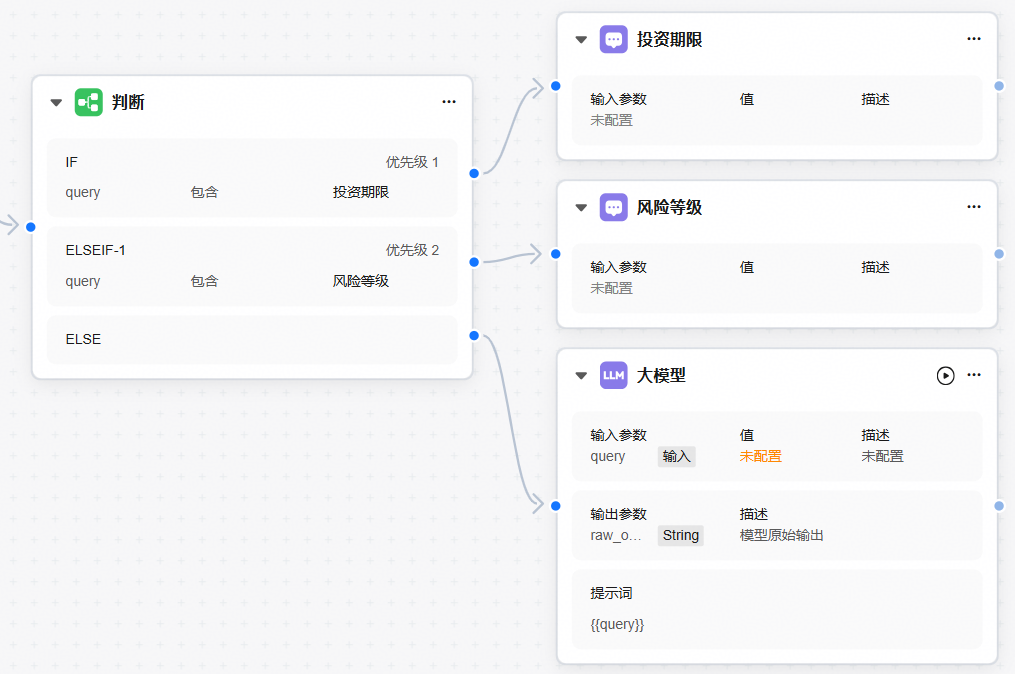
- 判断节点:该节点根据不同的条件连接多个后续分支,并按照判断结果运行到相应的分支节点。
- 消息节点-投资期限:该节点用于输出指定的投资期限回复。
- 消息节点-风险等级:该节点用于输出指定的风险等级回复。
- 大模型节点:该节点作为兜底回复,回复除投资期限和风险等级以外的其他问题。
- 结束节点:工作流的终结节点,负责输出最终结果。
创建工作流
- 登录AgentArts智能体平台。
- 单击左侧导航栏,选择“工作流”页签,单击右上角“创建工作流”。
- 选择创建“对话型工作流”,在“创建对话型工作流”页面,配置工作流相关信息,具体如图1所示,参数如表1 参数说明所示。
- 配置完成后单击“立即创建”,进入工作流编排页面。


编排工作流
在工作流编排页面,平台已预设了开始、大模型和结束节点。单击节点右上角的 ,可以对当前节点执行重命名、复制、删除操作。开始和结束节点为必选节点,不支持重命名、复制和删除。

- 配置“开始”节点。单击“开始”节点,该节点已默认配置query参数,表示用户输入的内容。当前场景下无需新增参数。 图3 配置开始节点

- 配置“判断”节点,该节点根据不同的条件连接多个后续分支,并按照判断结果运行到相应的分支节点。
- 单击“大模型”节点右上角的
 ,选择“删除”,删除大模型节点。
 - 单击“添加节点”,选择“判断”,添加“判断”节点至编排页面,连接“判断”节点和“开始”节点。 图4 连接“判断”节点和“开始”节点

- 单击“判断”节点,参考图5和表2 判断节点配置说明完成参数配置。
表2 判断节点配置说明 参数名称
示例
参数说明
IF
判断开始节点的输入参数query是否包含“投资期限”
IF分支由[判断参数 比较条件 比较参数]组成一个条件表达式。
- 判断参数:条件表达式左边部分,需要选择来自前序节点的输出参数。
- 比较条件:条件表达式中间部分,当前支持的比较条件有:长度大于、长度大于等于、长度小于、长度小于等于、等于、不等于、包含、不包含、为空、不为空。针对不同的判断参数类型,前端将展示不同的比较条件。
- 比较参数:条件表达式右边部分,支持“引用”和“输入”两种类型。
- 引用:支持用户选择工作流中已包含的前置节点输出变量值及全局配置中的记忆变量。
- 输入:支持用户自定义取值。
- 添加条件:单击
 ,在当前条件分支中添加多个条件表达式,多个条件表达式之间通过“且”或“或”来连接。
 单击“且”或“或”,可以切换该分支表达式的运算逻辑。
ELSE IF 1
判断开始节点的输入参数query是否包含“风险等级”
ELSE IF 1分支由[判断参数 比较条件 比较参数]组成一个条件表达式。
- 判断参数:条件表达式左边部分,需要选择来自前序节点的输出参数。
- 比较条件:条件表达式中间部分,当前支持的比较条件有:长度大于、长度大于等于、长度小于、长度小于等于、等于、不等于、包含、不包含、为空、不为空。针对不同的判断参数类型,前端将展示不同的比较条件。
- 比较参数:条件表达式右边部分,支持“引用”和“输入”两种类型。
- 引用:支持用户选择工作流中已包含的前置节点输出变量值及全局配置中的记忆变量。
- 输入:支持用户自定义取值。
- 添加条件:单击
 ,在当前条件分支中添加多个条件表达式,多个条件表达式之间通过“且”或“或”来连接。
 单击“且”或“或”,可以切换该分支表达式的运算逻辑。
ELSE
-
用于控制预设条件分支都不满足的场景,如果逐个分支判断都不符合条件,则默认走该分支执行后续工作流流程。
添加分支
-
可以添加新的条件分支ELSE IF,新分支的配置方式与IF分支相同。
- 单击“大模型”节点右上角的
- 配置“消息”节点,该节点直接输出指定的投资期限回复。
- 单击“添加节点”,选择“消息”,添加“消息”节点至编排页面,连接“判断”节点的IF分支和“消息”节点。 图6 连接“判断”节点和“消息”节点

- 单击“消息”节点,参考图7和表3完成参数配置。
表3 消息节点配置说明 参数名称
示例
参数说明
节点名称
单击消息节点名称,修改节点名称为“投资期限”。
只允许输入字母、数字、下划线,且不能以数字开头。
输入参数
-
当单击
 图标时,可新增输入参数。
- 参数名称:只允许输入字母、数字、下划线,且不能以数字开头。
- 类型、值:支持“引用”和“输入”两种类型。
- 引用:支持用户选择工作流中已包含的前置节点的输出变量值和全局配置中的记忆变量。
- 输入:支持用户自定义取值。
指定回复
理财产品的投资期限是指从资金投入至本金收益到期兑付的约定时间。
可撰写指定的回复信息,并支持以{{参数名称}}的形式插入变量。回复信息将在工作流执行到该节点时发送给用户。
可在“结构化信息”中使用{{_NODE_OUTPUT}}引用。
结构化信息
默认即可
功能开启时,可使用{{_NODE_OUTPUT}}引用“指定回复”中的信息实现结构化输出。
- 单击“添加节点”,选择“消息”,添加“消息”节点至编排页面,连接“判断”节点的IF分支和“消息”节点。
- 配置“消息”节点,该节点直接输出指定的风险等级回复。
- 单击“添加节点”,选择“消息”,添加“消息”节点至编排页面,连接“判断”节点的ELSEIF-1分支和“消息”节点。 图8 连接“判断”节点和“消息”节点

- 单击“消息”节点,参考图9和表4完成参数配置。
表4 消息节点配置说明 参数名称
示例
参数说明
节点名称
单击消息节点名称,修改节点名称为“风险等级”。
只允许输入字母、数字、下划线,且不能以数字开头。
输入参数
-
当单击
 图标时,可新增输入参数。
- 参数名称:只允许输入字母、数字、下划线,且不能以数字开头。
- 类型、值:支持“引用”和“输入”两种类型。
- 引用:支持用户选择工作流中已包含的前置节点的输出变量值和全局配置中的记忆变量。
- 输入:支持用户自定义取值。
指定回复
理财风险等级是评估投资亏损概率及收益波动程度的分级体系。
可撰写指定的回复信息,并支持以{{参数名称}}的形式插入变量。回复信息将在工作流执行到该节点时发送给用户。
可在“结构化信息”中使用{{_NODE_OUTPUT}}引用。
结构化信息
默认即可
功能开启时,可使用{{_NODE_OUTPUT}}引用“指定回复”中的信息实现结构化输出。
- 单击“添加节点”,选择“消息”,添加“消息”节点至编排页面,连接“判断”节点的ELSEIF-1分支和“消息”节点。
- 配置“大模型”节点,该节点作为兜底回复,回复除投资期限和风险等级以外的其他问题。
- 单击“添加节点”,选择“大模型”,添加“大模型”节点至编排页面,连接“判断”节点的ELSE分支和“大模型”节点。 图10 配置“大模型”节点
- 单击“大模型”节点,参考图11和表5完成参数配置,单击“确定”。
表5 参数配置说明 参数
配置示例
说明
模型配置
选择模型为“DeepSeek-V4-Flash”,单击模型配置区域右上角的
 可设置模型的温度、核采样、历史对话轮数、最大回复长度、重复语句惩罚等参数,本实践保持默认值。
选择模型接入模块已配置的大语言模型。
输入参数
定义以下输入参数,单击
 ,添加参数。
query,引用“开始”节点的query。
配置大模型处理需要的输入参数值, 这些值会动态添加到提示词中,默认设置的输入参数名为“query”。
输出参数
保持默认值
用于解析大模型节点的输出,并提供给后续节点的输出参数引用。
系统提示词
输入系统提示词后单击“系统提示词”区域右上角的 ,进行提示词优化。
 你是专业的客服支持工程师,负责解答用户各类问题,请提供准确、友好且高效的帮助。
配置输入给大模型的提示词,系统级提示词,用于指导模型按要求进行回复。支持使用{{variable}}格式引用当前节点输入参数中已定义好的参数。最终替换后的内容会传递给模型。
用户提示词
输入如下内容
{{query}}配置输入给大模型的提示词,用户级提示器,作为当前用户问题的输入。配置提示词时,支持使用{{variable}}格式引用当前节点输入参数中已定义好的参数。最终替换后的内容会传递给模型。
- 单击“添加节点”,选择“大模型”,添加“大模型”节点至编排页面,连接“判断”节点的ELSE分支和“大模型”节点。
- 配置“结束”节点,输出最终结果。
- 分别将“投资期限”消息节点、“风险等级”消息节点、“大模型”节点连接到“结束”节点。 图12 连接“结束”节点

- 单击“结束”节点,如图13配置输入参数和回复。
表6 参数配置说明 参数
配置示例
说明
输入参数
-
输入参数支持引用和输入两种类型,输入参数需要在指定回复的文本框中以{{variable_name}}的形式进行插入才能返回。
输出参数
-
输出参数将以变量形式返回,支持引用和输入两种类型。
指定回复
删除默认值
可以在文本框中编辑指定的回复内容,支持在文本中以{{variable_name}}的形式插入输入参数返回或直接返回输入参数。工作流的最终运行结果将按照指定回复中的内容返回。指定回复中不能插入输出参数。
结构化信息
默认即可
功能开启时,可使用{{_NODE_OUTPUT}}引用“指定回复”中的信息实现结构化输出。
- 分别将“投资期限”消息节点、“风险等级”消息节点、“大模型”节点连接到“结束”节点。


调试工作流
- 编排工作流完成后,在工作流编排界面单击右上角“
 ”。
”。 - 在对话框中直接与工作流进行交互,实时观察其执行过程和响应效果,并根据需要对配置进行优化和调整。 图14 试运行

- 在试运行过程中,可以单击右上角“
 ”查看调试结果,包括运行结果与调用详情。 图15 运行结果
 图16 调用详情

提交版本
- 工作流试运行成功后,在工作流编排页面,单击右上角“提交版本”。
- 输入版本名称与版本描述,如图17所示。
该工作流为后续多智能体使用,无需部署至实例。


