查看ECS通过NAT网关访问公网的流量
方案架构
本示例中,在同一VPC的同一子网中有多台ECS,这些ECS通过公网NAT网关的SNAT功能访问公网,当NAT访问公网的流量突增,运维工程师需要查看流量占比高的ECS,则需要创建流日志,并采集子网的流日志进行分析定位。

约束与限制
关于流日志的使用限制,具体请查看VPC流日志的使用限制。
资源规划说明

以下资源规划详情仅为示例,您可以根据需要自行修改。
| 资源类型 | 资源数量 | 说明 |
|---|---|---|
| 虚拟私有云VPC和子网 | VPC:1 子网:1 |
|
| 弹性云服务器ECS | 3 | 本示例中,共需要3个ECS,配置说明如下:
|
| 弹性公网IP EIP | 1 | 本示例中,共需要1个弹性公网IP,按需选择线路和公网带宽等参数,本示例为121.XX.XX.73。 |
| 公网NAT网关 | 1 |
|
| VPC流日志 | 1 |
|
| 方向 | 策略 | 类型 | 协议端口 | 源地址/目的地址 | 描述 |
|---|---|---|---|---|---|
| 入方向 | 允许 | IPv4 | TCP: 22 | 源地址:0.0.0.0/0 | 放通安全组内ECS的SSH(22)端口,用于远程登录Linux ECS。 |
| 入方向 | 允许 | IPv4 | TCP: 3389 | 源地址:0.0.0.0/0 | 放通安全组内ECS的RDP(3389)端口,用于远程登录Windows ECS。 |
| 入方向 | 允许 | IPv4 | 全部 | 源地址:当前安全组Sg-X | 针对IPv4,用于安全组内ECS之间网络互通。 |
| 入方向 | 允许 | IPv6 | 全部 | 源地址:当前安全组Sg-X | 针对IPv6,用于安全组内ECS之间网络互通。 |
| 出方向 | 允许 | IPv4 | 全部 | 目的地址:0.0.0.0/0 | 针对IPv4,用于安全组内ECS访问外部,允许流量从安全组内ECS流出。 |
| 出方向 | 允许 | IPv6 | 全部 | 目的地址:::/0 | 针对IPv6,用于安全组内ECS访问外部,允许流量从安全组内ECS流出。 |

本示例中,入方向源地址设置为0.0.0.0/0表示允许所有外部IP远程登录云服务器,如果将22或3389端口暴露到公网,可能存在网络安全风险,建议您将源IP设置为已知的IP地址,比如设置为您的本地PC地址。

步骤一:创建云服务资源
- 创建VPC和子网。
具体方法请参见创建虚拟私有云和子网。
- 创建ECS。
具体方法请参见自定义购买ECS。
- 创建EIP。
创建EIP,具体方法请参见申请弹性公网IP。
- 创建公网NAT网关。
创建公网NAT网关,具体方法请参见购买公网NAT网关。
- 公网NAT网关中,配置SNAT规则。
配置SNAT规则,具体方法请参见添加SNAT规则。
步骤三:查看VPC流日志信息
本示例采集子网Subnet-A01的流日志,通过ECS-03 ping公网构造模拟流量。流日志以子网为采集粒度,子网内任一ECS产生流量均会上报,您可通过流日志信息分析哪台ECS流量异常。
- 远程登录ECS-03。
ECS有多种登录方法,具体请参见登录弹性云服务器。
- 执行以下命令,采用ECS-03 ping 任意公网IP地址的方法来产生流量,从而采集流日志。
命令示例:
ping 117.XX.XX.122
回显类似如下信息,您需要等待大约10分钟,才能查看流日志记录详情。采集流日志期间请勿中断ping命令。[root@ecs-03 ~]# ping 117.XX.XX.122 PING 117.XX.XX.122 (117.XX.XX.122) 56(84) bytes of data. 64 bytes from 117.XX.XX.122: icmp_seq=1 ttl=49 time=26.5 ms 64 bytes from 117.XX.XX.122: icmp_seq=2 ttl=49 time=26.3 ms 64 bytes from 117.XX.XX.122: icmp_seq=3 ttl=49 time=26.2 ms ...
- 等待大约10分钟,查看VPC流日志信息,具体请参见查看VPC流日志。
您可以在搜索框中输入公网IP地址(117.XX.XX.122),快速过滤出子网内ECS和公网通信的流日志。
图3 查看日志信息
 流日志格式:
<version> <project-id> <interface-id> <srcaddr> <dstaddr> <srcport> <dstport> <protocol> <packets> <bytes> <start> <end> <action> <log-status>
- 流日志示例:1 1XX89aca74e640d9848a37dea0315d99 ff3fcb8c-25b5-4fe4-9da6-b8857a6150e2 117.XX.XX.122 192.168.0.42 0 0 1 599 58702 1782959031 1782959631 ACCEPT OK
- 流日志含义:VPC流日志版本为1,在2026-07-02 10:23:51~2026-07-02 10:33:51这10分钟时间内,网卡(ff3fcb8c-25b5-4fe4-9da6-b8857a6150e2)允许(ACCEPT)流过的流量信息。由源端IP地址192.168.0.42通过ICMP协议(protocol=1)向目的端IP地址117.XX.XX.122传输了599个 echo request(type=8,code=0)数据包,所有数据包的大小为58702byte。
关于流日志数据的详细说明,请参见VPC流日志数据说明。
步骤四:对VPC流日志进行结构化配置及可视化分析
- 执行搜索与分析前,将上报的日志进行结构化配置。
本示例参数设置如表3所示,具体操作请参见云端结构化解析日志。
图4 设置云端结构化解析日志
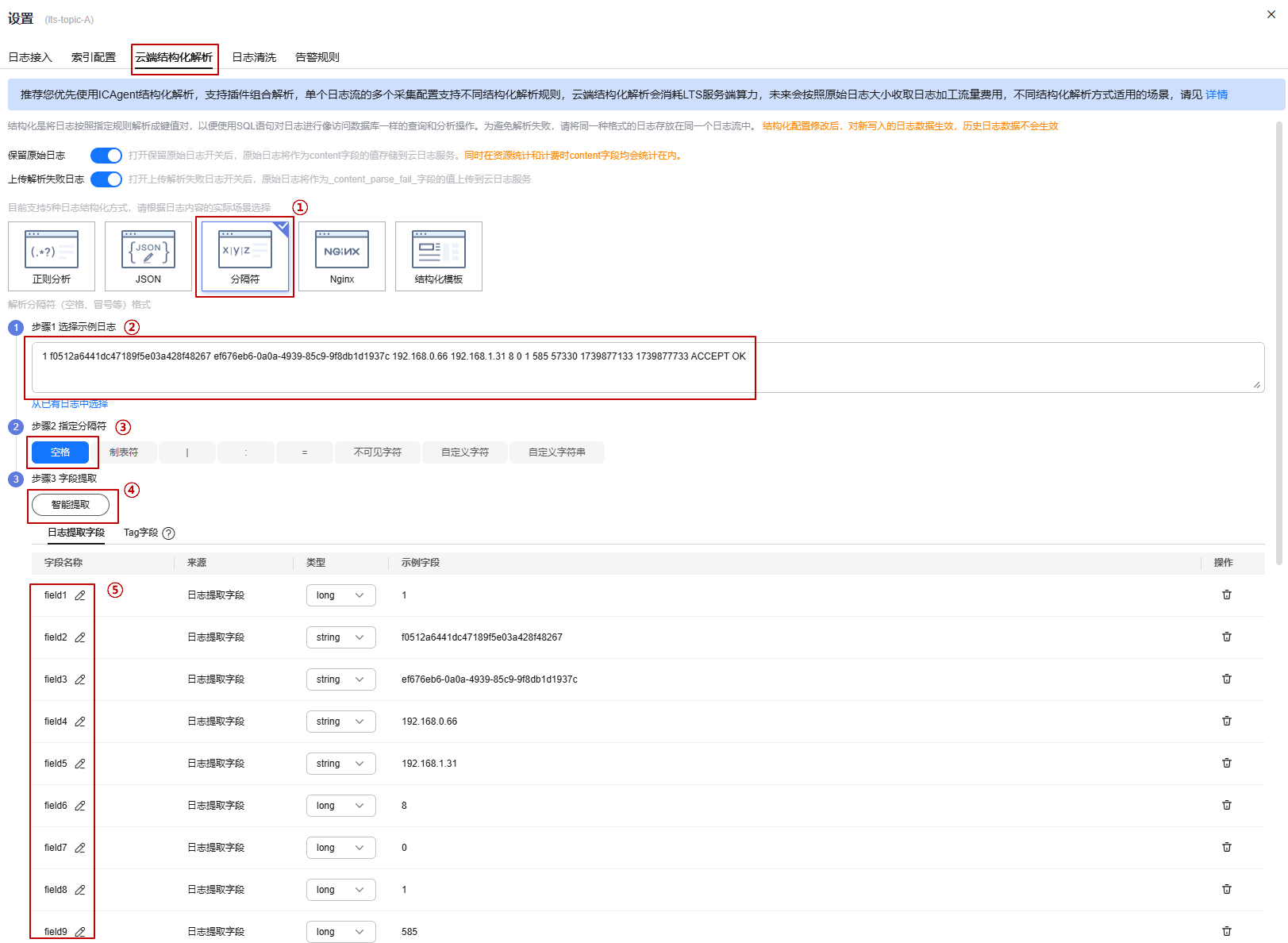
表3 结构化配置-参数说明 操作序号
操作指导
①
结构化方式选择“分隔符”
②
在文本框中,输入VPC流日志示例:
1 f0512a6441dc47189f5e03a428f48267 ef676eb6-0a0a-4939-85c9-9f8db1d1937c 192.168.0.66 192.168.1.31 8 0 1 585 57330 1739877133 1739877733 ACCEPT OK
③
分隔符选择“空格”
④
单击“智能提取”
⑤
在智能提取的字段列表中,依次将字段名字改为流日志的字段名称:
version、project-id、interface-id、srcaddr、dstaddr、srcport、dstport、protocol、packets、bytes、start、end、action、log-status
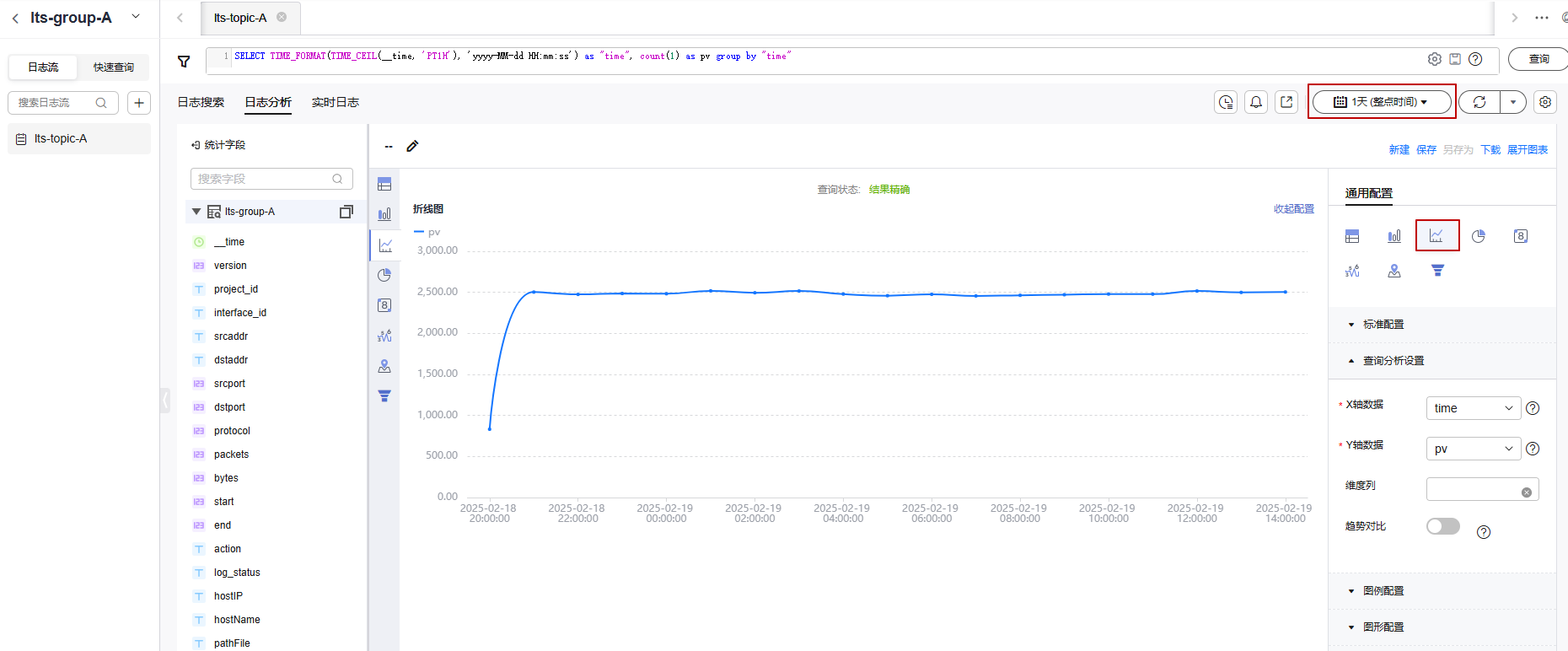
- 完成云端结构化解析配置后,可以进行日志分析。 本示例为您介绍以下两种可视化日志分析方法:
- 使用统计图表将日志可视化:统计图表是云日志服务根据SQL查询语法渲染出的结果,包括表格、柱状图、折线图等多种图表类型。
- 使用仪表盘将日志可视化:仪表盘是云日志服务提供的实时数据分析大盘。
- 将VPC服务接入LTS服务中,具体操作请参见虚拟私有云VPC接入LTS。
- VPC接入成功后,在云日志服务控制台,选择“仪表盘 > VPC仪表盘 > VPC流日志”。
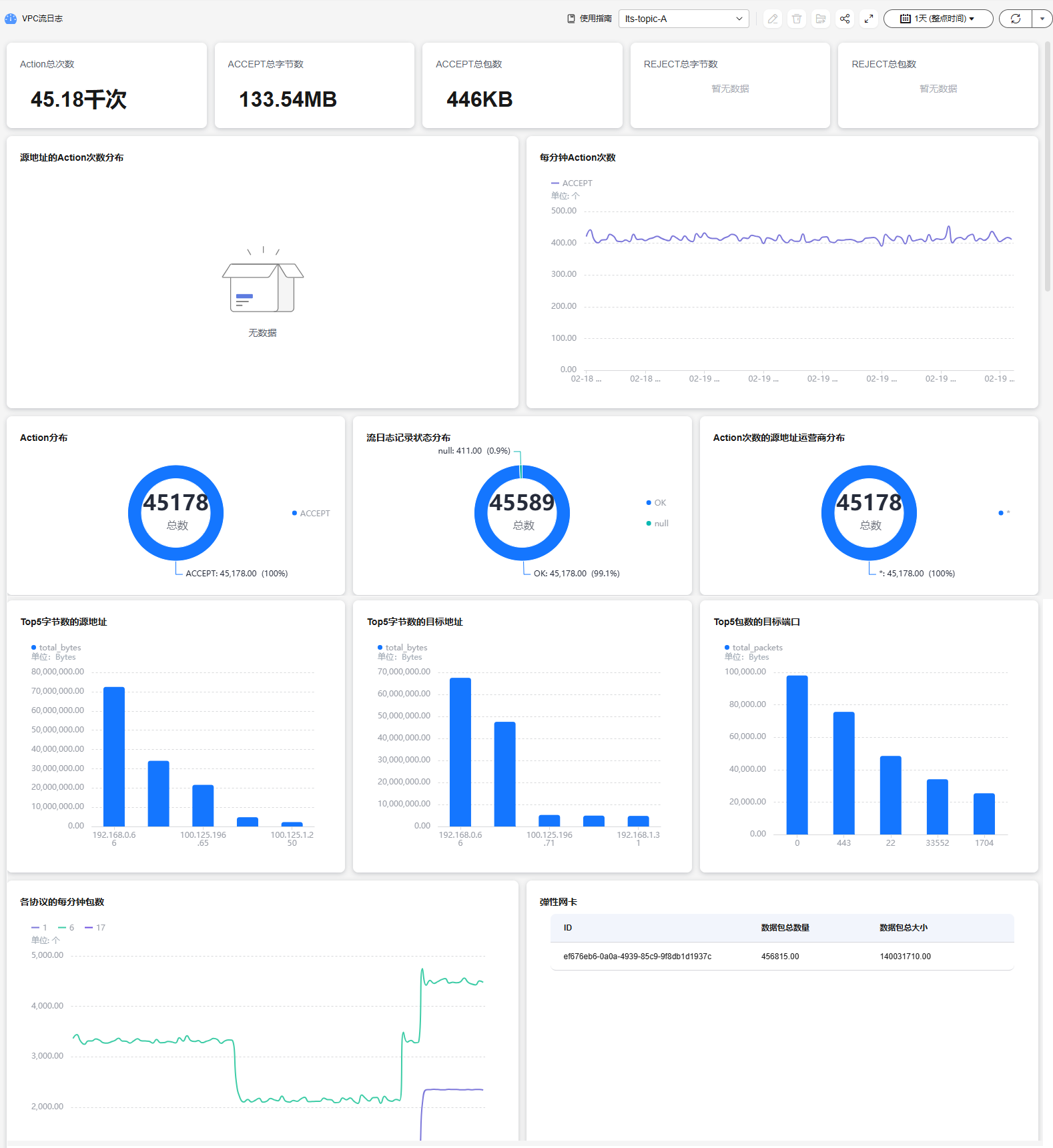
进入VPC仪表盘详情页面,稍等几分钟,可查看流日志数据,更多仪表盘信息请参见VPC仪表盘模板。
图6 VPC流日志仪表盘