


更新时间:2026-09-15 GMT+08:00
查看或修改用户组
查看用户组信息
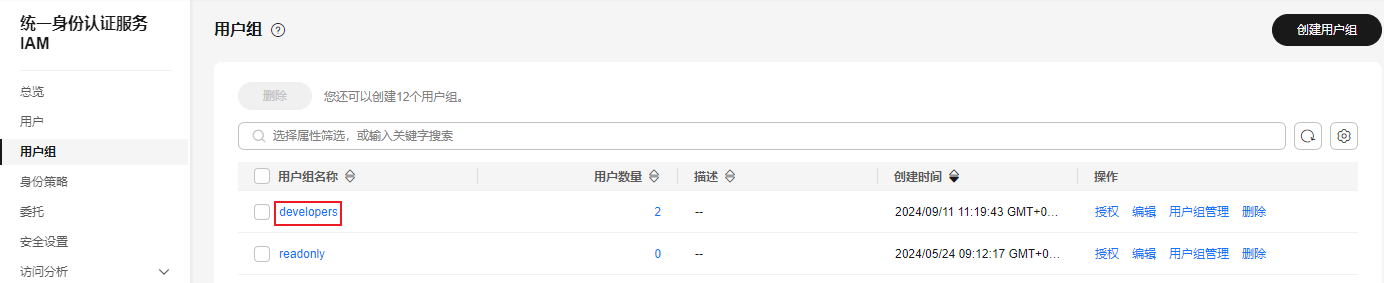
管理员在用户组列表中,单击用户组名称,可以查看用户组的基本信息、权限和包含用户。
图1 查看用户组信息
修改用户组权限
您可以进入用户组详情,在“授权记录”页签查看或修改用户组已经拥有的权限。

- 修改用户组权限,将影响该用户组中所有用户的权限,请谨慎操作。
- 无法修改默认管理员用户组admin的权限。
- 单击用户组的名称,进入用户组详情页面,在“授权记录”页签查看用户组已拥有的权限。
- 单击需要修改权限右侧的“删除”。 图2 删除授权记录
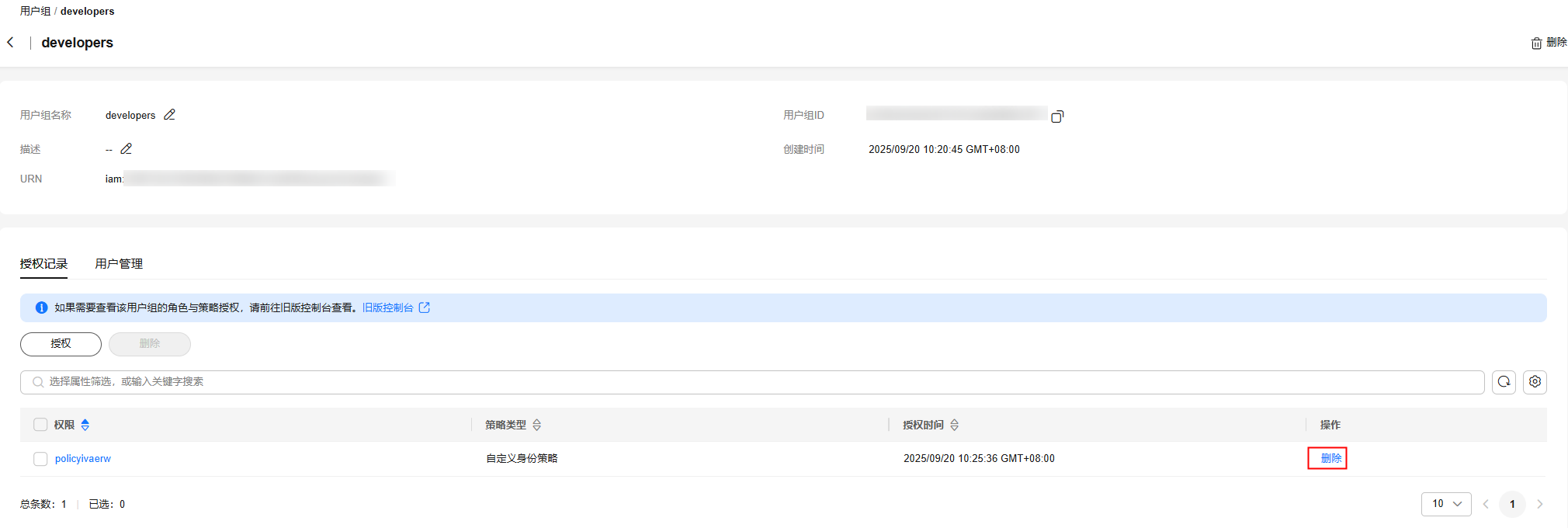
- 在确认弹窗中输入“DELETE”,单击“确定”,删除当前授权。
- 单击“授权记录”页签中的“授权”,进入给用户组授权页面。 图3 给用户组授权
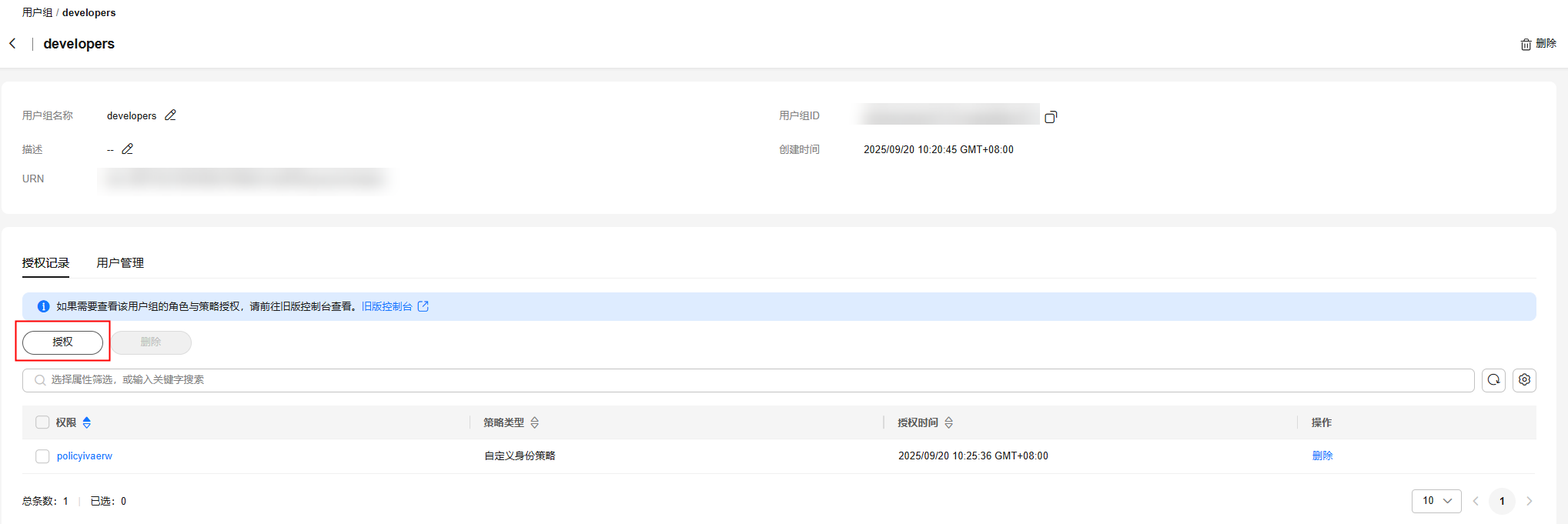
- 在授权页面选择对应的权限,单击“确定”,完成用户组权限修改。
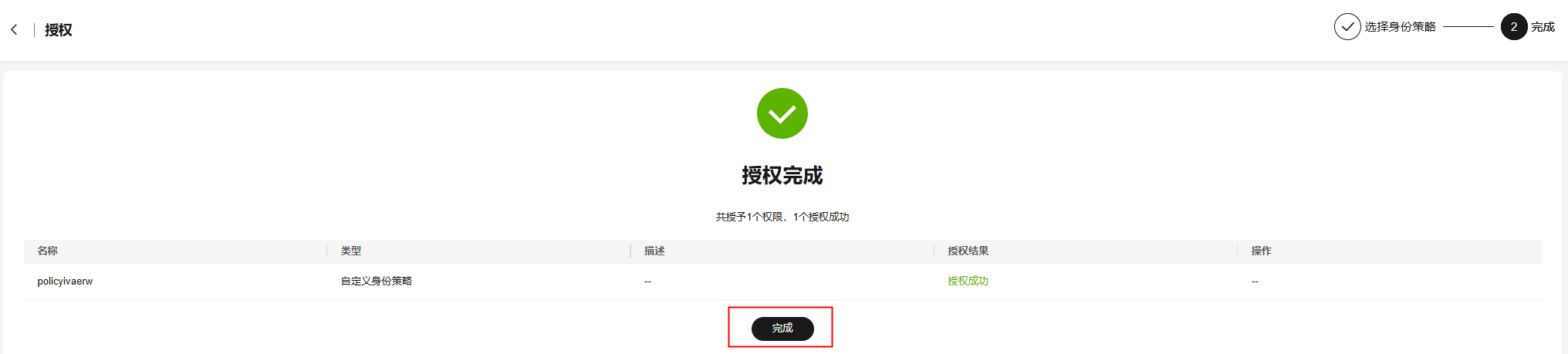
- 单击“完成”,跳转至“用户组 > 授权记录”页签,确认修改后的用户组权限是否符合预期。 图4 单击完成
管理角色与策略授权
如果您在旧版控制台存在角色与策略授权,可按照以下操作查看用户组的角色与策略授权记录。
- 单击用户组的名称,进入用户组详情页面。
- 单击“授权记录”页签提示文字的“角色与策略授权”,可查看角色与策略授权记录。同时,您可在此处对该用户组的权限进行“授权”和“删除”操作。 图5 查看角色与策略授权记录

单击“授权”按钮后,会自动跳转到旧版控制台“授权”界面,您可以通过角色与策略为用户组进行授权。
修改用户组名称和描述
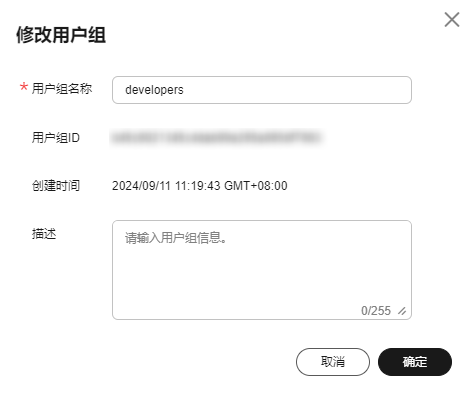
管理员在用户组列表中,单击用户组右侧的“编辑”,修改用户组名称和描述。
修改完成后,单击用户组名称,在基本信息页面查看用户组名称和描述是否符合预期。
图6 修改用户组名称和描述
修改用户组中的用户
- 管理员在用户组列表中,单击用户组右侧的“用户组管理”。
- 在“用户管理”页签下,单击“添加”。
- 在“可选用户”中选择需要添加的用户。
- 单击“确定”,完成用户添加。
- 在“用户管理”页签下,在用户名“操作”列,单击“移除”。
- 单击“确定”,完成用户删除。
修改完成后,单击用户组名称,查看“用户管理”页签下的用户列表是否符合预期。
系统缺省用户组“admin”,只能修改其中包含的用户,不能修改描述信息与权限。
父主题: 用户组


