


更新时间:2026-09-08 GMT+08:00
管理CodeArts部门
如果账号中有多个项目需要添加同一批成员时,可以将这些成员作为一个部门关联到项目中。
约束与限制
- 部门的层级最多为5层。
- 单个部门中可添加的最大成员数:1000。
- 单个项目中可以关联的最大部门数:5。
- 单个部门可以关联的最大项目数:100。
操作流程
| 步骤 | 说明 |
|---|---|
| 拥有租户级权限“通用设置 > 组织架构 > 新建部门”,完成新建部门操作。 设置租户级权限的方式请参考管理CodeArts租户级权限。 | |
| 拥有租户级权限“通用设置 > 组织架构”中相关权限,可以完成对应管理部门操作。 |
步骤一:新建部门
- 进入CodeArts首页。
- 登录CodeArts控制台,单击
 ,根据需要选择已开通CodeArts的区域。
 - 单击“前往工作台”。
如果当前账号采用的是历史计费模式(详情请参考历史计费模式说明),则单击“立即使用”。
- 登录CodeArts控制台,单击
- 在导航栏中单击用户名
 ,选择“租户设置”。
 - 进入“通用设置 > 成员管理”页面。
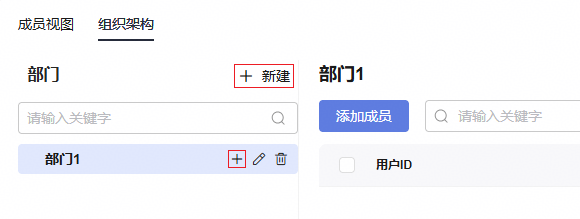
- 选择“组织架构”页签,根据需要选择创建部门入口。
- 新建一级部门:单击“新建”。
- 新建子部门:找到目标部门,单击
 。
。
图1 新建部门
- 在弹框中输入部门名称、勾选用户,单击“下一步”。
其中,部门名称支持中文、英文、数字、空格、“()”、“[]”、“-”、“_”、“~”、“.”、“&”,不超过200个字符。
- 根据需要为每个成员设置项目角色,单击“确定”。
添加成功后,页面中显示新增的部门名称。单击部门名称,列表中显示部门成员。


