更新时间:2026-09-22 GMT+08:00
新增发现任务
进行数据库敏感数据发现,需要通过创建一个敏感数据发现任务实现。
新增发现任务需完成以下操作:
- 定义发现任务名称。
- 选择要发现敏感数据的数据库、Schema和表。
- 选择发现方法、匹配率和需要发现的敏感数据域。
操作步骤
- 使用系统管理员sysadmin账号登录数据库加密系统。
- 在左侧导航树中选择“项目管理”。
- 查看项目列表,鼠标悬停在需要创建发现任务的项目上,项目显示为如下状态,如图1所示。
- 单击上图“进入”。进入该项目管理首页。如图2所示。
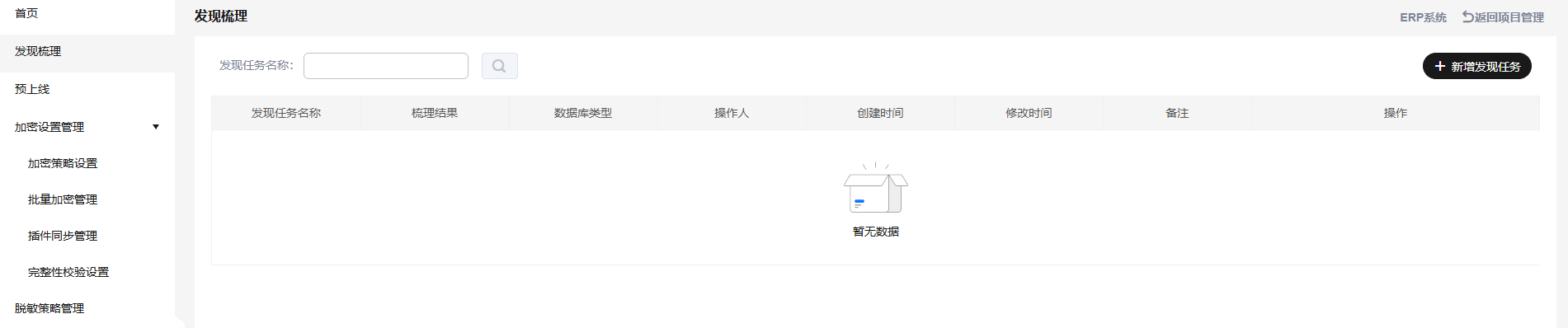
- 单击左侧“发现梳理”菜单;然后单击右上角“新增发现任务”。如图3所示。开始创建一个全新的敏感数据发现任务。
- 在弹窗中,填写“发现任务名称”和“备注”后,单击“下一步”,如图4所示。发现任务步的参数配置说明如表1所示。
- 单击“下一步”,进入数据源(资产库)选择界面,如图5所示。
- 数据源:在下拉选择框内选择要进行发现的数据源(资产库)。
- SCHEMA列表:选择数据源后,系统会自动展示已经加入到该项目中可用的SCHEMA。
- 表列表:选中一个Schema,在右侧表列表中会展示该Schema下所有的表。这时候可以选择“全选”选择所有的表;或者逐一选择需要进行敏感数据发现的表。
- 单击“下一步”,进入如图6所示页面,选择采样方式、设置最大采样数、匹配率、敏感类型。参数说明如表2所示。
表2 设置采样规则参数说明 参数
说明
采样方式
顺序:按顺序方式进行采样,即,按照数据库自然返回值采样。
最大采样数
采样的行数。
匹配率
在采样的数据中符合发现规则的数据占比。
例如:最大采样数为1000,匹配率30%,当满足规则的数据达到300条,即被判定该列为特定的敏感数据。
数据域
选择要发现的敏感数据域。
如何定义数据域及其发现规则,请参见发现规则。

敏感数据发现的最佳实践。
- 对一个陌生系统,初次进行敏感数据发现时,尽量将匹配率设置的较低,如10-20%,保证应发现尽发现。当对系统比较熟悉后,逐步提升匹配率,提升数据发现的准确性。逐步达到最佳值,确保梳理工作量降低。
- 敏感数据发现是个辅助工具,不能保证100%准确度。发现完成后还需人工进行确认,以保障系统的正确运行。
- 单击“添加敏感类型”,添加本次要发现的敏感数据类型。
- 参数设置完毕后,单击“确定”,进入图9所示。
- 再次单击“确定”,一个发现任务创建完毕,保存退出。
自动返回“敏感数据发现任务列表”,如图10所示。