更新时间:2026-06-26 GMT+08:00
分享

发现梳理

发现梳理是通过透明加密网关提供的自动化发现工具自动发现、梳理该项目中存在敏感数据的过程。发现梳理是实现静态脱敏的核心操作,执行发现任务时,系统会按照选择的发现规则去发现表中字段的所属数据域。

发现是指通过自动化的工具以及内置的算法在各种数据库或者数据存储中发现敏感数据的过程,这是一个自动化的过程。

梳理是指由于将自动发现的结果,通过专家知识再次确认的过程,这个需要人工的参与,具体操作过程参考如下的章节。

新增发现任务

  1. 使用系统管理员sysadmin账号登录数据库加密系统
  2. 在左侧导航树中选择项目管理
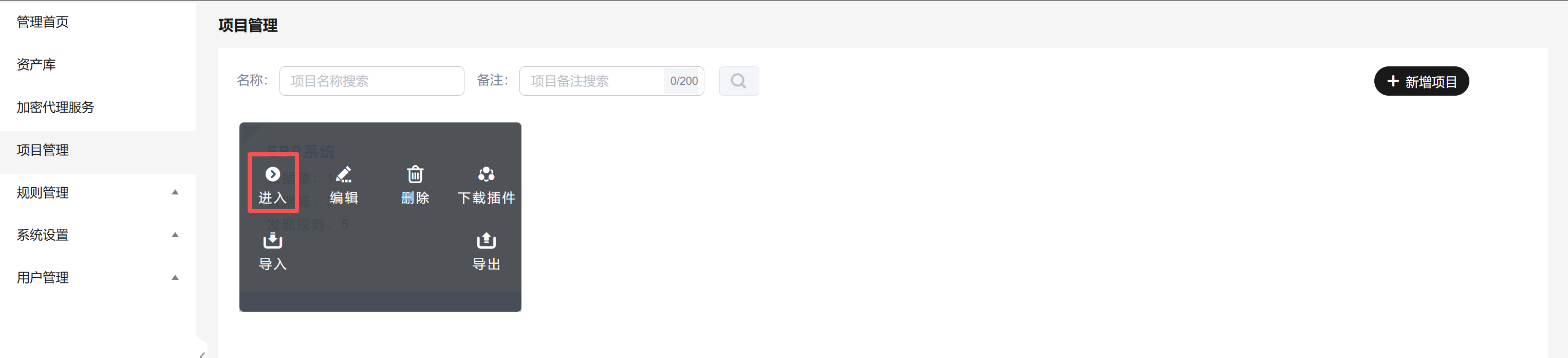
  3. 查看项目列表,鼠标悬停在需要编辑的项目上,显示“编辑”按钮,单击进入。
  4. 单击左侧发现梳理,单击右上角新增发现任务

    图1 新增发现任务

  5. 在弹窗中,填写“发现任务名称”“备注”后,单击“下一步”

    图2 发现配置1
    表1 新增发现任务参数说明

    参数

    说明

    发现任务名称

    自定义字符串,可根据实际业务填写。

    备注

    非必填,可填写备注信息。

  6. 选择需要执行发现任务的表,单击“下一步”

    图3 发现配置2

  7. 选择采样方式,设置最大采样数、匹配率和敏感类型,单击“确定”

    图4 发现配置3
    表2 设置采样规则参数说明

    参数

    说明

    采样方式

    • 顺序:按顺序进行数据采样。
    • 随机:随机进行数据采样。

    最大采样数

    采样的数据量。

    匹配率

    符合敏感类型的数据量占比。

    敏感类型

    已经配置完成的数据域(配置位置:规则管理 > 发现规则,可使用系统自带的数据域,也可自定义数据域)。

  8. 单击“添加敏感类型”,设置敏感数据类型。

    可多选需要使用的数据域,选择该数据域下的对应规则(需在数据域模块提前配置,也可使用系统自带的数据域规则)。
    图5 选择规则

  9. 参数设置完毕后,单击“确定”,保存退出。

查看和编辑

  1. 对于成功保存的发现识别策略,可以在页面查看概况。

    图6 发现梳理列表

  2. 可以单击“编辑”,再次对发现规则进行编辑操作,按键位置如图6所示。

    图7 发现配置1

发现和监控

  1. 对于成功保存的发现识别策略,可以执行发现和监控操作。

    图8 发现梳理列表
    表3 发现梳理列表参数说明

    参数

    说明

    发现任务名称

    当前保存的任务名称,可模糊匹配,或单击“编辑”进行修改。

    梳理结果

    当前完成数据发现梳理的比例。

    数据库类型

    显示执行任务的目标数据库类型。

    操作人

    执行操作的登录用户名。

    创建时间

    任务创建的时间。

    修改时间

    修改任务后保存的时间。

    备注

    用户自定义的备注信息。

  2. 执行任务前,会进行确认提示。

    图9 提示

  3. 等待执行完成,页面左侧上方实时显示扫描百分比,左侧下方显示是否发生了程序或业务错误的原因和时间,右侧会显示发现结果。

    图10 发现进度
    • 单击发现任务上的“监控”按钮,跳转到上述发现进度的页面。
    • 单击“发现”按钮后,发现任务将在后台执行,离开当前页面不会影响发现任务的执行。
    • 注释:此功能主要用于当发现任务执行长时,操作人员可能会离开发现界面去做其他任务,如果需要继续查看发现进度,单击“监控”按钮即可。

浏览结果

  1. 发现任务执行完成后,详细操作请参见发现和监控,单击右上角“查看结果”,查看结果的详情。

    图11 发现进度

  2. 显示发现结果页面。

    图12 查看结果

  3. 图12所示,结果页上半部,显示“发现任务执行报告”,包含“任务运行时间”“任务总对象数(表/文件)”“发现敏感对象数(表/文件)”“任务总列表”“发现敏感列数”

    结果页下半部,显示“发现任务结果”的具体信息,包含字段名、匹配率和其他功能按钮等。

  4. 准备设置数据域(用于匹配字段和需要的算法类别和具体的加解密和脱敏算法)。

    可以单击“批量设置规则”,批量为字段匹配规则。

    图13 批量设置规则

  5. 单击“设置”,进入设置数据域弹窗,选择合适的数据域规则后,单击“确认规则”后退出。

    图14 设置数据域与字段发现规则

  6. 准备执行确认规则(使识别或者手动设置的规则生效,用于后续加解密或脱敏操作)。

    可以使用“确认所有”“取消所有”,批量确认或取消规则。

    图15 确认规则

  7. 可以单击“匹配预览”,查看数据和规则的匹配情况。

    图16 匹配预览

  8. 在弹窗中,查看具体的匹配情况。

    图17 查看匹配

  9. 可选择“导入”“导出”执行对发现结果的导入或导出操作。

    图18 导入与导出

  10. 单击“保存”,在弹窗中输入版本名称,保存当前的发现结果作为模版保留。

    图19 保存发现模板
    表4 历史版本参数说明

    参数

    说明

    版本名称

    用户可根据需求自定义保存发现任务的结果作为版本;可保存为最多三个版本。

    操作人

    保存版本的登录用户名。

    保存时间

    保存版本的时间。

服务于加密功能

已保存的发现结果,可用于“加密策略设置”。

  1. 使用系统管理员sysadmin账号登录数据库加密系统
  2. 在左侧导航树中选择项目管理
  3. 选择所需的项目,进入项目。
  4. 在左侧导航树中选择加密设置管理 > 加密策略设置
  5. 选择需要的数据源,选择“批量配置”页签,选择发现任务版本。

    图20 加密策略设置

  6. 选择合适的版本后,单击“批量配置”,可将发现结果中的对应字段与和数据域,应用于所有对应字段,作为字段的加密策略和密钥的匹配结果。

服务于脱敏功能

详细操作请参见脱敏策略管理

智能发现

智能发现主要解决敏感数据发现过程中,数据重复发现、重复梳理的过程,尽可能的降低重复发现、重复梳理的工作量。

对于成功保存的发现识别策略,可以执行智能发现操作。单击“更多”,选择“智能发现”

图21 智能发现

在前述梳理发现结果,保存发现版本的功能中我们可以看到,某些字段已经被识别并标记成敏感字段保存在了某一种版本中,智能发现就实现这样一种效果:已经被确定为是某一敏感数据的字段便不会再被重复发现。

下面通过一个应用示例,更好的解释一下智能发现功能。

例如:在发现电话号码的过程中,有些系统编码的字段也会被标记成电话号码,这样的发现结果显然是不对的。这时我们就可以利用智能发现功能区解决这类问题。

首先,通过批量设置规则功能,将被错误标记为电话号码的字段规则重置,之后保存为一个版本。

然后,通过智能发现功能执行发现任务后便不会把那些字段标记为电话号码了。

查看历史

查看历史功能实现了两个不同任务版本的数据梳理情况。

  1. 对于成功保存的发现识别策略,可以执行查看历史操作。

    单击“更多”,选择“查看历史”

  2. 勾选两个任务版本,单击“搜索”按钮,查看两个版本的同一字段的数据域、脱敏规则、是否确认(即是否完成确认)三个方面进行比对。

    也可以通过勾选“仅显示区别数据”选项,去除两个版本的相同数据,让结果对比更加清晰。

    图22 结果对比

相关文档