


更新时间:2026-11-03 GMT+08:00
动作类型
动作类型定义了本体中可执行的业务操作,明确其触发条件、输入输出及对对象状态的变更规则。它将静态知识转化为可编排、可验证的动态行为,支撑流程自动化。
创建动作类型
- 登录数据智能平台并选择目标工作空间。
- 在左侧导航栏选择,单击“本体模型”进入本体模型页面。
- 选择已创建的本体模型,进入“动作类型”页签。 图1 本体模型
 图2 “动作类型”页签
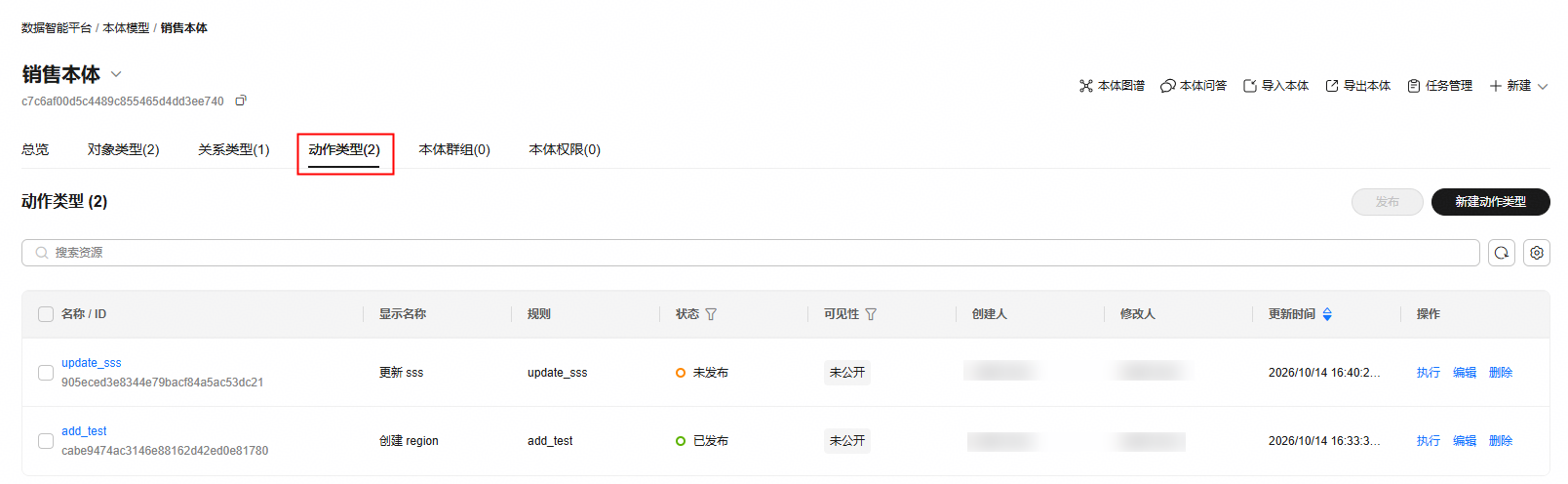
- 单击“新建动作类型”,创建动作类型。 基本信息
- 名称:动作类型名称,支持英文字符、数字、下划线,且不能以下划线开头或者结尾。
- 显示名称:显示名称(面向业务用户的可读别名,用于展示、搜索、协作和AI智能体理解)。
- 可见性:未公开,未公开仅自己可操作;公开,公开共享该资源,空间成员均可操作。
- 描述:可选。
选择要配置的操作类型
允许用户通过配置可执行的操作来对本体进行更改。
图3 选择要配置的操作类型

表1 配置操作类型 维度/参数
说明
对象
对象类型:选择已发布的对象类型。
对象动作:创建对象、修改对象、修改或创建对象、删除对象。
关系
关系:选择关系类型。
关系动作(可选):创建关系、修改关系、修改或创建关系、删除关系。
函数
暂不支持。
工具
配置要调用的自定义工具。
工作流
配置要调用的应用中心的工作流。
映射操作参数
选择工具或者工作流后,将对应工具、工作流中定义的参数与动作类型的参数进行映射配置。
图4 映射操作参数
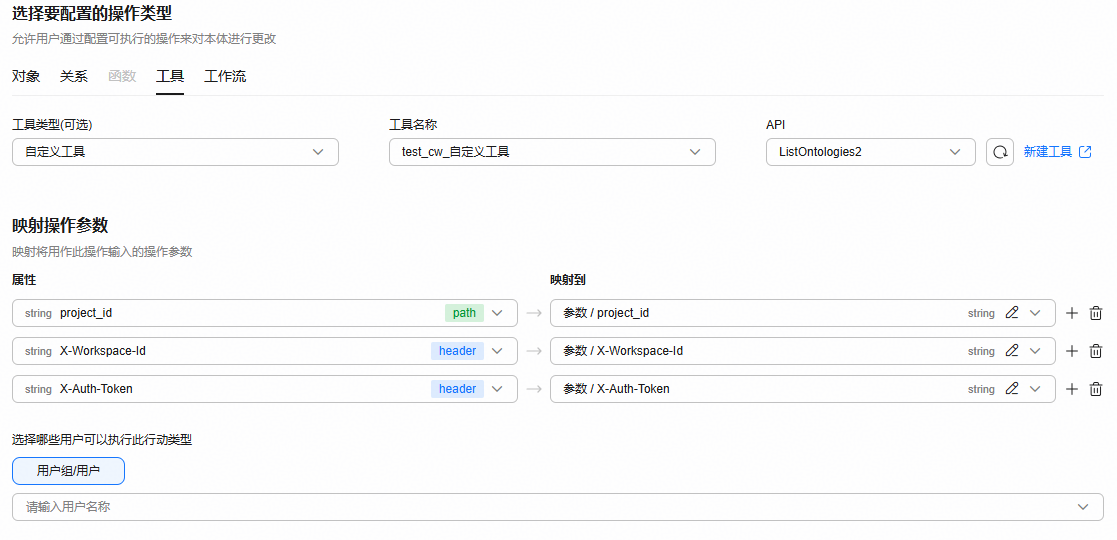
用户组/用户
选择哪些用户可以执行此动作类型。
- 单击“确认”。
发布动作类型
- 登录数据智能平台并选择目标工作空间。
- 在左侧导航栏选择,单击“本体模型”进入本体模型页面。
- 选择已创建的本体模型,进入“动作类型”页签。 图5 本体模型
图6 “动作类型”页签
- 选择需要发布的动作类型,单击上方的“发布”。 图7 发布动作类型


