


更新时间:2026-11-03 GMT+08:00
应用自动化
应用自动化功能允许您创建定时任务,在指定时间自动触发工作流执行,实现数据处理的自动化和智能化。
功能介绍
应用自动化是数据智能平台的核心功能之一,通过配置触发条件和执行逻辑,实现任务的自动化执行。主要功能包括:
- 定时触发:支持按分钟、小时、天、周、月等周期配置任务执行计划。
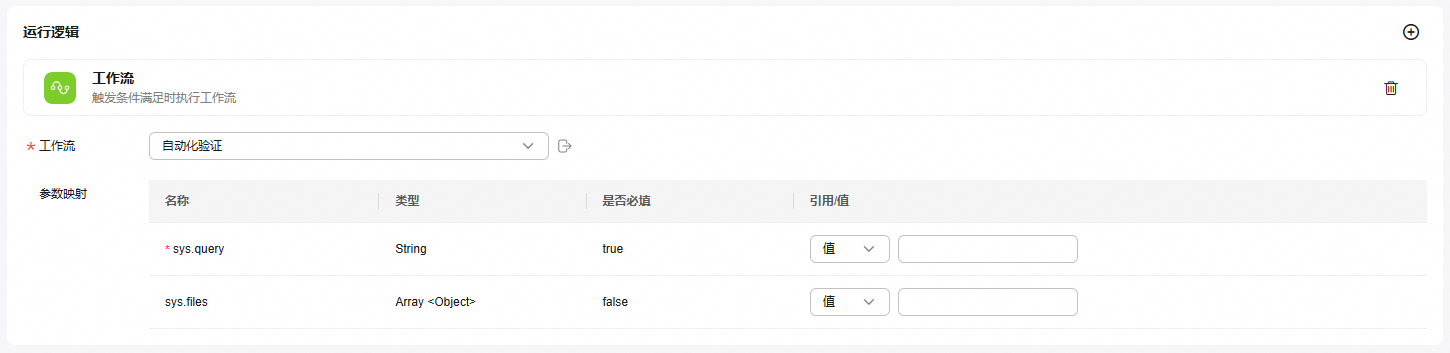
- 工作流执行:将触发条件与工作流绑定,实现自动化数据处理。
- 参数映射:支持灵活的参数配置,包括固定值赋值和字段映射。
- 运行监控:提供详细的运行记录和状态监控。
- 用户交互:支持在自动化执行过程中进行人工确认和干预。
前提条件
- 已登录数据智能平台。
- 已创建至少一个工作流,且工作流状态为“已发布”。
- 具有创建和管理自动化任务的权限。
约束与限制
- 运行中的任务无法编辑或删除,需要先停止任务。
- 只有任务创建者可以启动、停止任务和编辑任务配置。
- 批量执行模式下,固定批次数量范围为1-20。
- 定时调度的最小间隔为5分钟。
- 每个自动化任务只能配置一个触发条件和一个执行逻辑。
创建自动化任务
- 登录数据智能平台。
- 在左侧导航栏选择,进入“应用自动化”页面。
- 单击“创建应用自动化”,创建自动化任务。
- 单击上方的“保存”。


查看自动化任务列表
- 登录数据智能平台。
- 在左侧导航栏选择,进入“应用自动化”页面。
- 查看自动化任务列表。
- 在列表中可查看任务名称、触发条件、运行逻辑、状态、最近触发时间、创建者和修改时间等信息。
- 在任务列表顶部的搜索框中输入任务名称关键字,可快速搜索。
图3 自动化任务列表

表1 自动化任务状态说明 状态
说明
已创建
任务已创建但尚未启动
启动中
任务正在启动过程中
运行中
任务正在按照配置的触发条件执行
已停止
任务已被手动停止
运行成功
任务执行成功完成
运行失败
任务执行过程中出现错误
管理自动化任务
- 登录数据智能平台。
- 在左侧导航栏选择,进入“应用自动化”页面。
- 管理自动化任务。
- 运行:在自动化任务列表中,选择需要启动的自动化任务,单击操作列的“运行”。
- 停止:在自动化任务列表中,选择需要停止的自动化任务,单击操作列的“停止”。
- 编辑:在自动化任务列表中,选择需要修改的自动化任务,单击操作列的。
进入编辑页面,重新编辑任务内容并保存。
- 删除:在自动化任务列表中,选择需要删除的自动化任务,单击操作列的。
支持单个删除或批量删除。
查看运行记录
运行记录用于查看自动化任务的执行历史和执行情况。
- 登录数据智能平台。
- 在左侧导航栏选择,进入“应用自动化”页面。
- 选择列表中的自动化任务,单击操作列的。
也可以进入任务详情,选择左侧的“运行记录”进行查看。
在运行日志列表中,可查看任务的类型、运行状态、开始时间、结束时间、运行时长、输入及输出等信息。
图4 运行记录

处理交互任务
用户交互用于处理自动化任务执行过程中需要人工确认的场景。
- 登录数据智能平台。
- 在左侧导航栏选择,进入“应用自动化”页面。
- 进入任务详情,选择左侧的“交互确认”,查看不同状态的交互卡片。 图5 交互卡片列表

- 待确认:等待用户处理的交互请求。
- 已确认:用户已确认的交互。
- 已拒绝:用户已拒绝的交互。
- 已失效:超时的交互请求。
- 单击交互卡片查看详情。 图6 交互卡片详情

- 查看交互标题、状态和创建时间。
- 查看交互内容和表单数据。
- 在文本框中输入回复内容(可选)。
- 单击“确认”或“拒绝”处理交互请求。
常见问题
Q1:为什么无法启动自动化任务?
A:请检查以下几点:
- 任务配置是否完整(触发条件和执行逻辑是否已配置)。
- 当前用户是否为任务创建者。
- 任务是否已处于“运行中”状态。
Q2:为什么无法编辑自动化任务?
A:自动化任务在“运行中”状态下无法编辑,需要先停止任务后再进行编辑。
Q3:为什么无法删除自动化任务?
A:自动化任务在“运行中”状态下无法删除,需要先停止任务后再进行删除。
Q4:定时调度不生效怎么办?
A:请检查以下几点:
- 生效时间是否已到达开始时间。
- 执行周期和时间配置是否正确。
- 任务状态是否为“运行中”。
Q5:参数映射失败怎么办?
A:请检查以下几点:
- 映射的字段是否正确。
- 触发数据类型是否匹配。

由于该功能调用了其他服务的接口,导致配置和效果不统一。所以,若需要在全天范围内定时执行,开始时间必须设为0时0分;若需要在每个小时内指定分钟区间执行,则区间格式为:开始时间分钟-结束时间分钟。


