配置全局参数
大屏编辑页面简介

| 名称 | 说明 |
|---|---|
| 工具栏 | 在工具栏,您可以将组件进行左对齐、左右居中、右对齐、上对齐、上下居中对齐、下对齐、置顶、置底等操作。 |
| 页面配置区域 | 图层:支持多图层。可配置图层组、图层轮播、锁定和隐藏图层等。 组件:为大屏添加多种组件,丰富的文本、媒体、交互控件、素材,满足多样化大屏搭建需求。 |
| 数据加工区 | 支持选择数据集、添加数据、修改数据格式、加工数据等。 |
| 样式配置区 | 各数据报表、组件的样式配置区域。 |
工具栏
- 撤回:如果设置参数错误,单击工具栏里面的撤回按钮。
- 重做:如果撤回有误,单击工具栏里面的重做按钮,还原撤回步骤。
- 左对齐:根据所选组件或组合向左边距对齐,如果选择两个组件及以上或两个组合或以上的对齐规则是对齐最左侧的组件或组合。
- 左右居中:根据所选元素的中间位置,进行居中对齐。
- 右对齐:根据所选组件或组合向右边距对齐,如果选择两个组件及以上或两个组合或以上的对齐规则是对齐最右侧的组件或组合。
- 上对齐:根据所选组件或组合向上边距对齐,如果选择两个组件及以上或两个组合或以上的对齐规则是对齐最上侧的组件或组合。
- 上下居中:根据所选元素的中间位置,进行居中对齐。
- 下对齐:根据所选组件或组合向下边距对齐,如果选择两个组件及以上或两个组合或以上的对齐规则是对齐最下侧的组件或组合。
- 下一层:组件或组合向下移动一层图层。
- 上一层:组件或组合向上移动一层图层。
- 置顶:组件置顶在画布。
- 置底:组件置底在画布。
- 调整画布比例:支持调整画布缩放比例,最小值为10%,最大值为200%。可以通过滚动条来调节,也可以通过下拉框进行选择,也支持手动输入缩放的比例,快捷键为Ctrl+鼠标滚轮。
快捷键
| 操作 | win |
|---|---|
| 撤回 | Ctrl+Z |
| 重做 | Ctrl+Y |
| 快速复制 | Ctrl+D |
| 删除 | Backspace |
| 多选 | Ctrl+鼠标单击 |
| 组合 | Ctrl+G |
| 取消组合 | Shift+Ctrl+G |
| 置顶 | Ctrl+Alt+] |
| 置底 | Ctrl+Alt+[ |
| 上移一层 | Ctrl+] |
| 下移一层 | Ctrl+[ |
| 锁定/解锁 | Ctrl+l |
| 显示/隐藏 | Ctrl+h |
| 组件左右上下移动 | ← → ↑ ↓ |
| 预览 | F9 |
| 保存 | Ctrl+s |
| 画布缩放 | Ctrl+鼠标滚轮 |
| 画布左右移动 | Shift+鼠标滚轮 |
| 画布上下移动 | 鼠标滚轮 |
| 画布拖拽 | 长按空格+鼠标单击拖拽 |
配置大屏参数
配置合适的大屏参数,主要有以下的参数配置:
- 支持调整画布缩放比例,最小值为10%,最大值为200%。可以通过滚动条来调节,也可以通过下拉框进行选择,也支持手动输入缩放的比例,快捷键为Ctrl+鼠标滚轮。 图2 滑动条方式调节大屏在画布区域的大小
 图3 下拉框方式调节大屏在画布区域的大小

- 网格,画布上的网格的打开与关闭。 图4 网格打开
 图5 网格关闭
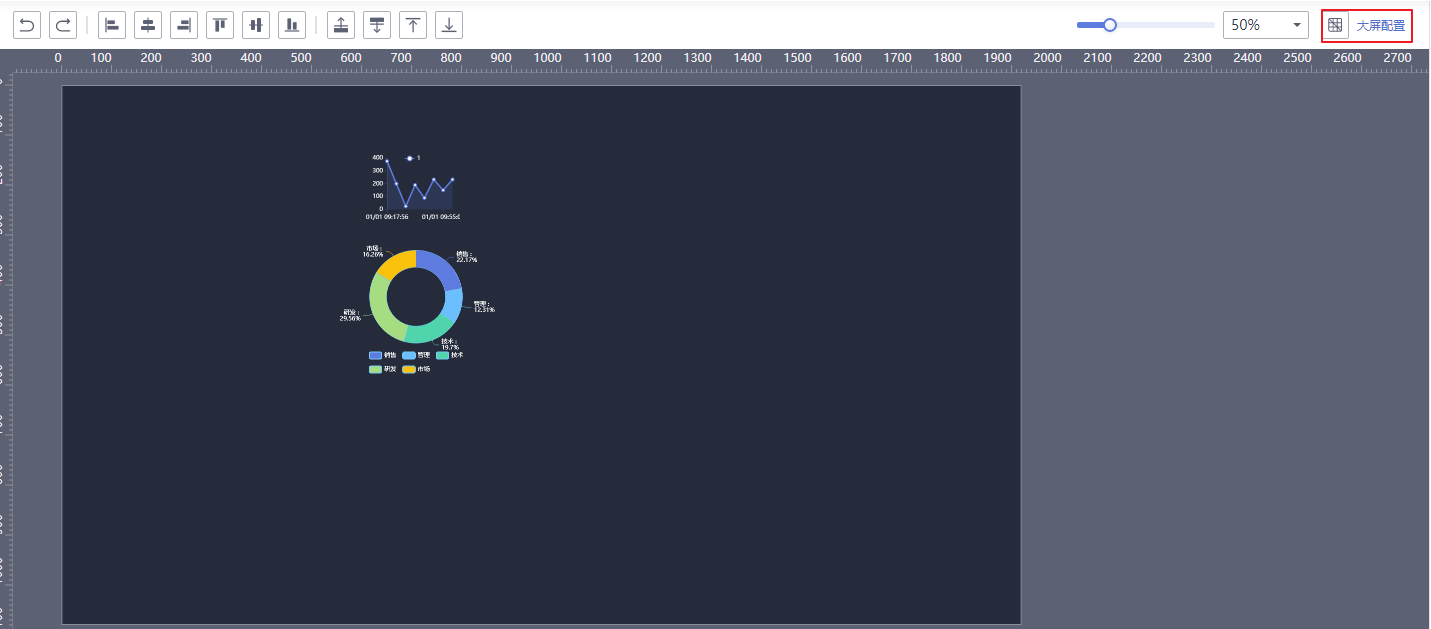
- 大屏配置,主要有以下几个参数的配置:
- 屏幕的大小,有四种大小可选择:1280×720px、1920×1080px、2560×1440px、3840×2160px。可以通过下拉框进行控制,也可以通过对屏幕的高和宽进行自定义输入。 图6 下拉框方式控制屏幕大小
 图7 自定义方式控制屏幕大小

- 背景色,用来调节画布的背景色。 图8 背景色

- 背景图,屏幕的背景图,用户可以根据自己需求进行上传。

请合理谨慎使用背景图片功能,该功能可能使您的背景图数据泄露。
图9 背景图

- 缩放模式,屏幕的缩放模式,有四种模式可以选择:等比缩放自适应、按宽度等比缩放铺满、按高度等比缩放铺满、全屏拉伸铺满。 图10 缩放模式

- 屏幕的大小,有四种大小可选择:1280×720px、1920×1080px、2560×1440px、3840×2160px。可以通过下拉框进行控制,也可以通过对屏幕的高和宽进行自定义输入。
| 参数名称 | 说明 | 默认值 |
|---|---|---|
| 大屏在画布区域的大小 | 大屏在画布展示的大小,以百分比体现,最小值为10%,最大值为200%。 | 100% |
| 网格 | 画布上的网格的打开与关闭。 | 打开 |
| 屏幕大小 | 屏幕的大小,有四种大小可选择:1280×720px、1920×1080px、2560×1440px、3840×2160PX。 | 1920×1080px |
| 背景色 | 用来调节画布的背景色。 | 黑色 |
| 背景图 | 屏幕的背景图,用户可以根据自己需求进行上传。 | 无 |
| 缩放模式 | 对屏幕的缩放模式,有四种模式可以选择:等比缩放自适应、按宽度等比缩放铺满、按高度等比缩放铺满、全屏拉伸铺满。 | 等比缩放自适应 |
图层组
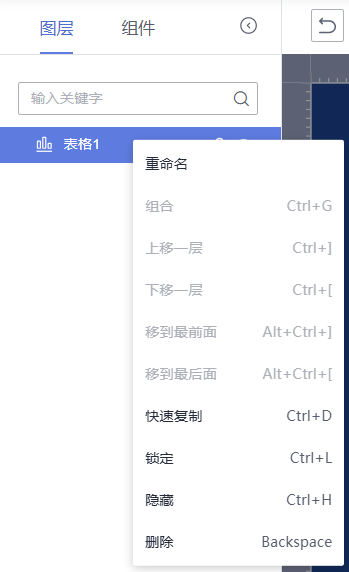
图层配置可以使画布的布局更加美观,画布中的每个元素为1个图层,本节将介绍如何配置图层组。图层具有以下的操作:
- 组合:前提是必须选择两个或两个以上的组件,才能进行组合操作,使用Ctrl+单击,选中要选中的所有组件,再右击进行组合操作,组合快捷键为Ctrl+Shift+G。
- 下移一层:将组件在图层列表的位置下移一层,快捷键为Ctrl+]。
- 上移一层:将组件在图层列表的位置上一层,快捷键为Ctrl+[。
- 移到最前面:将组件在图层列表的位置移到最前面,快捷键为Alt+Ctrl+]。
- 移到最后面:将组件在图层列表的位置移到最后面,快捷键为Alt+Ctrl+[。
- 快速复制:快速地复制组件大屏上的组件或组合,快捷键为Ctrl+D。
- 隐藏:隐藏组件或组合,快捷键为Ctrl+H。
- 重命名:重命名组件或组合名称。
灵活调整画布布局
通过灵活的调整画布布局,使得画布上的组件更美观地展示出来,本节将为您介绍数据大屏的布局方式。
与仪表板相比,数据大屏采用更加灵活的方式调整画布。用户可以在大屏中,自由拖入组件、像素级别地移动组件位置。也可使用左上侧的工具栏对组件或组合的位置进行左对齐、左右居中、右对齐、上对齐、上下居中、下对齐、置顶、置底等操作。