


更新时间:2026-09-29 GMT+08:00
新建任务分组
对于在同一项目中的不同模块或使用场景不同的代码检查,CodeArts Check支持分组管理。当创建一个分组后,会默认同步创建一个“未分组”分组,若创建代码检查任务时未选择分组,则创建的检查任务归档在“未分组”中。
约束与限制
- 最多支持创建100个分组。
- 创建分组支持多层创建,最多支持3层。
- 需要代码检查任务的编辑权限。
新建分组
- 访问CodeArts Check服务首页。
若该项目的代码检查任务暂无分组,则单击“新建分组”,在弹出的窗口中单击
 进行新建分组操作。
若该项目的代码检查任务已有分组,则单击
 分组管理按钮,在弹出的窗口中单击
 进行新建分组操作。
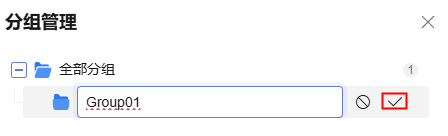
- 根据实际使用情况,设置分组名称,单击
 ,新建完成。 图1 设置分组名称
注意:
- 分组名支持自定义,为任意中英文、数字、点、连字符、下划线及空格,字符长度范围为3~128。
- 分组名不可重复。
- 单击“关闭”。
管理分组
- 通过项目入口方式访问CodeArts Check服务首页。
- 单击“全部分组”,展开“分组”区域。
- 在“分组”区域(“全部分组”为根节点,“未分组”为默认分组,不可修改或删除),单击
 ,打开“分组管理”对话框,可进行如下操作:
 - 鼠标光标移至组名并单击右侧
 添加子分组(最多可添加三个层级)。
 - 单击
 可编辑组名。
 - 单击
 可选择上移、下移或删除该层级的分组。删除分组同时会删除该分组下的所有子分组,不会删除各分组中的任务,且删除分组后,分组下的所有任务将自动移至“未分组”(默认分组)中。

操作完成后,单击“关闭”。
- 鼠标光标移至组名并单击右侧
- 在“分组”树上单击组名,页面右侧将显示该分组包含的代码检查任务。
- 在代码检查任务列表中选择需要分组的任务(最多可选10个),单击“移动到”。
新建的代码检查任务默认在“未分组”中,需自主移动到需要的分组中。
- 在“移动到”对话框选择任务要移动到的分组名。
- 单击“确定”,可将任务批量移动到指定分组。


