


更新时间:2026-09-21 GMT+08:00
检查点
检查点(Checkpoint)是华为云码道代码智能体内置的代码状态自动快照与回退机制。系统会自动跟踪智能体运行期间的文件编辑操作,在每次AI编辑前自动保存当前代码与对话状态,用于快速撤销、回退和历史版本恢复。此功能适用于需要快速试错、安全编辑和一键回退的AI辅助开发场景。
约束与限制
| 限制类别 | 具体限制 |
|---|---|
| 时间限制 | 检查点有效期为15天,过期后将自动清除,界面不再显示回退按钮,无法恢复历史版本。 |
| 模型限制 | 仅支持在智能体、自定义智能体模式下使用。 |
| 文件大小和类型限制 | 检查点不跟踪图片、视频、压缩包、exe和PDF等二进制文件,同时忽略单文件大小超过10MB的文本文件;大于2MB的文本文件,在版本回退预览场景下不提供差异对比视图。 |
| 功能限制 |
|
自动跟踪
华为云码道代码智能体的自动跟踪功能如下:
- 跟踪所有编辑:自动跟踪AI文件编辑工具产生的文件修改。
- 按提示词创建检查点:用户每次提交提示词,系统均会在AI执行编辑前创建检查点,保存当前代码状态。
- 持久化:您可以在历史会话中选择恢复到某一个检查点的历史代码,每一检查点的有效期为15天。
回退对话
- 参考快速启动操作,登录码道IDE。
- 在聊天界面的输入框下方选择,切换到智能体模式。右侧显示当前选用的模型,您可在下拉框中切换不同大语言模型。

如果没有正常显示华为云码道代码智能体的聊天窗口,请在顶部菜单栏的右上方,单击展开AI侧栏图标
 ,即可打开华为云码道代码智能体。
 - 在华为云码道代码智能体聊天界面中,回退对话。

回退操作不可撤销,请谨慎操作。
在历史对话中回退指定对话
- 单击右上角的对话历史图标
 ,进入近期对话页面。
 - 单击待回退的对话名称,进入对话详情页面。
- 将鼠标悬浮在待回退对话上,单击
 ,弹出恢复确认对话框。
 - 若存在文件修改,则显示待恢复的文件名。
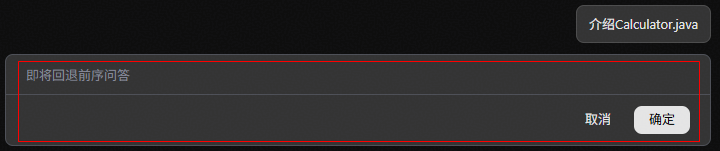
- 若未修改文件,则显示为空。
图1 恢复确认对话框(已修改文件)
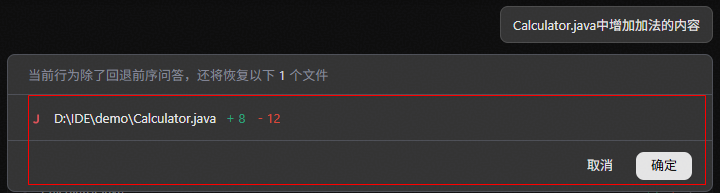 图2 恢复确认对话框(未修改文件)
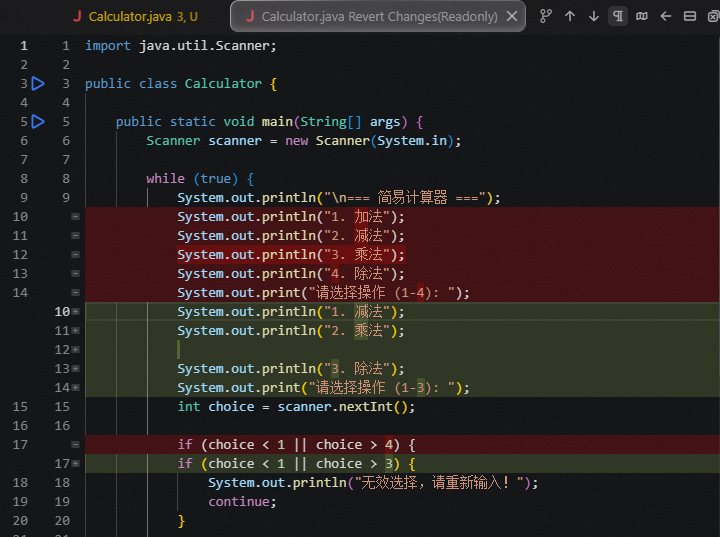
- (可选)若存在文件修改,单击待恢复的文件名,在编辑区域查看回退前后的差异对比视图。 图3 差异对比视图
- 单击“确定”,回退对话。
- 若存在文件修改,文件回退至历史代码状态,且当前对话中该时间点及之后的对话消息消失。
- 若未修改文件,当前对话中此时间点及之后的对话消息消失。
在当前对话中回退指定对话
- 将鼠标悬浮在待回退对话上,单击 ,弹出恢复确认对话框。
- 若存在文件修改,则显示待恢复的文件名。
- 若未修改文件,则显示为空。
图4 恢复确认对话框(已修改文件)
图5 恢复确认对话框(未修改文件)
- (可选)若存在文件修改,单击待恢复的文件名,在编辑区域查看回退前后的差异对比视图。 图6 差异对比视图
- 单击“确定”,回退对话。
- 若存在文件修改,文件回退至历史代码状态,且当前对话中该时间点及之后的对话消息消失。
- 若未修改文件,当前对话中此时间点及之后的对话消息消失。
- 单击右上角的对话历史图标
相关文档
如果您需要了解检查点的端到端使用示例,请参见检查点会话回退最佳实践。本实践通过轻量化咖啡点单系统,演示检查点在会话编辑过程中的状态存档、精准回滚、界面还原能力。


