


斜杠命令
斜杠命令(Slash Command)作为一种高效的交互方式,允许用户在对话中快速执行常用任务。华为云码道代码智能体已为您预置了一些常用的命令,您也可以根据实际需求自定义命令。
通过自定义命令,您可以将频繁使用的操作或复杂的指令封装为简单的指令,从而简化工作流程,提升与AI协作的效率。在华为云码道代码智能体中,使用自定义斜杠命令具备如下优势:
- 复用常用的提示词:提升效率,减少重复输入
把高频使用的提示词封装成快捷命令,避免每次手动输入相同指令。例如,自定义命令“/code_explain”,用于解释所选代码的功能、设计思路及依赖关系。
- 规范输出格式:统一团队标准,降低协作摩擦
通过预设模板或规则,强制AI输出符合团队规范的格式,确保一致性。例如,自定义命令“/api_doc_format”,用于将接口描述转换为统一的Markdown或Swagger格式,便于前端对接或文档平台同步。
- 自动化常见开发流程:多步骤任务一键触发
将多个操作或分析步骤打包成一个命令,实现“一次触发,全程执行”。例如,自定义命令“/code_review”,用于自动扫描当前分支代码,识别潜在bug、性能瓶颈、风格不一致等问题,并生成报告。
内置斜杠命令
华为云码道代码智能体已为您预置了表1中命令,无需额外配置,即可直接调用。
| 模式 | 命令 | 说明 |
|---|---|---|
| 智能问答 | /optimize | 代码优化 华为云码道代码智能体能够分析代码的性能瓶颈并提供优化建议,帮助用户提高代码的可读性和可维护性。 |
| /comment | 代码注释 快速分析代码结构与逻辑,自动生成清晰、有意义的完整注释,统一代码库注释风格,提升代码可读性,降低理解成本。 | |
| /explain | 代码解释 从功能、目的、使用场景、主要逻辑等维度对代码进行深入解释说明,帮助开发人员快速理解代码内涵,提高阅读代码的速度与效率,加速知识传递与团队协作。 | |
| /tests | 单元测试 根据JUnit/JMockit/pytest/unittest/GTest等测试框架,涵盖单个方法和类级别单元测试用例生成,为代码质量保驾护航,降低缺陷风险。 | |
| /help | 帮助 查看快捷键操作提示。 | |
| /clear | 清屏 清除问答窗口内容,重新打开新的问答窗口。 | |
| 智能体 自定义智能体 鸿蒙开发 | /clear | 清屏 清除智能体窗口内容,重新打开新的智能体窗口。 |
| /init | Agent.md一键初始化 为存量项目自动生成研发规范配置文件Agent.md。 | |
| /review | 代码评审 对代码发起评审,自动识别问题并完成问题修复。 | |
| /sdd-new | 创建需求规格 根据需求描述,生成需求规格文档spec.md。 | |
| /sdd-design | 创建SDD技术设计 基于spec.md生成design.md文档。 | |
| /sdd-tasks | 创建SDD编码任务 基于spec.md和design.md生成任务清单tasks.md。 | |
| /sdd-apply | 执行SDD编码实现 按照tasks.md逐项执行编码任务。 | |
| /bugfix | 根据用户提交的问题单描述,自动调用修复专家智能体进行代码问题修复。 详细介绍,请参见/bugfix命令说明。 | |
| /fix-review | 针对单条代码检视意见(来自代码检视智能体review agent),执行针对性修复。 详细介绍,请参见/fix-review命令使用说明。 | |
| /fix-review-batch | 批量处理并修复由代码检视智能体review agent生成的多条代码检视意见。 详细介绍,请参见/fix-review-batch命令使用说明。 | |
| /fix-codeartscheck-batch | 批量修复代码检查CodeArts Check工具产生的告警问题。 详细介绍,请参见/fix-codeartscheck-batch命令使用说明。 | |
| /review-rules-generator | 管理代码审查规则集,支持规则的生成、查看和删除。 详细介绍,请参见/review-rules-generator命令说明。 | |
| /skill-list | 列出当前已加载的Skill。 | |
| 智能体 | /skill-evolver | 根据用户意图在Skill进化空间创建或迭代Skill,可通过“/skill-status”命令查看进度。 |
| /skill-evolver-auto | 启动Skill自动进化守护进程,自动迭代Skill进化空间中指定或全部Skill。 执行该命令前,请前往“设置”页面的中,打开“启用Skill自动进化”开关。 | |
| /skill-evolver-auto-stop | 停止Skill自动进化守护进程。 | |
| /skill-status | 查看Skill自动进化任务进度。 | |
| /skill-log | 查看Skill进化空间中指定Skill最新版本的演化报告。 | |
| /skill-ver | 查看Skill进化空间中指定Skill最新版本的Skill内容。 | |
| /skill-spaces | 查看当前的Skill进化空间及活跃状态。 | |
| /skill-selection | 激活Skill进化空间中指定Skill的版本,例如/skill-selection my-skill --v10。 | |
| /skill-rollback | 回退Skill进化空间中指定Skill的激活版本,支持回退到上一个版本或指定版本。例如,指定回退到v3版本,命令为/skill-rollback my-skill --to v3。 |
自定义斜杠命令
华为云码道代码智能体支持在指定路径下的“commands/”目录中,通过新建Markdown文件来自定义斜杠命令。命令加载成功后,即可在华为云码道代码智能体中通过“/”的方式进行执行。仅支持在智能体模式下使用自定义斜杠命令。
| 命令类型 | 命令文件存放路径 | 优先级与覆盖关系 | 说明 |
|---|---|---|---|
| 项目级 | 当前项目根目录./.codeartsdoer/commands/ | 命令的优先级与其加载顺序相关,后加载的命令具有更高优先级,并会覆盖先前加载的同名命令。 | 仅对当前项目有效。 |
| 个人级 | 本地%USERPROFILE%/.codeartsdoer/commands/ | 对当前用户下所有项目均有效。 |

个人级配置适用于所有项目,具有全局性。项目级配置仅对当前项目生效,具有局部性。两者可同时使用,但需注意命名冲突问题。
- 参考快速启动操作,登录码道IDE。
- 创建一个名称为“commands”的专用目录,用于存放相关命令文件。
在资源管理器对应项目的“.codeartsdoer”目录上,单击右键选择“新建 > 文件夹”。在弹出的输入框中输入“commands”。
- 创建Markdown文件定义命令。
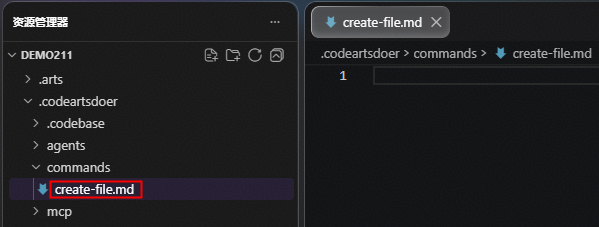
- 在已创建的“commands”目录上,单击右键选择“新建 > 文件”,新建一个Markdown格式的文件。
为了保证命令与功能的清晰映射,Markdown文件的命名应遵循以下原则:
- 文件名即斜杠命令
Markdown文件的文件名应与其对应的斜杠命令一致。例如,创建文件功能需要通过“/create-file”命令执行,则该功能对应的Markdown文件应命名为“create-file.md”。
- 单功能单一文件
每个Markdown文件应只对应一种功能。避免在一个文件中混合多个功能的描述,保持内容的简洁。
图1 创建create-file.md文件
- 文件名即斜杠命令
- 定义文件内容,并保存。
在华为云码道代码智能体中,支持通过$ARGUMENTS占位符来捕获传递给命令的所有参数,也支持使用位置参数$N来精准访问特定的参数。例如,您想定义一个根据特定参数内容来创建文件的命令,则create-file.md文件的配置示例如下:
---
description: Create a new file with the specified content
---
Create a file named $1 in the directory $2,
with the following content:
$3
上述示例中定义了三个位置参数,第一个参数$1为待创建文件的名称,第二个参数$2为文件存放路径,第三个参数$3为文件具体内容。
- 在已创建的“commands”目录上,单击右键选择“新建 > 文件”,新建一个Markdown格式的文件。
- 文件保存成功后,重启IDE使配置生效。
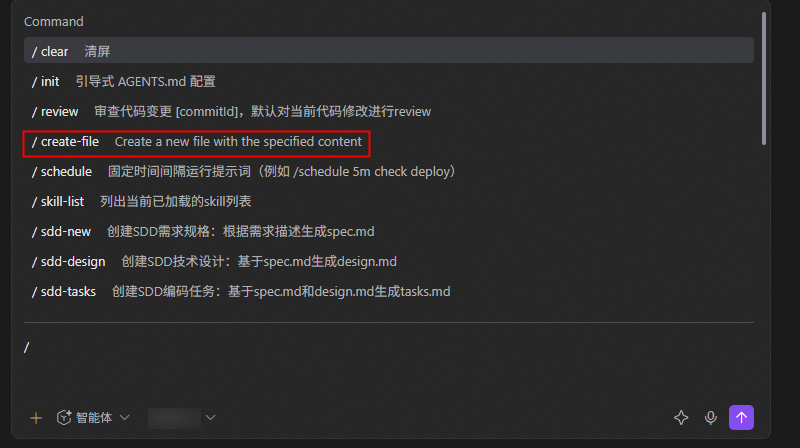
重启码道IDE,登录后进入聊天界面。切换到智能体模式后,在输入框中输入“/”,在弹出的快捷菜单中即可查看到自定义的项目级命令“/create-file”。

如果查看不到目标命令,请结束任务管理器中的Bun进程,然后重新登录码道IDE。
图2 显示项目级自定义命令“/create-file”
- 创建Markdown文件定义命令。 以在Windows 11(x64)操作系统为例。
- 在本地“%USERPROFILE%/.codeartsdoer/”目录下(C:\Users\您的用户名\.codeartsdoer),创建一个commands文件夹。
- 进入commands目录,创建一个Markdown文件,文件名为delete-file.md。
- 定义文件内容,并保存。
在华为云码道代码智能体中,支持通过$ARGUMENTS占位符来捕获传递给命令的所有参数,也支持使用位置参数$N来精准访问特定的参数。例如,您想定义一个根据特定参数内容来删除文件的命令,delete-file.md文件的配置示例如下:
---
description: Delete an existing file
---
Delete the file named $1 located in the directory $2.
其中,第一个参数$1为待删除文件的名称,第二个参数$2为文件所在路径。
- 重启码道IDE,登录后进入聊天界面。切换到智能体模式后,在输入框中输入“/”,在弹出的快捷菜单中即可查看到自定义个人级命令“/delete-file”。
如果查看不到目标命令,请结束任务管理器中的Bun进程,然后重新登录码道IDE。
使用自定义命令
- 参考快速启动操作,登录码道IDE。
- 在华为云码道代码智能体聊天界面的输入框下方选择“智能体”,切换到智能体模式。
- 在聊天界面的输入框中,输入“/”,在快捷菜单中选择自定义命令“/create-file”。
- 输入相关命令,单击发送图标
 。
。 在上述示例中,“create-file.md”文件定义了三个位置参数文件名($1)、存放路径($2)和文件内容($3),使用时需为这些参数传入具体的值。
图3 输入参数值

仅在Markdown文件中定义了参数时,才需要在此处输入,多个参数之间使用空格分隔。如果输入的参数数量多于文件中定义的数量,则多余的部分将被合并为最后一个参数的内容。
- 执行完成后,进入指定目录(如D:\TestCode),检查文件及其内容是否符合预期。 图4 提示文件创建成功

在指定目录中,可查看到已生成的文件“sample.txt”,其内容为“Hello, world!”。


