


更新时间:2026-07-30 GMT+08:00
获取日志
为保障系统的正常运行,提升异常排查效率,及时完成问题定位与分析,您可以按照本章节进行操作,获取和查阅华为云码道代码智能体的日志信息。
日志等级说明
日志的严重性从低到高依次为:Debug(调试) < Info(信息) < Warn(警告) < Error(错误)。
- Debug(调试):用于记录程序运行过程中的详细内部信息,如请求详情、流程步骤等,主要用于开发阶段的调试和问题定位。
- Info(信息):用于记录程序正常运行的关键状态信息,如服务启动、请求处理概要等,便于查看系统的基本运行流程。
- Warn(警告):用于记录可能影响系统稳定性的潜在问题,如配置缺失、资源不足等,但不会直接导致程序中断。
- Error(错误):用于记录已导致部分功能异常或操作失败的错误信息,如接口调用失败、数据解析错误等,需及时关注和处理。
设置日志等级
请根据实际场景灵活配置日志等级,以便控制日志的输出内容和详细程度,从而提升日志的可读性与系统调试效率。建议您将日志等级设置为Debug(调试),Debug日志会记录开发调试时的代码内部执行细节,能有效辅助排查和定位代码执行过程中出现的问题。
- 参考快速启动操作,登录华为云码道代码智能体IDE。
- 单击华为云码道代码智能体IDE右上角的设置图标
 ,进入全局设置页面。
 - 在左侧导航栏中,选择“对话流”,进入对话流页面。
- 在“高级设置 > 最小日志等级”的下拉框中,选择“Debug”。
获取日志
在华为云码道代码智能体中,日志按类型划分为以下几类。请根据实际排查需求选择对应的日志进行获取。
如下操作仅适用于Windows和macOS操作系统。
当华为云码道代码智能体出现对话框异常、设置错误、任务报错、输出乱码或状态不更新等情况时,您可以按照以下步骤获取智能体日志,进行问题定位。
- 获取会话日志
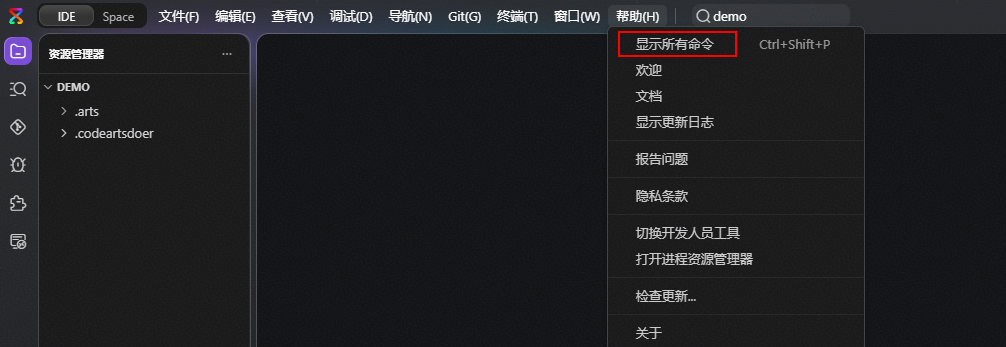
- 打开华为云码道代码智能体IDE,选择顶部菜单栏的“帮助 > 显示所有命令”。 图1 选择显示所有命令
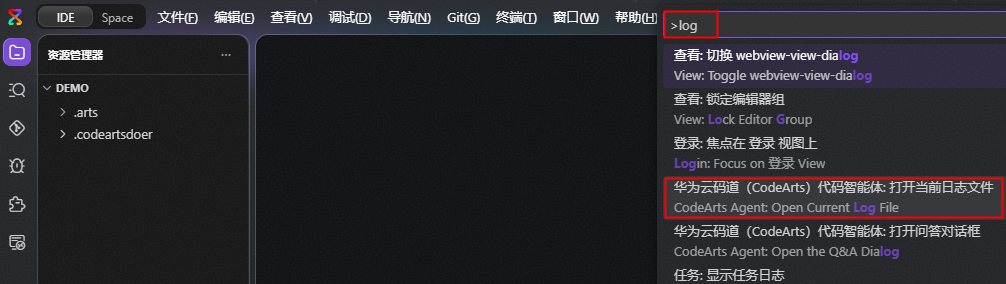
- 输入“log”搜索命令,选择“华为云码道(CodeArts)代码智能体:打开当前日志文件”,在编辑器中显示日志内容。 图2 选择“华为云码道(CodeArts)代码智能体:打开当前日志文件”
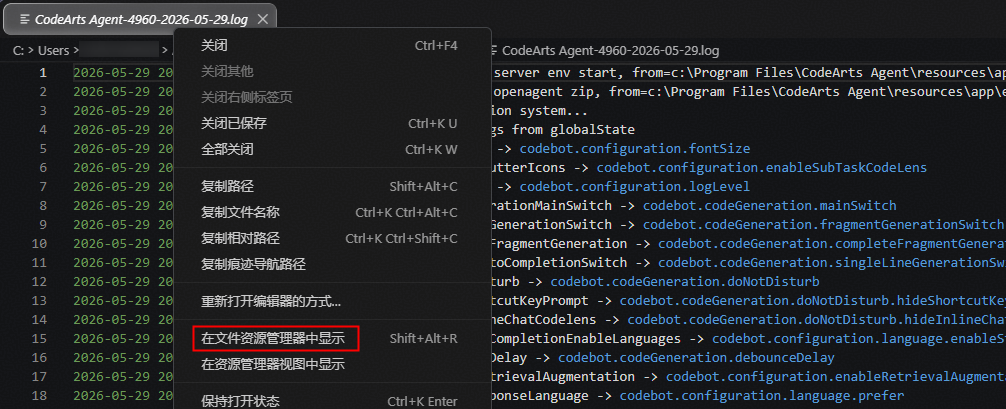
- 在编辑器顶部的日志名称中,单击鼠标右键,选择“在文件资源管理器中显示”,弹出日志存放路径文件夹。 图3 选择“在文件资源管理器中显示”
- 根据实际需求,获取对应日期的智能体会话日志。
- 获取kernel日志
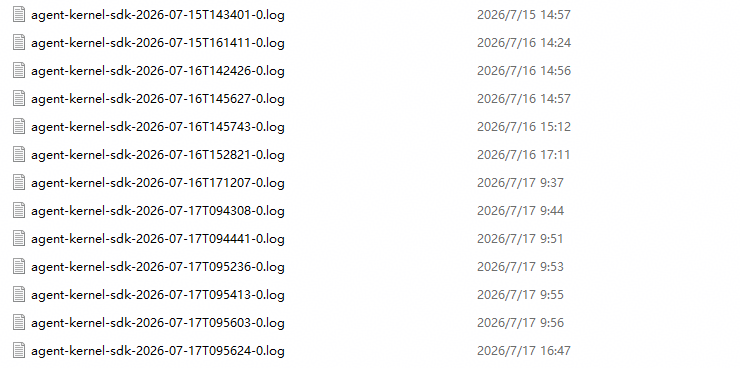
在本地“%USERPROFILE%/.codeartsdoer/codearts-data/log”路径下,查看kernel日志。
图4 获取kernel日志
当IDE工具出现目录区展示、代码编辑、菜单栏配置或登录等功能异常时,请查看IDE日志以定位问题。
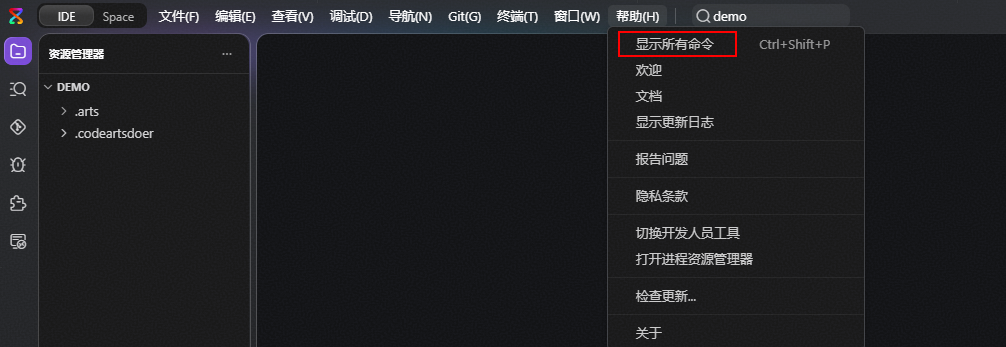
- 打开华为云码道代码智能体IDE,选择顶部菜单栏的“帮助 > 显示所有命令”。 图5 选择显示所有命令
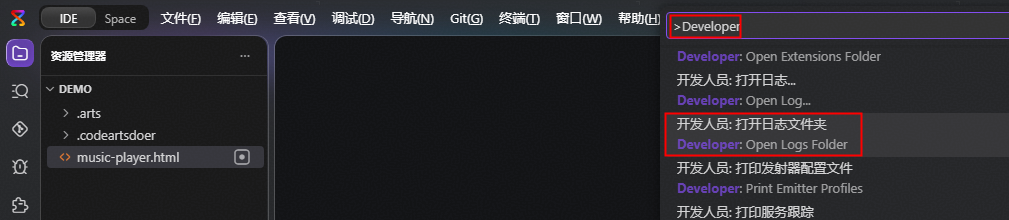
- 输入“Developer”搜索命令,选择“开发人员:打开日志文件夹”,打开日志文件夹。 图6 选择“开发人员:打开日志文件夹”
- 获取main.log日志。
当IDE进程异常退出或发生OOM(内存溢出)等情况时,您可以通过收集IDE崩溃日志来辅助定位问题原因。
获取方法:进入本地“%USERPROFILE%/AppData/Roaming/codearts-agent/Crashpad/reports”路径,即可查看到IDE进程异常日志。


