


本地Docker容器
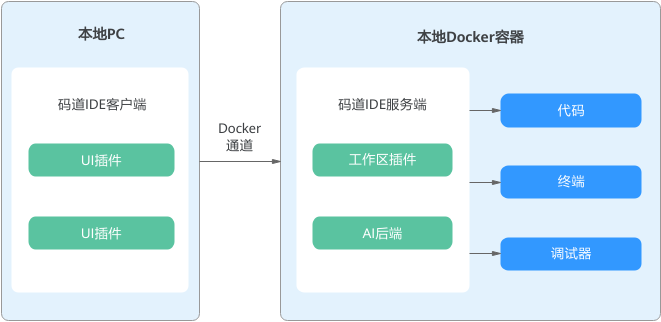
码道IDE支持本地Docker容器连接。该功能将本地运行的Docker容器作为开发环境后端,使用户能够在统一的IDE界面中,以“远程连接”的方式高效编写、调试并在容器中运行代码。通过该功能,用户无需频繁切换终端或手动进入容器内部操作,即可实现对容器内代码的全流程管理与开发。
约束与限制
| 限制类别 | 具体限制 |
|---|---|
| Docker | Docker Desktop已成功部署到本地Windows环境,且服务正常运行。 |
| 系统版本 |
|
| 网页预览 | 暂不支持通过“file:///”协议直接打开浏览器进行预览。 |
连接本地Docker容器
- 参考快速启动中操作,登录码道IDE。
- 单击IDE左侧菜单栏中的远程开发图标
 ,打开远程开发页面。
 - 在DOCKER容器中,码道IDE会自动检测并识别当前系统中存在的Docker容器。
- 将鼠标悬浮在待连接的Docker容器上,单击
 ,等待连接完成。
 执行连接操作前,请确保Docker容器已启用。如果未启用,请将鼠标悬浮在对应的容器上,单击
 ,启动容器。
 - 连接成功后,在资源管理器中单击“打开文件夹”,浏览并选中Docker容器中的目标文件夹,单击“确定”,即可在当前窗口打开该文件夹。
管理Docker容器连接
| 操作 | 操作指引 |
|---|---|
| 关闭远程连接 | 在码道IDE的远程开发中,将鼠标悬浮在已连接的Docker容器上,单击 |
| 重命名 | 在码道IDE的远程开发中,将鼠标悬浮在已连接的Docker容器上,单击 |
| 显示远程主机进程 | 在码道IDE的远程开发中,将鼠标悬浮在已连接的Docker容器上,单击 |


其他操作
| 操作 | 说明 |
|---|---|
|
| 重新加载当前容器列表或状态。 |
|
| 展开“DOCKER容器”下的所有层级结构,取消所有折叠的子节点,便于用户快速浏览和管理大量连接项。 |
|
| 收起所有展开的Docker容器节点,减少层级显示,提升界面可读性与操作效率。 |
| 显示/隐藏检测到的CodeArts项目 | 控制是否显示IDE自动检测到的与华为云CodeArts相关的远程项目和连接信息。 |
| 与本地扩展同步 | 触发一次同步操作,将当前的Docker容器配置与某个“本地扩展”进行同步。通常用于保证插件或扩展能够正确识别并使用最新的Docker容器连接信息,避免因配置不一致导致的连接问题,提升使用稳定性与一致性。 |
| 显示连接日志 | 查看Docker容器连接的详细日志。当连接失败或出现异常时,可以通过日志排查问题和定位原因。 |
| 设置日志级别 | 调整Docker容器连接日志的详细级别,如Trace、Debug和Info(默认为Info)。 |
| 帮助文档 | 打开官方帮助文档,获取关于Docker容器配置和基础操作的详细指南。 |


