


SSH开发
华为云码道代码智能体IDE的远程资源管理功能(Remote SSH)支持用户通过本地PC直接访问和操作远程主机上的文件,无需下载至本地,即可实现高效的远程开发与维护。借助该功能,您可以在IDE中直接使用完整的开发工具链,包括代码补全、调试、AI辅助等,大幅提升远程工作的便捷性与效率。
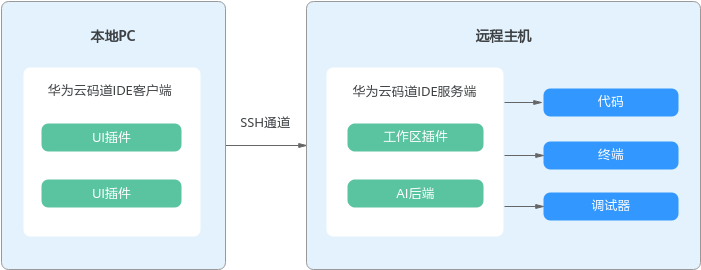
约束与限制
| 限制类别 | 具体限制 |
|---|---|
| 远程环境配置 | 远程的目标环境上已安装openssh-server。 |
| 配置说明 | /etc/ssh/sshd_config文件中的AllowTcpForwarding参数已启用(即值为yes)。 |
| 系统版本 |
|
| 登录脚本 | 在系统登录脚本(通常为~/.bashrc)中,应包含对非交互式登录的检测逻辑,确保脚本仅在交互式终端中执行。 # 加在~/.bashrc登录脚本的开始位置
# If not running interactively, don't do anything
case $- in
*i*) ;;
*) return;;
esac |
| 网页预览 | 暂不支持通过“file:///”协议直接打开浏览器进行预览。 |
连接远程主机
- 参考快速启动中操作,登录华为云码道代码智能体IDE。
- 单击IDE左侧菜单栏中的远程开发图标
 ,打开远程开发页面。
 - 在SSH主机中,单击
 ,打开新建SSH连接窗口。
 您也可以直接单击“将当前窗口连接到主机”或“将新窗口连接到主机”,快速建立SSH连接。
- 单击“将当前窗口连接到主机”,在当前华为云码道代码智能体IDE窗口中建立SSH连接。
- 单击“将新窗口连接到主机”,打开一个新的华为云码道代码智能体IDE窗口,并在其中建立SSH连接。
图2 单击添加SSH主机图标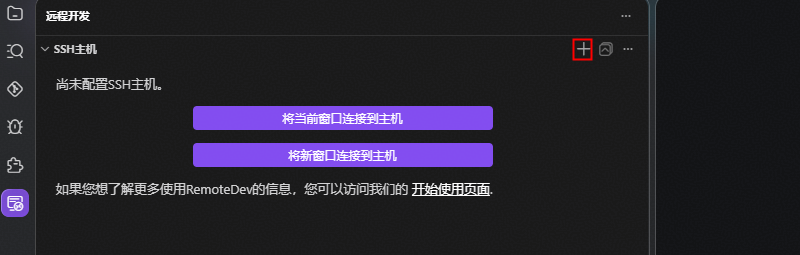
- 设置远程主机信息,单击“保存”。 图3 新建SSH连接
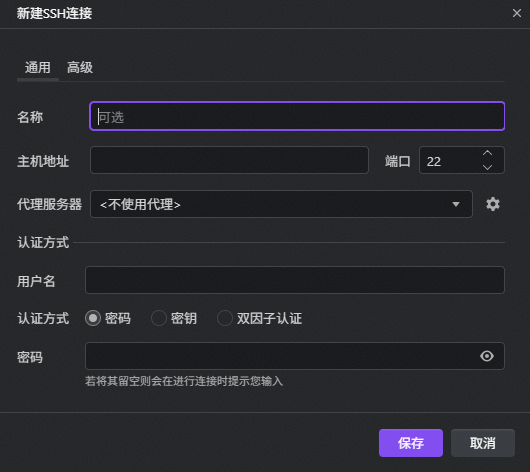
表2 新建SSH连接参数说明 类型
参数
说明
通用
名称
为该SSH连接配置一个便于识别的别名。
主机地址
输入待连接目标主机的IP地址。
端口
输入SSH服务监听的TCP端口号,默认为22。
代理服务器
是否通过设置代理服务器连接目标主机。
- 不使用代理:直接连接,跳过所有代理设置。
- 应用程序代理:通过代理服务器访问目标主机(例如在公司内网或受限网络环境中),可以选择此配置。单击管理代理图标
 ,可进入代理详细设置页面。
 - 主机地址:代理服务器的IP地址。
- 端口:代理服务器监听的TCP端口号。
- 代理认证:当代理服务器要求身份验证时,需在此填写用户名和密码。
- 检查连接:验证当前代理配置是否能正常连通目标URL。
用户名
输入登录目标主机的账户名。
认证方式
提供了密码、密钥和双因子认证三种认证模式,任选其一即可。
密码
请输入目标主机的登录密码。
“认证方式”设置为“密码”或“双因子认证”时,才会展示该配置项。
私钥
单击选择文件图标
 ,选择本地存储的SSH私钥文件(通常为.pem、.ppk、.key格式)。
“认证方式”设置为“密钥”时,才会展示该配置项。
密码短语
如果私钥文件被加密,请在此输入解密密码。
“认证方式”设置为“密钥”时,才会展示该配置项。
高级
保持活动状态
勾选后,客户端将定期向服务器发送心跳包,以确认连接仍有效。
间隔:保活消息发送时间间隔,单位为秒,默认值为30。
跳转主机
是否通过配置一个中间服务器访问目标主机,常用于安全隔离的内网访问。
勾选启用跳转主机后,SSH连接将先连接到指定的“跳转主机”,再由其转发到最终的目标主机。
- 在弹出的对话框中,单击“新建窗口”或“当前窗口”,选择在新窗口还是在当前窗口打开SSH连接。
等待连接完成,如果没有出现任何报错提示,且左下角状态栏已显示连接信息,表示连接成功。
- 连接成功后,在资源管理器中单击“打开文件夹”,浏览并选中远程机器上的目标文件夹,单击“确定”,即可打开目标文件夹。
管理远程连接
| 操作 | 操作指导 |
|---|---|
| 编辑远程连接 | 在华为云码道代码智能体IDE的远程开发中,将鼠标悬浮在需要编辑的远程连接上,单击 |
| 关闭远程连接 | 在华为云码道代码智能体IDE的远程开发中,将鼠标悬浮在需要关闭的远程连接上,单击 |
| 删除远程连接 | 在华为云码道代码智能体IDE的远程开发中,将鼠标悬浮在需要删除的远程连接上,单击 |


其他操作
| 操作 | 说明 |
|---|---|
|
| 展开SSH主机下的所有层级结构,取消所有折叠的子节点,便于用户快速浏览和管理大量连接项。 |
|
| 收起当前所有展开的SSH主机节点,减少界面层级,帮助用户获得更整洁的视图。 |
| 显示/隐藏检测到的CodeArts项目/工作区 | 控制是否显示IDE自动检测到的与华为云CodeArts相关的远程项目/工作区和连接信息。 |
| 导入主机设置 | 支持从本地导入SSH主机配置文件(通常为.export格式),便于在不同电脑或用户之间迁移配置,避免手动重复输入连接信息,提升使用效率和一致性。 |
| 导出主机设置 | 将当前已配置的SSH主机连接信息导出为.export格式文件,用于备份您的SSH配置,或在团队协作中快速统一远程开发环境,实现高效、一致的远程连接设置。 |
| 与本地扩展同步 | 触发一次同步操作,将当前的SSH主机配置与某个“本地扩展”进行同步。通常用于保证插件或扩展能够正确识别并使用最新的SSH连接信息,避免因配置不一致导致的连接问题,提升使用稳定性与一致性。 |
| 打开代理管理 | 打开代理服务器(Proxy)设置。如果您的网络环境需要通过代理服务器访问远程主机(例如公司内网),您可以在该页面配置HTTP类型的代理,使SSH连接通过代理进行转发,确保顺利连接目标主机。 |
| 打开跳转主机管理 | 打开跳板机配置。当您无法直接连接到目标服务器,需要通过一个中间服务器(即跳板机)进行转发连接时,您可以在该页面进行相关配置,以便通过跳板机安全访问目标服务器。 |
| 显示连接日志 | 查看SSH连接的详细日志。当连接失败或出现异常时,可以通过日志排查问题和定位原因。 |
| 设置日志级别 | 调整SSH连接日志的详细级别,如Trace、Debug和Info(默认为Info)。 |
| 帮助文档 | 打开官方帮助文档,获取关于SSH主机配置和基础操作的详细指南。 |


