


更新时间:2026-11-06 GMT+08:00
模板列表
支持创建自定义模板。左侧为文档模板目录树,可自由编辑,右侧为文档模板编辑区域,由多个block组合而成,每个block可以为模型视图、元素、表格、文本和图片,可以从下侧框中直接拖动。
约束与限制
自定义模板功能仅企业版(铂金版)套餐支持,参见开通CodeArts Modeling。
新建模板
- 进入,单击“创建模板”,填写基本信息完成文档创建。
- 创建成功后,单击模板名称打开模板,初始模板默认根目录不可新增block,需新建章节才能挂载。
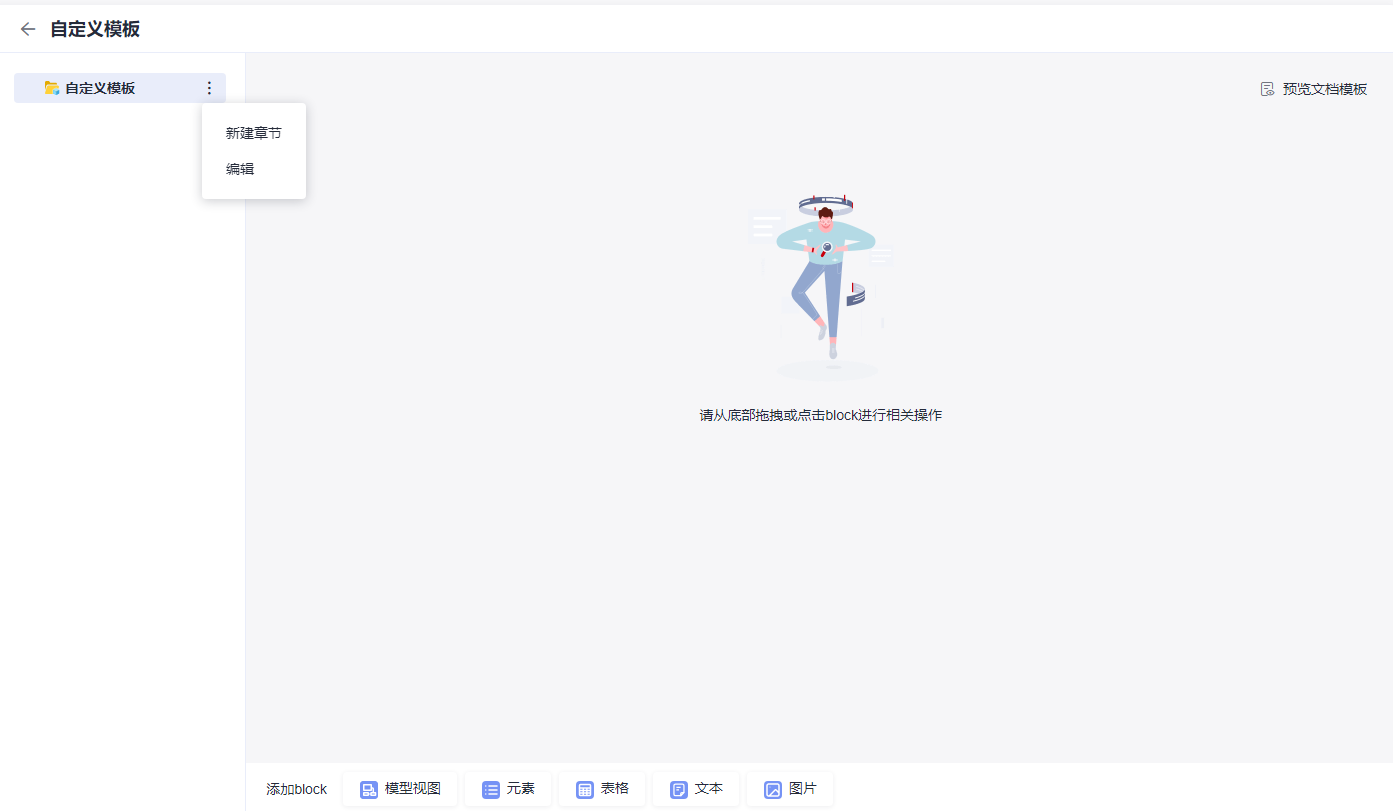
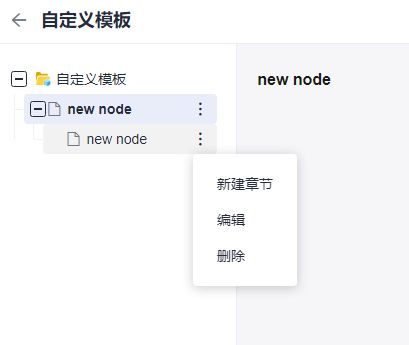
- 根目录下新建、编辑、删除章节,支持嵌套、移动。
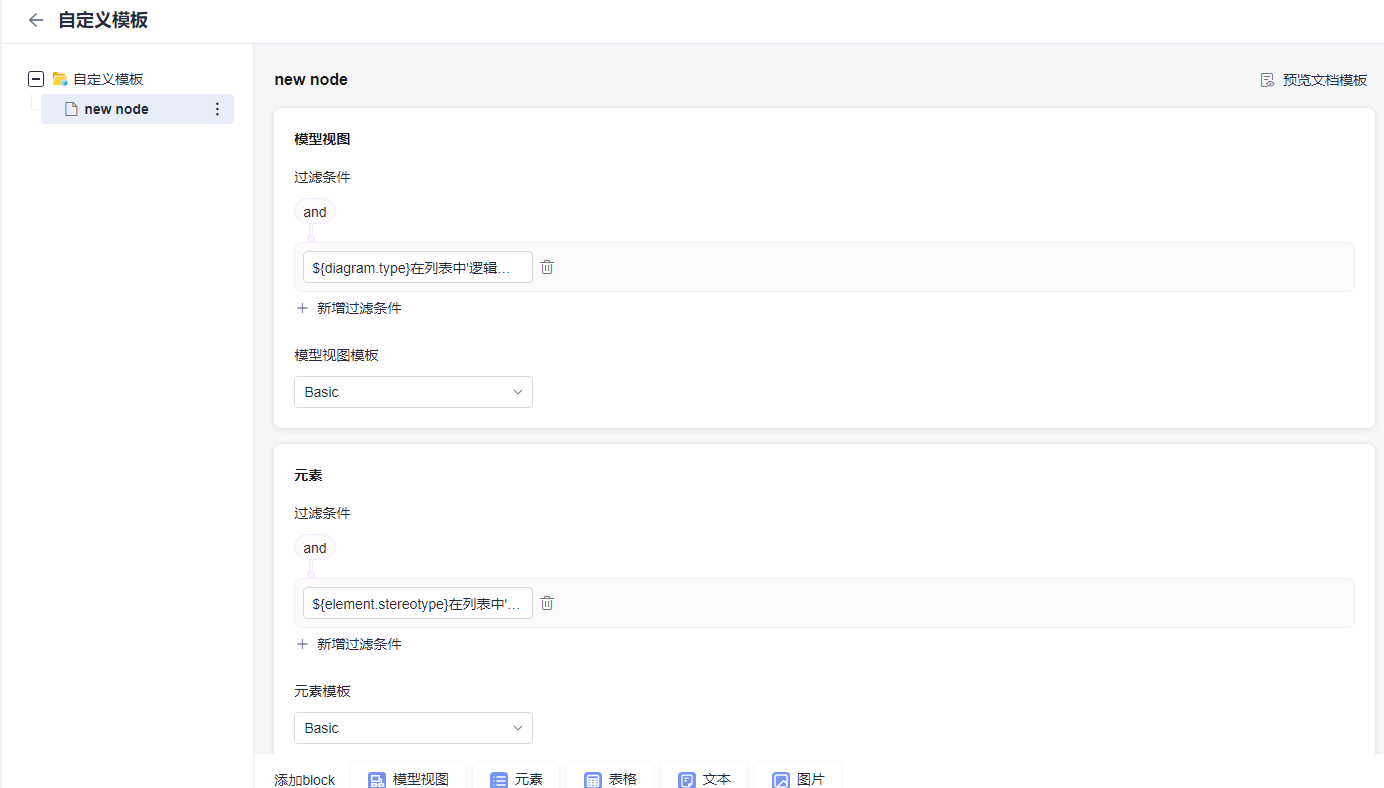
- 通过单击或拖入节点图标至文档中生成block节点。
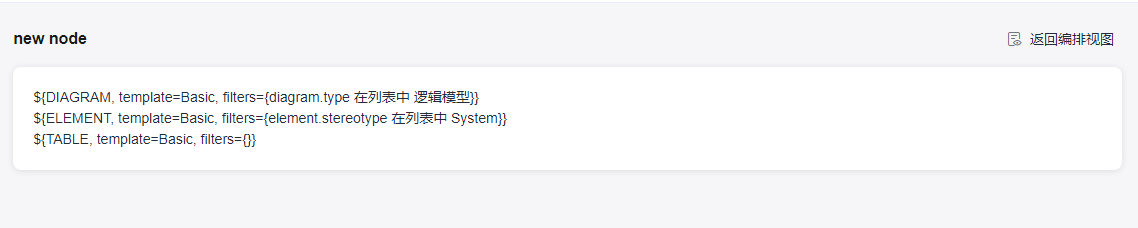
- 右上角单击“预览文档模板”可以预览当前编排视图的文档模板。
block
block即模型视图、元素、表格、文本、图片节点,其中模型视图、元素、表格拥有“过滤条件”和“模板”两个参数。
- 过滤条件用于设定block的数据范围,可基于模型视图和元素的属性进行模糊条件过滤,每个block可配置多个“过滤条件”,比如模型视图block中的${package.name}='逻辑模型'过滤条件表示从名为“逻辑模型”的包里寻找模型视图。过滤条件由范围、名称、操作符、关键词四层组成:{包/图/元素}.{名称/类型}{=/!=/在列表中/模糊匹配}{关键词},操作符为“在列表中”时支持多条输入集合。
- 模板每个block的“模板”用于选择其在文档中数据的展示方案,系统内置几套通用的模板,比如模型视图block定义一个All Details内置模板,表示图+图富文本描述+表格展示图属性,包括名称、类型、设计责任人、创建者等。block定制好后生成的文档模板对应一个三元组对象:${DIAGRAM/ELEMENT/TABLE, template=模板, filters={过滤方案集合,以逗号分隔}}。
| block | 过滤条件 | 模板 |
|---|---|---|
| 模型视图 | 包/图、名称/类型、=/!=/在列表中/模糊匹配、关键词。 | Basic:模型视图基础模板,在文档中展示模型视图的二进制图片。 Details:模型视图详细模板,在文档中展示模型视图的二进制图片和描述。 All Details:模型视图全量详细模板,在文档中展示模型视图的二进制图片、描述、属性等。 |
| 元素 | 包/元素、名称/构造型、=/!=/在列表中/模糊匹配、关键词。 | Basic:元素基础模板,在文档中展示元素名称和描述。 Details:元素详细模板,在文档中展示元素名称、描述、属性、关系等。 Document Details:文档元素详细模板,在文档中展示元素名称、描述和文档元素的内容。 |
| 表格 | 包/元素、名称/构造型、=/!=/在列表中/模糊匹配、关键词。 | Basic:表格基础模板,在文档中以表格的形式展示元素名称和属性。 |
| 文本 | 富文本。 | |
| 图片 | 富文本。 | |
父主题: 文档发布与管理


