


更新时间:2026-10-21 GMT+08:00
查看任务产物
任务执行完成后,若生成文件、表格、文档及其他可交付内容,你可在“任务产物”页面查看目标任务的产物信息。
码道桌面端
存储规则
- 工作空间或本地文件夹:新建任务时,如果你选择了工作空间或本地文件夹,那么任务产物将保存到所选路径。
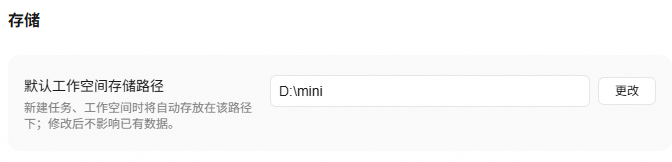
- 不选择工作空间:新建任务时,如果你没有选择工作空间或本地文件夹,任务产物将自动保存到默认位置“%USERPROFILE%/codearts”,如果你想更改默认保存位置,可以参考以下方法修改:
- 单击码道CodeArts左下角的用户名。
- 在弹出的页面中,选择“设置”。
- 选择“存储”,即可自定义设置工作空间存储路径。 图1 修改默认存储位置
查看任务产物
任务执行完成后,在“任务产物”页面查看生成产物。
- 查看单个产物:单击任务产物后面的“查看”,展开右侧产物面板,通过浏览器预览效果展示图。
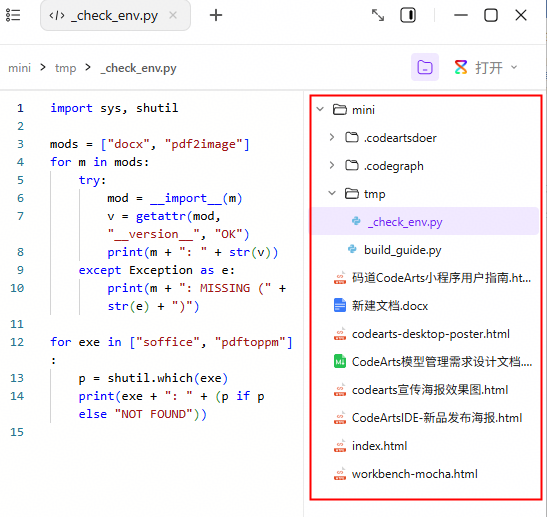
- 查看产物文件内容:单击
 ,选择“文件”,单击目标文件名称,左侧工作区显示文件详情。
 以下截图仅供参考,请以实际生成结果为准。
图2 文件
- 查看全部产物:单击“查看所有产物”即可查看该任务生成的所有产物信息。
- 展开/关闭产物面板:单击右上角的
 即可关闭产物面板。需要查看产物时,单击右上角的
  展开产物面板。
 - 全屏查看:单击右上角的
 全屏显示产物面板。
码道网页端
存储规则
网页端任务在云端沙箱环境运行,任务产物存储在沙箱内。
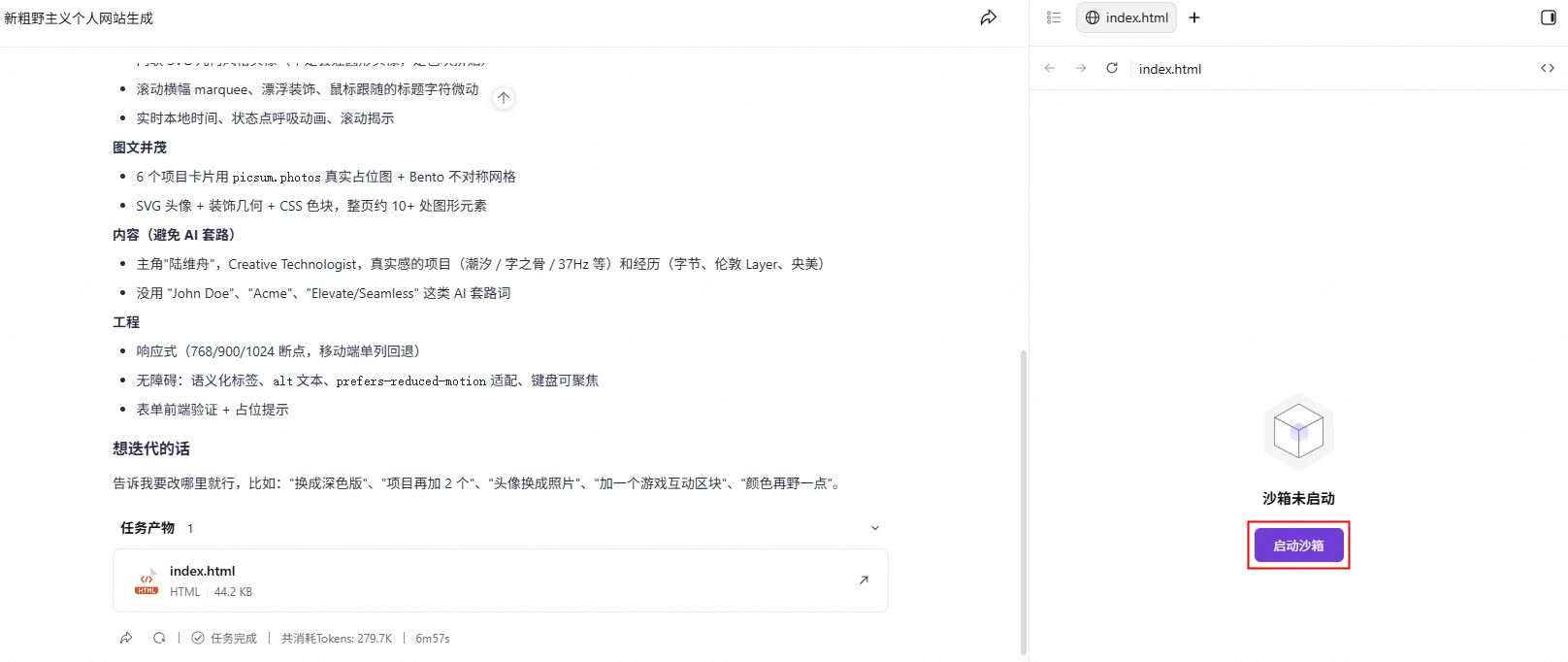
若连续2分钟无任何操作,沙箱会自动关闭。查看任务产物前,请先单击“启动沙箱”,待沙箱就绪后即可查看产物内容。
图3 启动沙箱
查看任务产物
任务执行完成后,在“任务产物”页面查看生成产物。
- 单击任务产物名称,展开右侧产物面板,通过浏览器预览效果展示图。
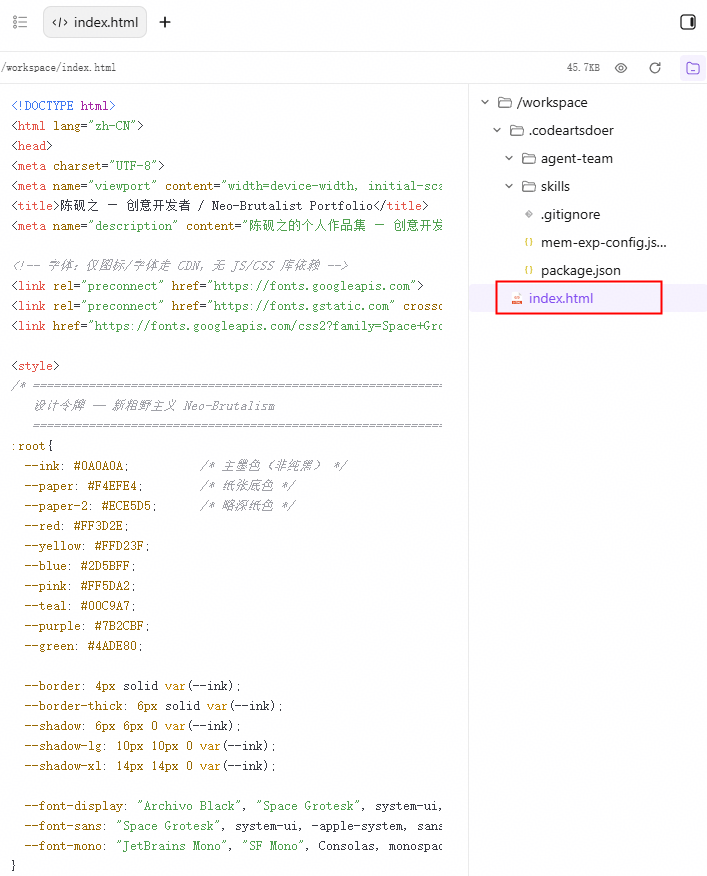
- 查看产物文件内容:单击
 ,选择“文件”即可查看。然后单击文件名称,左侧工作区显示文件详情。鼠标悬浮在文件上,单击
  可以将文件下载到本地查看。以下截图仅供参考,请以实际生成结果为准。 图4 文件
- 展开/关闭产物面板:单击右上角的
 即可关闭产物面板。需要查看产物时,单击右上角的
  展开产物面板。


