


更新时间:2026-09-30 GMT+08:00
微信集成
码道CodeArts支持对接微信,将码道CodeArts能力接入微信聊天。对接完成后,你可在微信中直接给码道CodeArts进行消息收发,实现在移动端随时随地与码道CodeArts交互,无需切换到码道CodeArts平台主界面。
本章节将为你介绍如何将码道CodeArts接入微信,帮助你快速实现功能集成与流程协同。
约束限制
| 限制类别 | 具体限制 |
|---|---|
| 功能限制 | 一个微信仅支持对接一个码道CodeArts。 |
| 操作系统 | Windows:推荐使用Windows 11 (x64);如果使用Windows 10 (x64),系统版本需为2019年及以上,建议升级至最新稳定版本。 |
操作流程
| 序号 | 操作平台 | 步骤 | 说明 |
|---|---|---|---|
| 1 | 码道CodeArts | 在码道CodeArts中,注册微信机器人用以接收和回复消息。 | |
| 2 | 微信 码道CodeArts | 通过微信对码道CodeArts下发任务。 |
步骤一:码道CodeArts配置
- 参考码道桌面端操作,进入码道CodeArts。
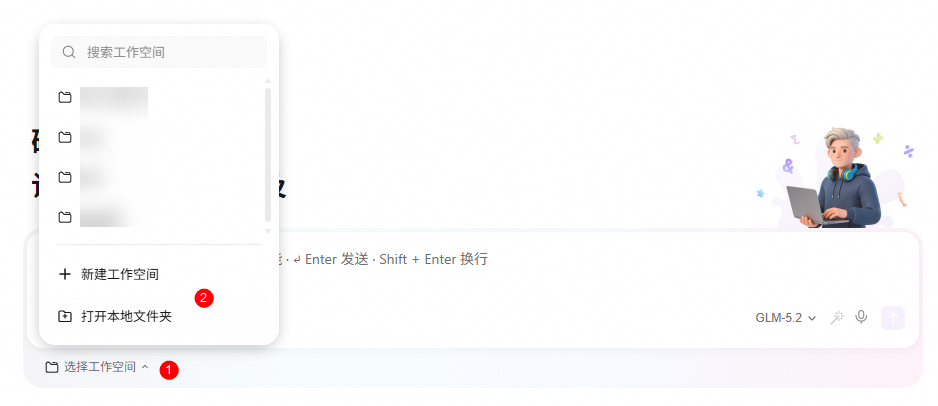
- 单击输入框下方的“选择工作空间”,你可以选择“新建工作空间”或“打开本地文件夹”。 图1 打开一个文件夹
- 左侧导航栏选择“IM助理”,单击“微信”卡片,进入“连接微信”页面。
- 打开手机使用微信App扫码二维码。
- 连接成功后,在“IM助理”页面查看“微信”卡片状态显示“已连接”。


