更新时间:2026-11-24
Android应用迁移至HarmonyOS
若已有存量Android应用,改造为HarmonyOS应用时,由于两套系统的开发语言、UI框架存在本质差异,代码无法直接复用,整体改造成本与实施难度较高。
华为云码道代码智能体提供Android应用迁移至HarmonyOS的能力,该能力通过内置智能体“鸿蒙开发”的斜杠命令/android-to-hmos实现。
约束与限制
| 限制类别 | 具体说明 |
|---|---|
| 操作系统 |
|
| 华为云码道代码智能体客户端 | 已安装26.11.300及以上版本。 |
| DevEco Studio | 已安装6.0.0及以上版本,下载和安装步骤请参考下载与安装DevEco Studio。 |
| Python | 已安装Python 3.x版本。 |
| Node.js | 已安装Node.js 21或以上版本。 |
| Git | 已安装Git,任意版本都可以。 |
前提条件
Android应用迁移至HarmonyOS后,需在DevEco Studio的模拟器上查看迁移效果,因此请先登录DevEco Studio,并配置相关环境变量。
- 使用已实名认证的账号登录DevEco Studio。
- 在本地PC上新增一个用户变量或系统变量,以提升智能体使用HarmonyOS工具链的效率和稳定性。
变量名为DEVECO_HOME,变量值为DevEco Studio的安装目录,例如:D:\DevEco Studio。
/android-to-hmos语法格式
/android-to-hmos <description>
description:可选,Android应用迁移至HarmonyOS补充描述信息。
/android-to-hmos使用示例
- 参考快速启动操作,登录码道IDE。
- 在导航栏选择“文件 > 打开项目”,打开一个Android应用项目。
- 在聊天界面的输入框下方选择“自定义 > 鸿蒙开发”,切换到鸿蒙开发智能体模式。右侧显示当前选用的模型,您可在下拉框中切换不同大语言模型。
- 在聊天对话框中输入“/android-to-hmos 任务内容”,单击发送图标
 。
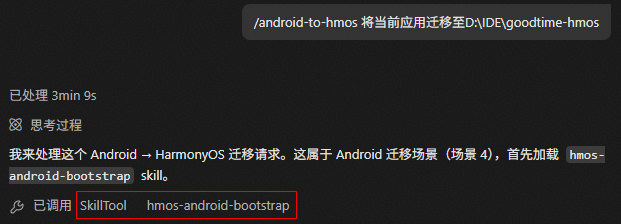
/android-to-hmos 将当前应用迁移至D:\IDE\goodtime-hmos
- 智能体自动调用hmos-android-bootstrap skill执行迁移任务。 图1 调用hmos-android-bootstrap skill
- 执行迁移任务前,智能体将通过询问收集以下迁移所需信息,请根据实际情况选择或填写。
- 源Android工程路径
- 目标HarmonyOS工程路径
- APK路径(全称Android Application Package,用于安装至Android设备/模拟器上,查看应用在Android端的运行效果。在迁移的逐模块UI对齐阶段,需分别在Android设备和HarmonyOS设备中截图,对比迁移效果。)
- 测试用例/验收依据
- 迁移信息收集完成后,智能体将检测Android端和HarmonyOS端环境的设备连接状态。
- Android端环境:调用android-cli skill检测
- HarmonyOS端环境:调用hmosDevice检测
Android应用迁移至HarmonyOS过程中,UI双端验证需同时连接Android端和HarmonyOS端设备,通过截图对比校验迁移效果。若发现设备未连接,智能体将询问你如何处理。本示例选择“agent启动模拟器”,让智能体去启动Android模拟器和HarmonyOS模拟器。
- 智能体分析源Android应用项目,提供迁移范围,并向你确认,最后将已确认的迁移范围写入migration-plan.md中。 图2 确认迁移范围

- 智能体调用hmos-ui-aligner SubAgent将Android应用项目迁移为HarmonyOS应用项目,包括资源转换、生成UI骨架、构建验证、逐模块UI对齐、生成REQ.md功能清单和功能迁移。
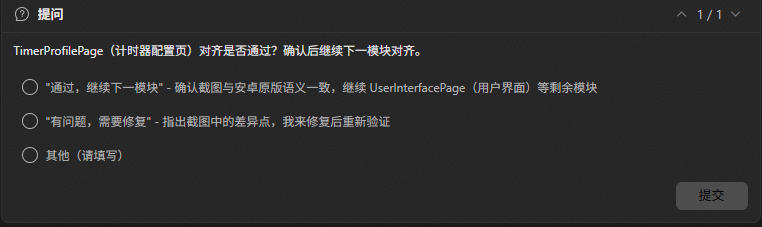
在逐模块UI对齐阶段,智能体将分别在Android设备和HarmonyOS设备中运行各模块,采集运行效果截图,并向你确认。
图3 模块迁移成功后等待确认
- 迁移完成后,智能体通知你进行体验验收。
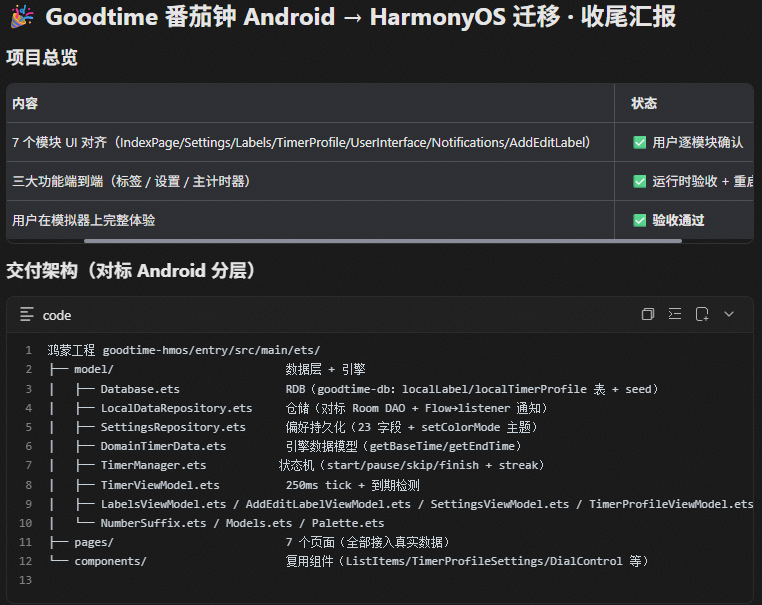
验收无误后,智能体返回迁移收尾汇总,至此迁移已全部完成。
图4 迁移完成