


更新时间:2026-11-26
系统内置模型配置
华为云码道代码智能体内置的大模型,支持查看模型的消耗系数、繁忙程度和思考强度,其中思考强度可根据业务需求调节。
查看内置模型列表
- 参考快速启动操作,登录码道IDE。
- 单击页面右上角的设置图标
 ,进入IDE模式全局设置页面。
- 在设置页面的左侧导航栏中,选择“模型”,进入“模型”页面。
- 在“内置”区域,查看系统内置模型列表。
页面展示所有系统内置模型,无论模型在控制台是否为“开启”状态。
查看模型消耗系数
- 参考快速启动操作,登录码道IDE。
- 在聊天界面输入框底部,单击模型名称(如GLM-5.2),弹出模型列表对话框,查看内置模型的消耗系数。
消耗系数越高,消耗的积分越多。
查看模型繁忙程度
- 参考快速启动操作,登录码道IDE。
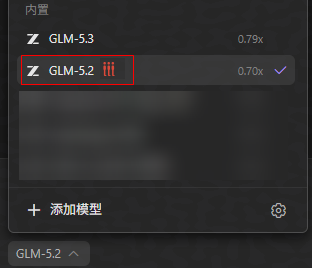
- 在聊天界面输入框底部,单击模型名称(如GLM-5.2),弹出模型列表对话框。将鼠标悬浮在目标模型上,查看模型繁忙程度。
模型列表中模型名称旁显示
 ,表示该模型处于拥堵状态,建议切换其他模型进行推理。图1 模型拥堵状态
调节模型思考强度
- 参考快速启动操作,登录码道IDE。
- 在聊天界面输入框底部,单击模型名称(如GLM-5.2),弹出模型列表对话框。
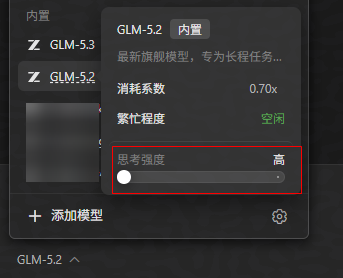
- 将鼠标悬浮在目标模型上,根据业务需求在思考强度模块调节模型思考强度。
模型思考强度仅对支持推理强度调节的模型生效。如果所选模型不支持该能力,则不显示思考强度配置项。
思考强度用于控制模型内部推理深度,调节模型问题拆解、方案验证、自我校验的程度。
表1 思考强度特性说明 思考强度
说明
适用场景
越高
模型推理越充分,输出逻辑更严谨,但响应耗时更长、积分消耗更多。
复杂重构、疑难bug排查等场景。
越低
响应速度越快、积分消耗越少,但推理深度有限,处理复杂需求时输出结果的可靠性会下降。
生成样板代码、简单查询等场景。
图2 调节模型思考强度
设置模型回复语言
- 参考快速启动操作,登录码道IDE。
- 单击页面右上角的设置图标 ,进入IDE模式全局设置页面。
- 在设置页面的左侧导航栏中,选择。
- 在“对话设置”中,选择你想要的语言。


