


更新时间:2026-09-14 GMT+08:00
Space模式概述
Space模式(码道Agent Space)是华为云码道代码智能体推出的全新交互体验,以智能体为交互核心,实现多个智能体相互配合协同开发。
开启Space模式
- 参考快速启动操作,登录码道IDE。
- 单击页面左上方的模式切换按钮Space,即可从IDE模式切换到码道Agent Space模式。 图1 单击模式切换按钮


- 首次打开码道IDE时,会默认进入IDE模式。
- 当同时开启多个IDE窗口并全部关闭时,会自动记录最后关闭窗口的模式。再次启动IDE时,将自动恢复至该模式(IDE模式/Space模式),无需手动切换。
- 打开一个文件夹,用来存储项目中生成的文件。
- 方式一:在码道Agent Space对话面板中,单击“选择项目文件夹”,选择“打开项目”,打开一个文件夹。 图2 打开一个文件夹

- 方式二:在码道Agent Space对话面板最下方的提示框中,单击“打开文件夹”,打开一个文件夹。 图3 在提示框中单击打开文件夹
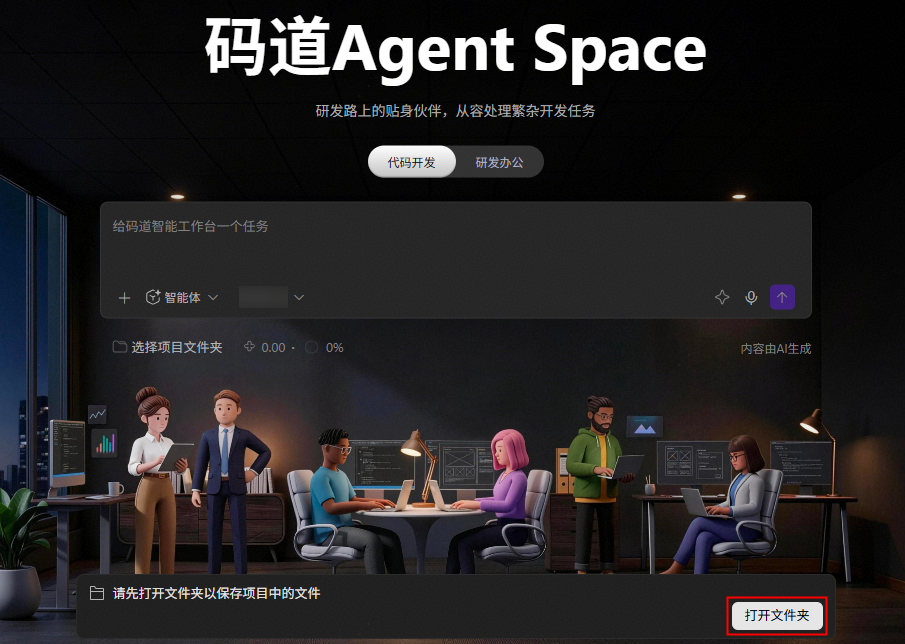
- 方式一:在码道Agent Space对话面板中,单击“选择项目文件夹”,选择“打开项目”,打开一个文件夹。
码道Agent Space用户界面
码道Agent Space采用三栏式布局,自左向右分别为会话管理面板、AI对话面板和工具面板。
图4 码道Agent Space用户界面

| 功能 | 描述 |
|---|---|
| 新建会话 | 单击左上角的“新建会话”,即可打开一个新的聊天窗口。为确保使用体验流畅,建议同时开启的会话窗口数量不要超过5个。 说明: 在生成回答的过程中,支持在当前聊天窗口的输入框中发起新的会话,新会话会自动加入到会话队列中。会话队列中等待发送的消息最多支持20条,超出部分将不再接收。 |
| 定时任务 | 通过创建定时任务,让系统按照设定时间或频率自动执行预设操作并输出执行结果,全程无需人工干预,助您轻松解放双手。详细介绍,请参见定时任务。 |
| 会话记录 | 用于存储码道Agent Space在与用户交互过程中所形成的记忆内容,记录了用户与AI之间的对话历史,便于后续任务的连续性和上下文理解。 说明: 会话记录保存在本地文件opencode.db中,路径为“%USERPROFILE%/.codeartsdoer/codearts-data”。 |
| IM集成 | 码道Agent Space模式提供了远程协同能力,通过集成飞书机器人、企业微信等实现码道Agent Space与移动端及协作端的无缝连接,有效地支持任务在各端之间的高效流转。详细介绍,请参见IM集成。 |
| 对话交互 |
|
| 工具面板 | 码道Agent Space内置了多种核心工具,如编辑器、文档、终端和浏览器等。您可以根据需求灵活调用这些工具,来扩展更多能力。详细介绍,请参见工具面板。 |


