


更新时间:2026-08-04 GMT+08:00
切换iMetal实例操作系统
操作场景
如果iMetal实例当前使用的操作系统不能满足业务需求,您可以选择切换iMetal实例的操作系统。
切换操作系统是以新镜像进行系统重装。切换完成后,iMetal实例会自动开机,切换为新的系统盘,并删除原有系统盘。
本章节介绍如何切换iMetal实例的操作系统。
约束与限制
待切换操作系统的iMetal实例需满足以下要求:
- iMetal服务器的“生命周期”为“使用中”或“已就绪”。
- iMetal实例的“实例状态”为“实例已关闭”或“异常”。

切换操作系统会导致iMetal实例操作系统内的个性化设置(如DNS、主机名等)被重置,需重新配置。
同时,切换操作系统会导致iMetal实例中的数据丢失,请谨慎操作,提前规划好业务的数据备份。
操作步骤
- 登录CloudDC控制台。
- 在左侧导航栏,选择“服务器 > iMetal实例”。
- 在iMetal实例列表,找到待切换操作系统的iMetal实例,单击“操作”列的“更多 > 切换操作系统”。
如果您需要同时切换多台iMetal实例的操作系统,可以勾选多台实例,并在实例列表上方,单击“切换操作系统”。
图1 切换操作系统
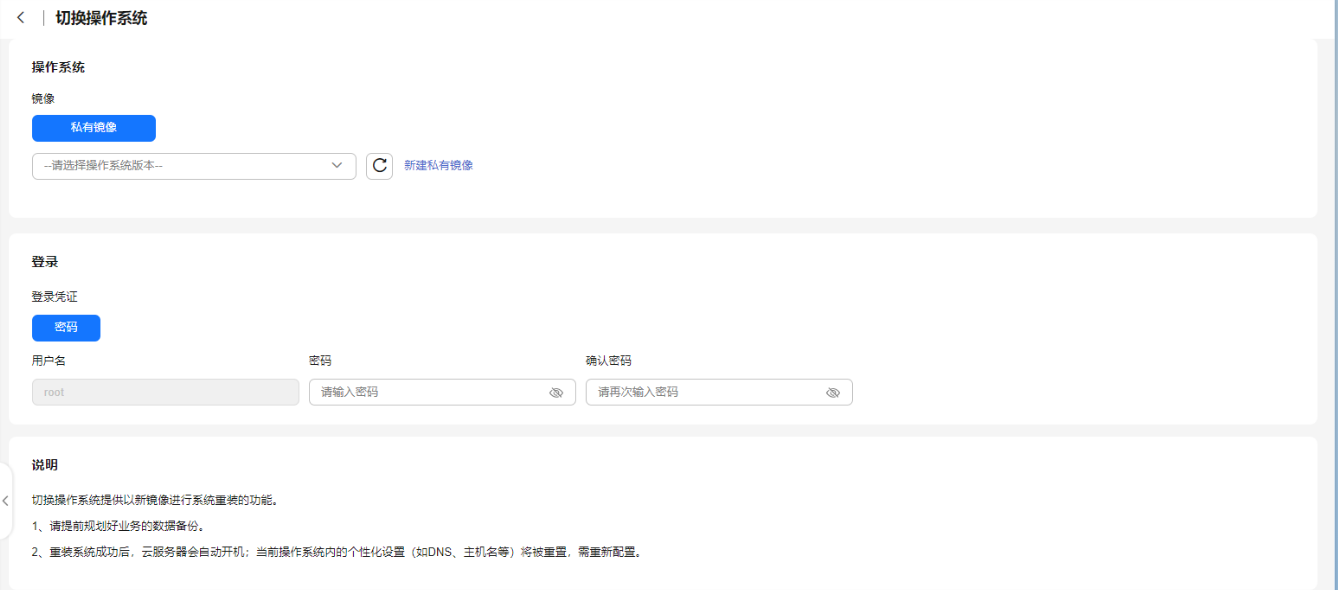
- 根据界面提示,设置参数。
表1 “切换操作系统”参数设置说明 参数
说明
操作系统
镜像
当前仅支持私有镜像。
私有镜像是由用户创建或导入的个人镜像,仅用户自己可见。包含操作系统、预装的公共应用以及用户的私有应用。
更多信息,请参见iMetal镜像服务管理。
登录
登录凭证
登录凭证用于设置登录iMetal实例的方式。
- 密码:使用设置初始密码方式作为iMetal实例的登录凭证方式,您可以通过用户名密码方式登录iMetal实例。
用户名和密码
根据界面提示完成“密码”和“确认密码”的设置,两次输入需保持一致。密码需遵循如表2所示规则。
- 单击“确定”,开始切换操作系统。
父主题: 管理iMetal实例


