智能体
智能体(Agent)是面向多样化开发场景的编程助手。码道CLI内置了多款开箱即用的智能体,这些智能体无需手动创建,即拿即用,旨在为多种开发场景提供高效的编程辅助。除了内置智能体,还支持自定义智能体功能。
内置智能体
内置智能体分为主智能体和子智能体两大类。主智能体是您的主要对话助手,支持通过Tab键快速切换;子智能体则是主智能体可调用或您通过@符号手动调用的专业助手,用于执行特定任务。
| 分类 | 创建者 | 说明 |
|---|---|---|
| 主智能体 | 系统内置 | 码道CLI内置了两个核心主智能体Build和Plan,分别承担开发与规划职责。 |
| 子智能体 | 系统内置 | 子智能体是主智能体可以调用来执行特定任务的专业助手,您可以通过在消息中@子智能体来手动调用。 说明: 您可以通过如下命令,查看系统内置的子智能体:
|
自定义智能体
除了系统内置的智能体外,码道CLI还支持自定义智能体功能。存在同名的项目级和个人级智能体时,项目级智能体优先级高于个人级智能体。
| 分类 | 作用域 | 说明 |
|---|---|---|
| 自定义主智能体 自定义子智能体 | 项目级 | 仅针对当前项目的智能体,随代码库分发,存于本地。 存储位置:项目根目录/.codeartsdoer/agents |
| 个人级 | 个人习惯或特定偏好的智能体,对本用户下的所有项目生效。 存储位置:~/.codeartsdoer/agents “~”表示当前用户的主目录,Windows下等同于“C:\Users\用户名\”,macOS下等同于“/Users/用户名/”,Linux下等同于“/home/用户名/” |
通过Markdown文件创建智能体
码道CLI支持通过新建Markdown文件,配置本地项目级或本地个人级智能体。
自定义智能体文件格式
自定义智能体采用Markdown文件格式编写,文件头部配置YAML Frontmatter元信息,主体承载提示词角色指令。
---
description: Agent desc  # 智能体功能描述
mode: subagent           # 智能体描述信息
model: provider/model     #如果参照此格式配置模型,将覆盖默认模型
tools:                   # 工具权限配置
  tool1: true           # 允许使用tool1
  tool2: false            # 禁止使用tool2
---

# 提示词
这里是智能体的系统提示词内容
上述自定义智能体各参数填写规范如下表所示:
| 参数 | 是否必选 | 参数类型 | 默认值 | 描述 |
|---|---|---|---|---|
| description | 是 | 字符串 | 不涉及 | 自定义智能体的描述。 |
| mode | 是 | 字符串 | subagent | 设置智能体的角色。
|
| model | 否 | 字符串 | 不涉及 | 格式为:provider/model |
| tools | 否 | 不涉及 | 控制智能体可使用的工具权限,码道CLI支持的工具如表5,您也可以使用“*”匹配所有工具。 示例: tools: "*":false #表示禁止所有工具 | |
| hidden | 否 | 布尔值 | 不涉及 | 可见性控制。 设为“true”时,从@自动补全菜单中隐藏。适用于仅供编程调用的内部代理。 |
| disable | 否 | 布尔值 | 不涉及 | 开关控制。
|
| 提示词 | 是 | 字符串 | 不涉及 | 自定义智能体的系统提示词。 |
自定义智能体示例
本示例以Windows系统下配置个人级子智能体为例。
- 进入“~/.codeartsdoer/agents”目录下,创建“test.md”文件,写入如下内容。 “~”表示当前用户的主目录,Windows下等同于“C:\Users\用户名\”,macOS下等同于“/Users/用户名/”,Linux下等同于“/home/用户名/”。
---
# ========== 必填项 ==========
description: 智能体的功能及使用场景描述(必填,主智能体据此判断调用时机)
mode: subagent            # 枚举值:subagent子智能体 / primary主智能体 / all两者通用

# ========== 模型配置 ==========
model: provider/model-id  # 自定义模型,格式规范:provider/model-id,执行“/models”可查看支持的模型

# ========== 行为控制 ==========
hidden: false              # true:隐藏@联想菜单,仅程序内部调用
disable: false             # true:停用当前代理

# ========== 工具权限 ==========
tools:
  write: false              # 文件写入权限
  edit: false               # 文件编辑权限
  bash: false               # 系统命令执行权限
  read: false               # 文件读取权限

# 系统提示词(支持多行Markdown格式)
你是一名资深代码审查专家。请重点关注:

-代码质量与最佳实践
-潜在Bug和边界情况
-性能影响
-安全隐患

提供建设性反馈,不要直接修改代码。
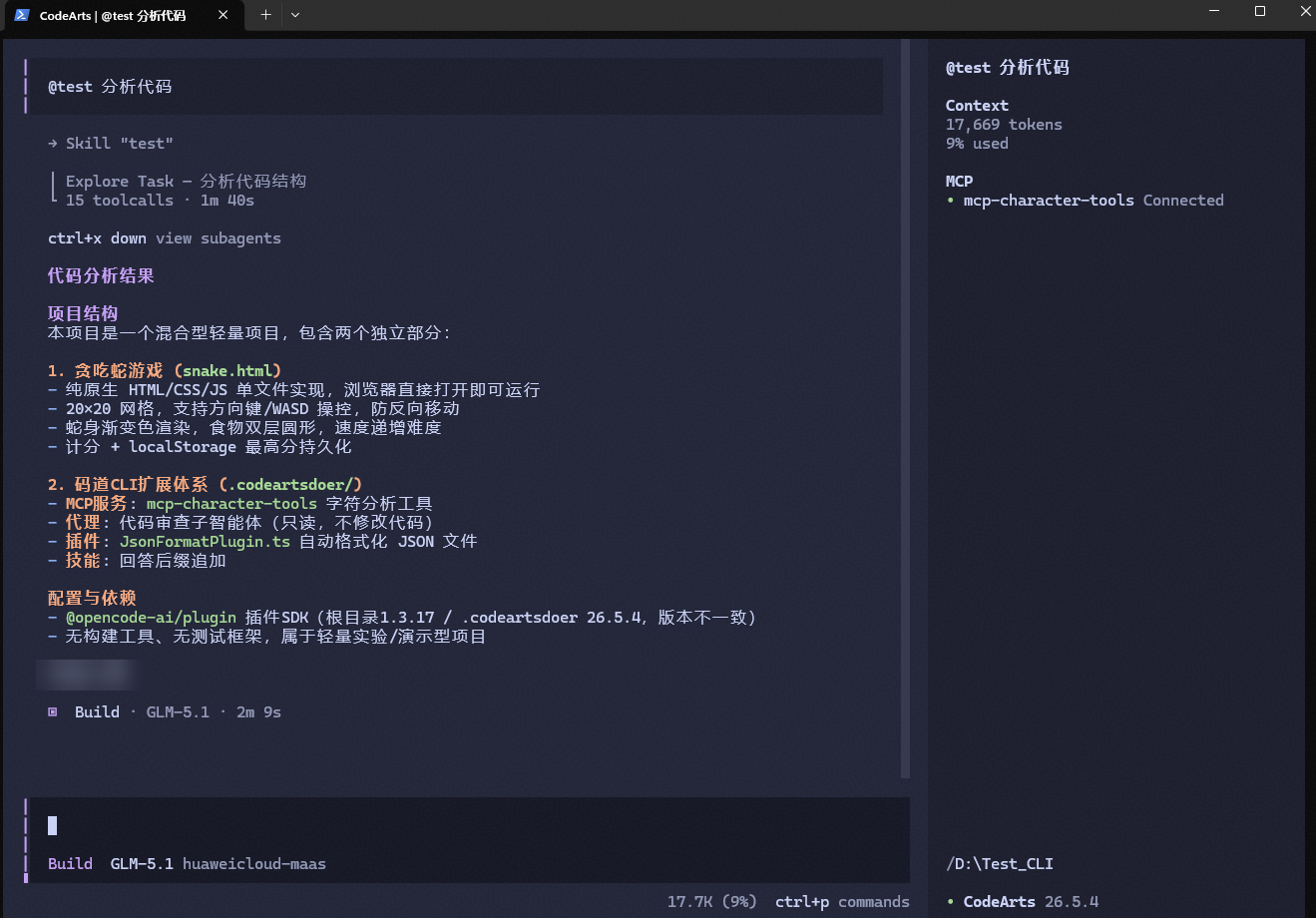
- 配置后,进入任意代码项目下,执行如下命令。
@test 分析代码
下发命令后,AI会指定自定义子智能体进行代码分析。
图1 调用test子智能体分析代码