更新时间:2026-09-22 GMT+08:00
MCP命令
codearts mcp命令用于管理MCP服务器,支持添加、列出、认证和调试MCP服务器。
codearts mcp add
执行该命令可新增一个MCP服务器。
本示例以Windows系统的项目级配置为例:
- 进入“D:/tmp/test_hc_cli”鼠标右键,选择“在终端中打开”,在打开的PowerShell界面上输入如下命令,根据提示进行选择。
codearts mcp add
- 按提示配置“Location”参数,本示例选择“Location”。 图1 配置“Location”参数
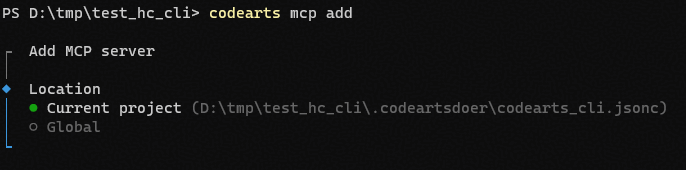 Location参数的填写指导请参考表1。
 - 继续根据提示配置参数“Enter MCP server name”、“Select MCP server type”、“Enter command to run”。 图2 配置示例
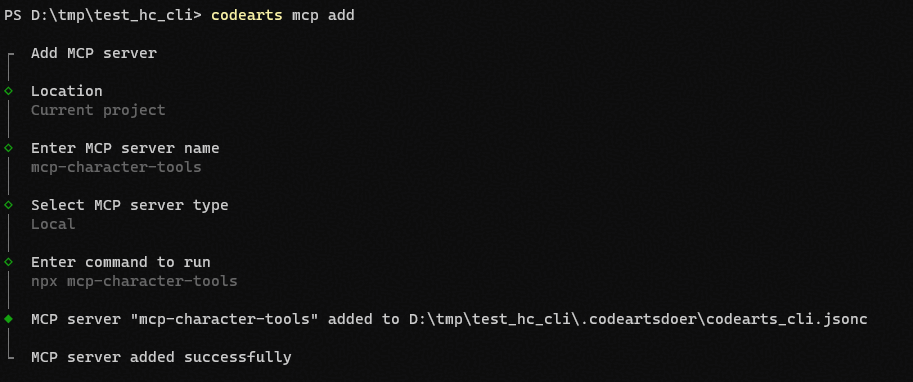 各参数的配置详情请参考表2。
 - 如果您需要确认当前配置的MCP服务器是否可用,请执行codearts mcp list查看。
codearts mcp list
执行该命令将列出所有已配置的MCP服务器及其连接状态。
例如,执行如下命令,查看项目目录“D:/tmp/test_hc_cli”下已配置的MCP服务器及其连接状态。
codearts mcp list
当前目录下共4个MCP服务器,各MCP服务器状态为:git-mcp-server、sentry、mcp-character-tools已连接,composio待认证。
图3 查询示例
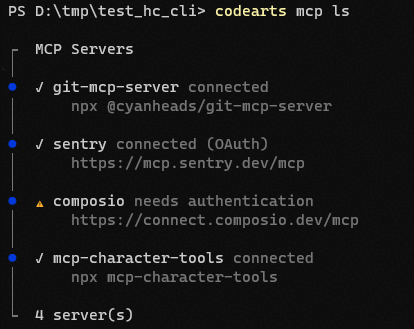
MCP服务器的状态解释,请参考下表:
| 图标 | 状态 |
|---|---|
| ✓ | 已连接 |
| ⚠ | 待认证 |
| ○ | 未初始化或者已禁用 |
| ✗ | 失败 |
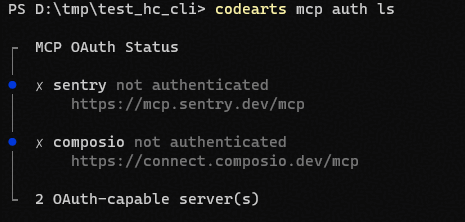
codearts mcp auth list
执行该命令,将列出支持认证的MCP服务器及其认证状态。
例如,在项目目录“D:/tmp/test_hc_cli”执行该命令,将列出该目录下支持认证的MCP服务器及状态。
codearts mcp auth list
例如下图所示,查询到当前项目下有2个MCP服务器待验证。
图4 待认证的服务器
codearts mcp auth [name]
执行该命令,可对MCP服务器进行认证。
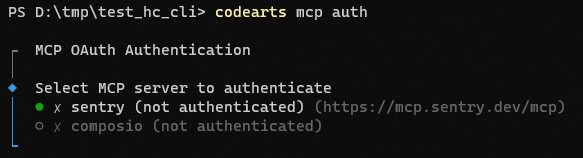
- 执行如下命令,将列出没有认证过的MCP服务器,请根据回显选择需要认证的MCP服务器,回车即可启动认证。
codearts mcp auth
例如下图所示,查询到当前项目下有2个MCP服务器待验证,选择需要认证的MCP服务器,回车即可启动认证。
图5 待验证的MCP服务器
您可参考如下示例配置进行认证:
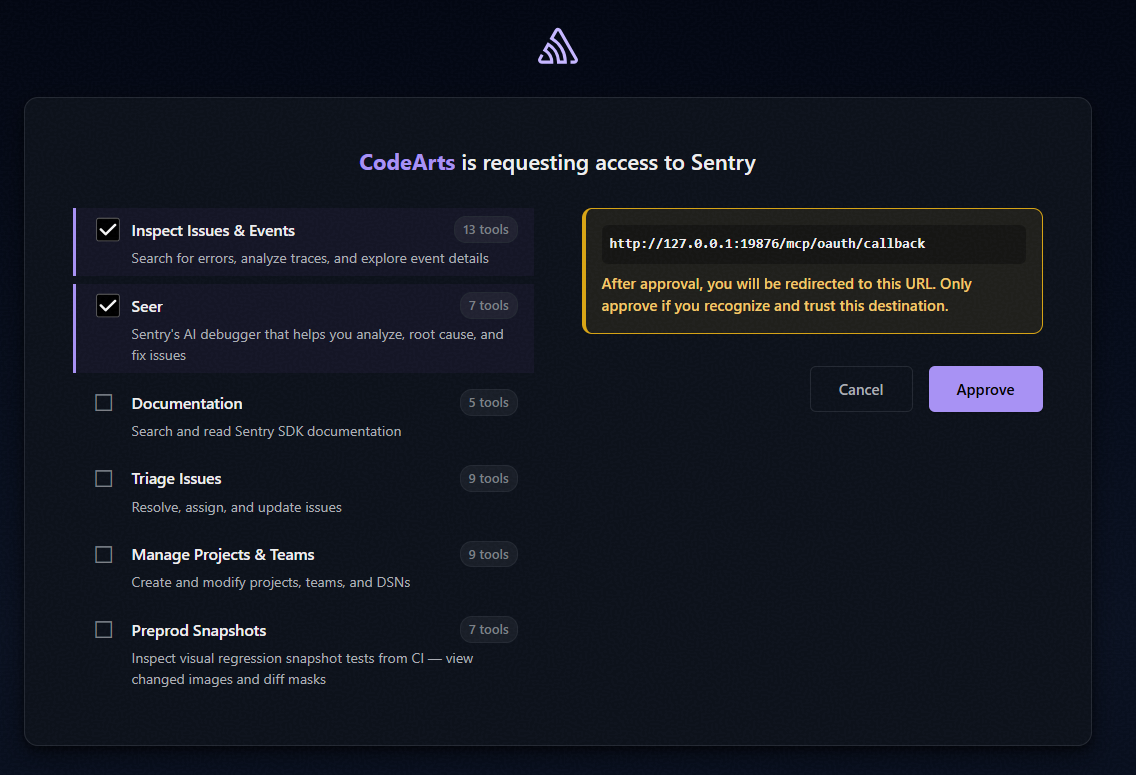
"mcp": { "sentry": { "type": "remote", "url": "https://mcp.sentry.dev/mcp", "oauth": {} } } - 配置完成后,执行如下命令,可打开浏览器窗口完成认证,将码道CLI连接到你的Sentry账户,命令中的“sentry”为上述步骤中配置的MCP名称。 认证完成后,“~/.codeartsdoer/cli-data/mcp-auth.json”文件会增加Sentry配置。
codearts mcp auth sentry
如下图所示,完成Sentry账户认证。
图6 Sentry账户认证
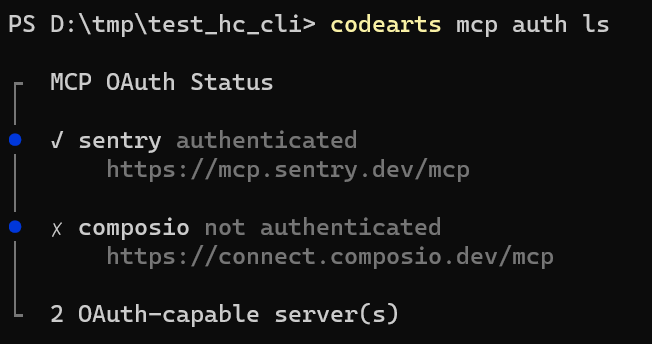
- 授权成功后,再次执行codearts mcp auth ls,可以查看“sentry”已经被授权。 图7 授权成功
codearts mcp logout [name]
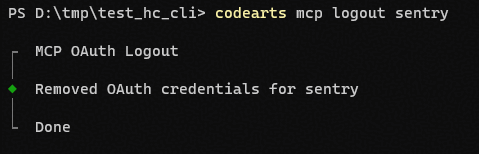
执行该命令,将移除MCP服务器的认证凭据。
例如,进入项目目录“D:/tmp/test_hc_cli”,执行如下命令,将移除该项目下的认证凭据。
此时,“~/.codeartsdoer/cli-data/mcp-auth.json”文件中对应的MCP配置被删除。
图8 删除认证凭据
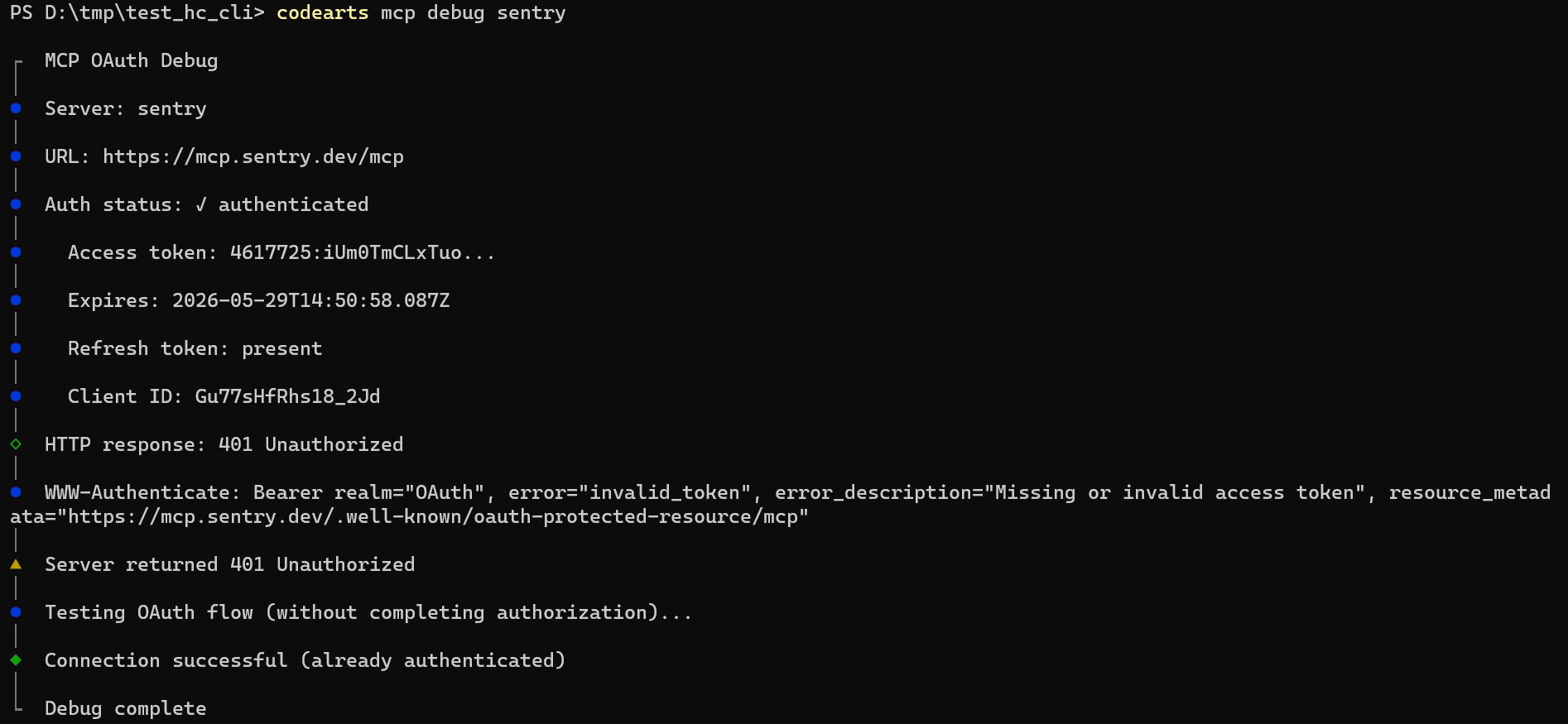
codearts mcp debug <name>
如果远端MCP服务器身份认证失败,你可以通过该命令进行问题诊断。执行上述命令会显示当前认证状态、测试HTTPS连接,并尝试执行OAuth发现流程。
图9 显示当前认证状态
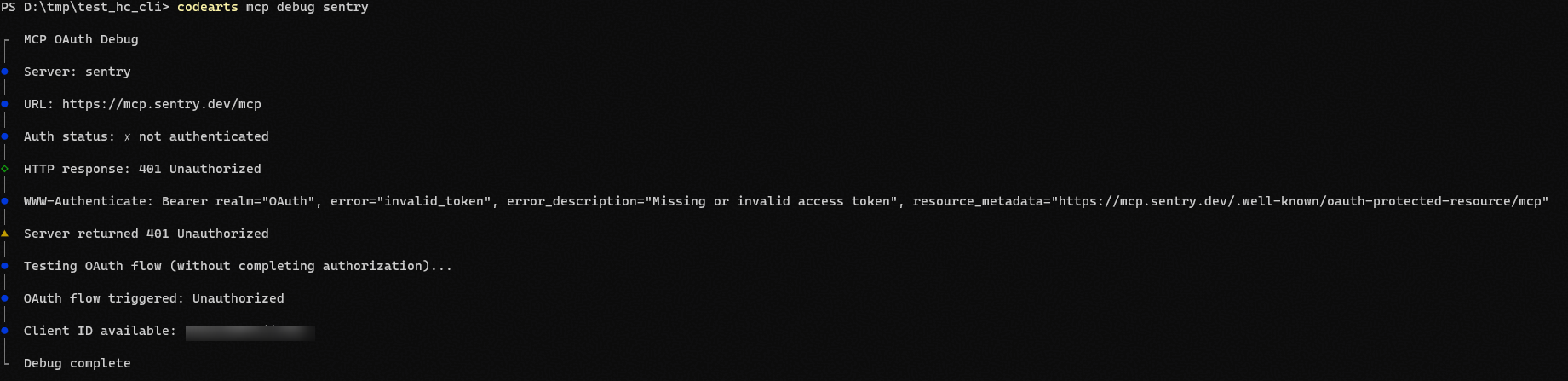
图10 执行OAuth发现流程