默认MCP配置
支持配置项目级与个人级的MCP,配置路径如表1 MCP可配置路径表所示。
| 级别 | 作用范围 | 配置路径 |
|---|---|---|
| 项目级 | 仅当前项目 优先级:项目级 > 个人级 | “项目根目录/.codeartsdoer/codearts_cli.jsonc”或者“项目根目录/.codeartsdoer/codearts_cli.json” |
| 个人级 | 当前用户的所有项目 | “~/.codeartsdoer/codearts_cli.jsonc”或者“~/.codeartsdoer/codearts_cli.json” “~”表示当前用户的主目录,Windows下等同于“C:\Users\用户名\”,macOS下等同于“/Users/用户名/”,Linux下等同于/home/用户名/ |
本地MCP
以下介绍如何配置本地MCP。
参数配置
| 参数名称 | 参数类型 | 说明 |
|---|---|---|
| type | 字符串 | 必填,值必须为“local” |
| command | 字符串数组 | 必填,表示启动MCP服务的执行命令及入参 |
| environment | 对象 | 运行服务器时设置的环境变量 |
| enabled | 布尔值 | 控制MCP服务器启用状态 |
| timeout | 数字 | 获取MCP服务工具响应超时时间,单位毫秒,默认100000毫秒 |
配置示例
本文以Windows系统为例,演示个人环境下本地MCP服务器的配置方法。
- 在“C:/Users/用户名/.codeartsdoer/”路径下,创建文件“codearts_cli.jsonc”,写入如下配置并重启码道CLI:
{ "mcp": { // 自定义的MCP服务名称:字符分析工具 "mcp-character-tools" : { //必填项,启动命令:使用npx启动本地MCP服务 "command" : [ "npx", "mcp-character-tools" ], //必填项,服务类型:表示本地运行的MCP服务器 "type": "local" } } } - 进入TUI开发环境。
- 打开目标项目的根目录。
- 鼠标右键单击空白处,选择“在终端中打开”。
- 在终端中输入“codearts”并回车,即可进入TUI开发环境。
- 输入如下命令,查看此配置是否生效。
/mcps
MCP服务器“mcp-character-tools”的状态为“Enabled”,表示此MCP服务器已启用。
图1 启用状态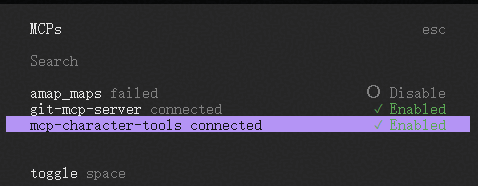
- 在TUI对话框发送如下指令。
mcp-character-tools该如何使用?
返回功能介绍和使用方法,表示此本地MCP服务器配置已生效。
远程MCP
以下介绍如何配置远程MCP。
参数配置
| 参数名称 | 参数类型 | 说明 |
|---|---|---|
| type | 字符串 | 必填,值必须为“remote” |
| url | 字符串 | 必填,远程MCP服务器的URL |
| headers | 对象 | 随请求发送的请求头 |
| environment | 对象 | 运行服务器时设置的环境变量 |
| oauth | 对象 | OAuth身份验证配置 |
| enabled | 布尔值 | 控制MCP服务器启用状态 |
| timeout | 数字 | 获取MCP服务工具响应超时时间,单位毫秒,默认5000毫秒 |
配置示例
本文以Windows系统为例,演示个人环境下远程MCP服务器的配置方法。
- 在“C:/Users/用户名/.codeartsdoer/”路径下,创建文件“codearts_cli.jsonc”,写入如下配置并重启码道CLI:
{ "mcp": { // EdgeOne Pages Deploy MCP 是一项专用服务,能够将 Web 应用快速部署到 EdgeOne Pages 并生成公开访问链接。这使您能够立即预览和分享 AI 生成的网页内容。 "edgeone-pages": { "type": "remote", "url": "https://mcp-on-edge.edgeone.site/mcp-server", "enabled": true, "timeout": 45000, "headers": { // 接口请求鉴权头,非必填 "Authorization": "Bearer edgeone_token_your_secret" } } } } - 进入TUI开发环境。
- 打开目标项目的根目录。
- 鼠标右键单击空白处,选择“在终端中打开”。
- 在终端中输入“codearts”并回车,即可进入TUI开发环境。
- 输入如下命令,查看此配置是否生效。
/mcps
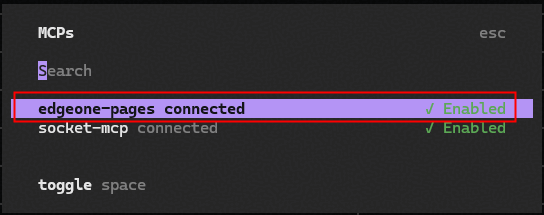
MCP服务器“edgeone-pages”的状态为“Enabled”,表示此MCP服务器已启用。
图2 启用状态
- 在TUI开发模式输入如下指令并回车。
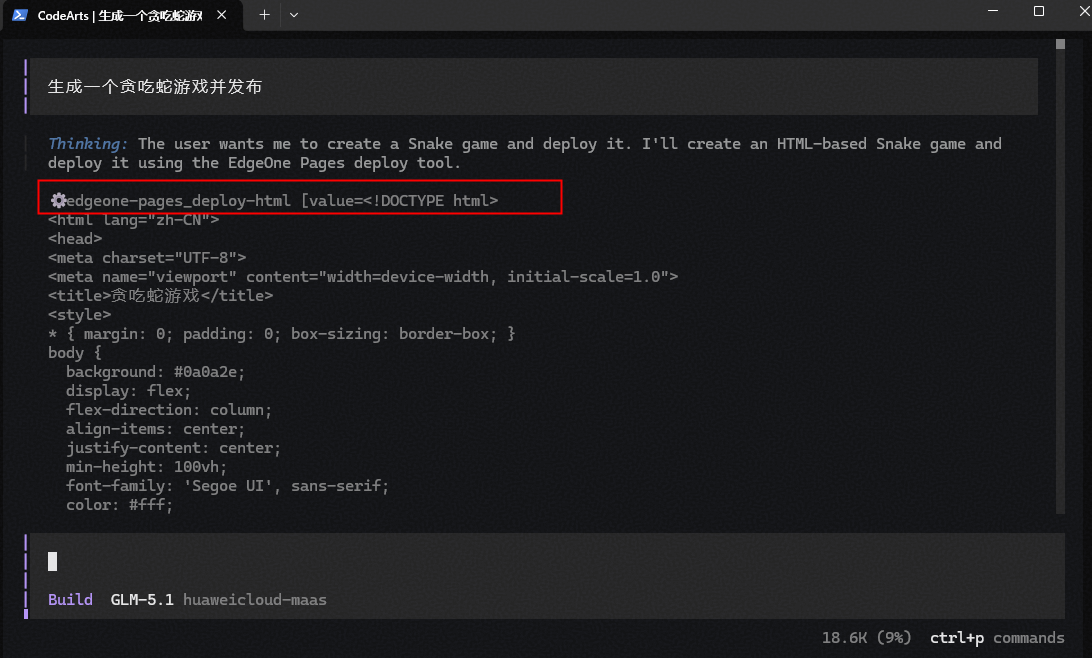
生成一个贪吃蛇游戏并发布
AI会调用MCP服务器,并完成贪吃蛇游戏的创建。
图3 MCP服务器调用成功