


自定义命令
除了内置的斜杠命令、文件引用与Bash命令,还支持通过在.jsonc文件自定义命令或者自定义.md文件来添加自定义命令。
在.jsonc文件自定义命令
码道CLI支持通过在“codearts_cli.json”或者“codearts_cli.jsonc”(带注释的JSON文件)配置自定义命令。
支持配置个人级和项目级路径,详细路径信息可查看表1。

使用前需您自行手动创建文件并编辑配置内容,完成后再运行码道CLI。
| 配置级别 | 配置说明 | 位置 |
|---|---|---|
| 个人级 | 个人级配置为全局默认配置,您可以用于设置个人偏好(例如主题或快捷键),对所有项目生效。 | “~/.codeartsdoer/codearts_cli.json”或“~/.codeartsdoer/codearts_cli.jsonc” “~”表示当前用户的主目录,Windows下等同于“C:\Users\用户名\”,macOS下等同于“/Users/用户名/”,Linux下等同于/home/用户名/ |
| 项目级 | 项目级配置为项目专属配置,优先级高于个人级,可覆盖个人级配置,用于定义项目统一规则。 | “项目根目录/.codeartsdoer/codearts_cli.json”或“项目根目录/.codeartsdoer/codearts_cli.jsonc” |
通过.jsonc文件自定义命令示例
以配置自定义命令“test”、“check”为例。
- 本示例以项目级配置和Windows系统为例。
在项目根目录的“./.codeartsdoer”下,创建“codearts_cli.jsonc”文件,并配置为如下内容:
其中,自定义的参数命令名字和“template”字段为必填。
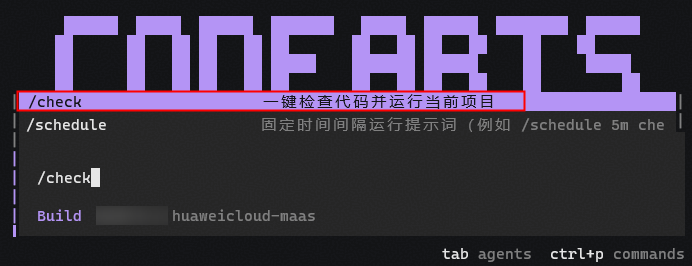
{ //Command配置 "command": { //所有自定义命令都放在这里 "test": { //命令名字=test,您可以根据习惯自定义为run、fix等 "template": "当您设置后这里是发送给AI的提示词。可以是一段话,也可以是复杂的指令。", "description": "这个命令的简短说明,会在TUI的命令列表中显示。", "agent": "执行此命令的AI代理名称 (可选)", "model": "为此命令指定的模型ID (可选,会覆盖默认模型)", "subtask": false // 可选的布尔属性,用于控制此命令是否以子智能体模式执行。 }, //第二个自定义命令示例check "check": { "template":"这里填写run命令专属AI提示词,用于运行项目、检查代码。", "description": "一键检查代码并运行当前项目", "agent": "", "model": "", "subtask": false } } } - 检查上述自定义命令的配置是否生效。
- 在TUI开发模式下,输入“/test”验证自定义命令test。您也可以输入“/check”查看自定义命令check。 图1 TUI开发模式示例图
- 在CMD、PowerShell或者终端,执行“codearts run check”,即可关联出自定义的命令“check”。您也可以执行“codearts run test”,即可关联出自定义命令“test”。
回显可能存在差异,最终效果请以实际输出为准。
- 在TUI开发模式下,输入“/test”验证自定义命令test。您也可以输入“/check”查看自定义命令check。
自定义.md文件
优先级:同名情况下,自定义.md文件 > 在.json文件内自定义命令
用户可在commands目录下自定义Markdown文件,以此定义自定义命令,文件名称即命令名称。
| 级别 | 路径 |
|---|---|
| 个人级 | ~/.codeartsdoer/commands “~”表示当前用户的主目录,Windows下等同于“C:\Users\用户名\”,macOS下等同于“/Users/用户名/”,Linux下等同于/home/用户名/ |
| 项目级 | 项目根目录/.codeartsdoer/commands |
通过.md文件自定义命令示例
- 本示例以Windows系统为例,创建个人级自定义命令。在目录“~\.codeartsdoer\commands”下创建命令文件“test.md”。
---
description: 任务描述,带覆盖率执行测试
agent: build
model: huaweicloud-maas/GLM-5.2
---
执行全量测试并生成覆盖率报告,排查报错用例并给出修复建议。
- 重启码道CLI。
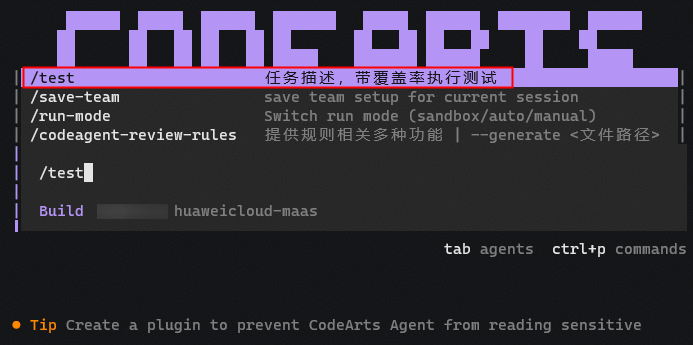
- 在TUI开发模式下,输入“/test”即可关联出自定义的命令“test”。 图2 TUI开发模式示例图
- 在CMD、PowerShell或者终端,执行“codearts run test”,即可关联出自定义的命令“test”。
回显可能存在差异,最终效果请以实际输出为准。
- 在TUI开发模式下,输入“/test”即可关联出自定义的命令“test”。


