3D地球是一个在三维空间中渲染地球模型的组件,可以基于ECharts-GL添加图层。
在大屏设计页面,从“地图”中,拖拽“3D地球”组件至画布空白区域,如图1。
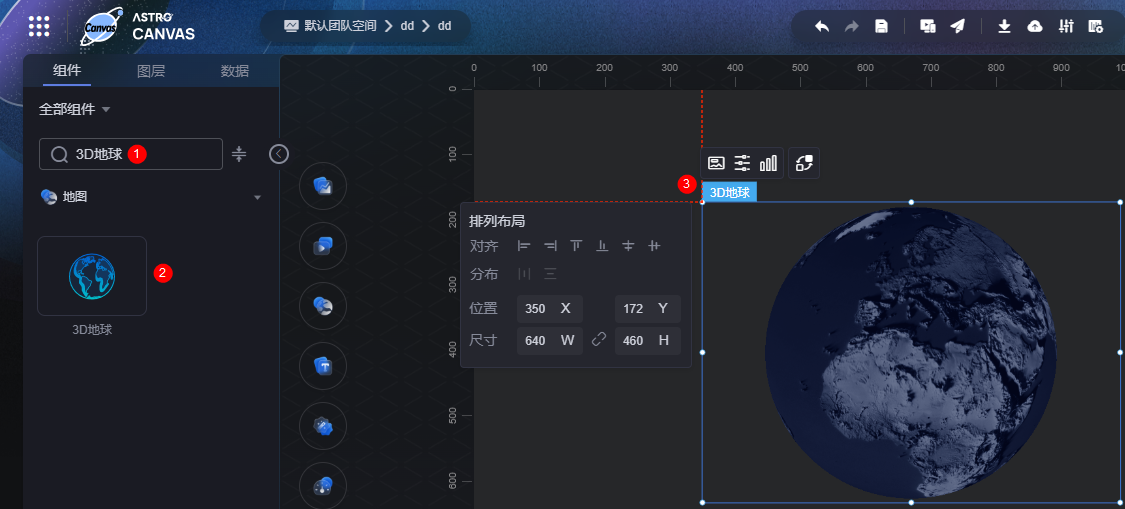
图1 3D地球
图2 边距样式说明
卡片
卡片是指包裹图表组件的外层架构,可以理解为组件由卡片中基础元素(卡片标题、图表、卡片背景、卡片边框)和图表元素构成。
图3 3D地球卡片
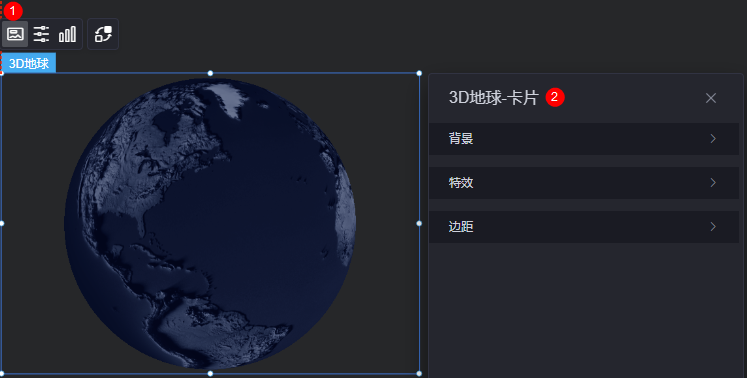
表1 卡片参数说明 参数 | 说明 |
|---|
背景 | - 背景色:设置组件卡片的背景颜色。
- 边框:组件卡片边框设置,支持无边框、全边框和角边框三种样式。设置为全边框和角边框时,支持设置组件外圈边框的线型、圆角等。
- 样式:选择图片时,图片显示的样式,支持普通、居中、拉伸和平铺四种样式。
- 选择图片:使用本地的图片作为组件背景,支持新增目录和子目录,便于对图片进行分类管理。推荐使用JPG、JPEG、PNG或GIF格式的图片,且每张图片不能超过50MB。
|
特效 | 组件是否高亮显示,支持默认展示和跳转到页面时展示。 |
边距 | 组件中图表距离整个组件四边(上、下、左、右,如图2)的距离,默认为0,即铺满整个组件。 |
配置
在配置中,设置3D地球组件的基础、边界、视角和地图控制,如是否显示大气层、是否支持缩放、拖拽等。
图4 3D地球配置
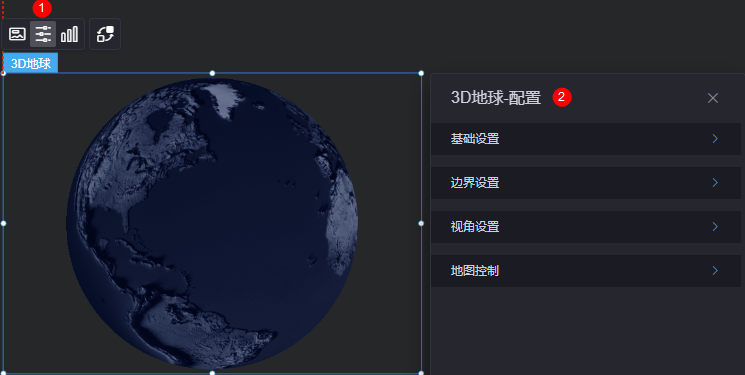
表2 配置参数说明 参数 | 说明 |
|---|
基础设置 | - 地球纹理:球体表面的贴图。
- 高度纹理:高度纹理可以用于凹凸贴图表现地球表面的明暗细节。
- 背景色:设置组件配置的背景颜色。
- 显示大气层:是否显示大气层。
|
边界设置 | - 显示边界:是否显示边界。
- 选择数据:上传GeoJSON文件后可选择使用该数据,或选择已有的数据。GeoJSON文件不超过10MB,上传内容为公开可访问,请不要上传隐私信息。
- 边框设置:设置边界的边框。
- 区域颜色:设置区域颜色。
- 悬浮设置:是否悬浮边界。
- 边框高亮设置:设置边框高亮。
- 区域高亮颜色:设置区域高亮颜色。
|
视角设置 | - 中心经度:设置3D地球中心点的经度。
- 中心纬度:设置3D地球中心点的纬度。
- 自动旋转:是否自动旋转。
- 旋转速度:设置3D地球的旋转速度。
- 视角距离:默认视角距离主体的距离。
- 视角最小距离:视角通过鼠标控制能缩放到主体的最小距离。
- 视角最大距离:视角通过鼠标控制能缩放到主体的最大距离。
|
地图控制 | - 拖拽:设置地图是否支持拖拽。
- 缩放:设置地图是否支持缩放。
|
图形
图形是指组件中,实现数据可视化的具体图形表达元素,例如饼图的扇区、柱状图的柱子、折线图的线条、拐点等。
图5 3D地球图形
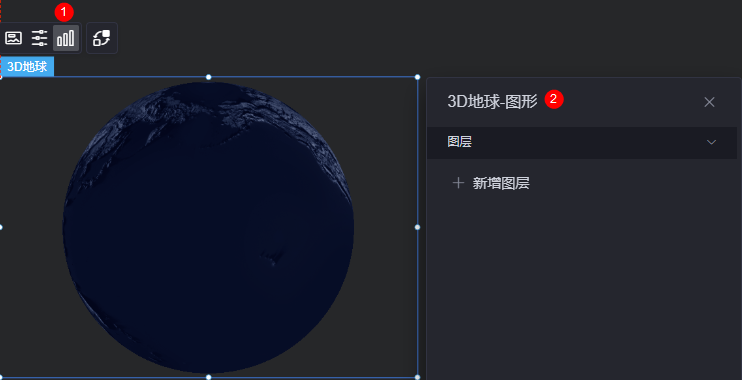
图层:单击“新增图层”,可新建散点图。
图6 新建散点图
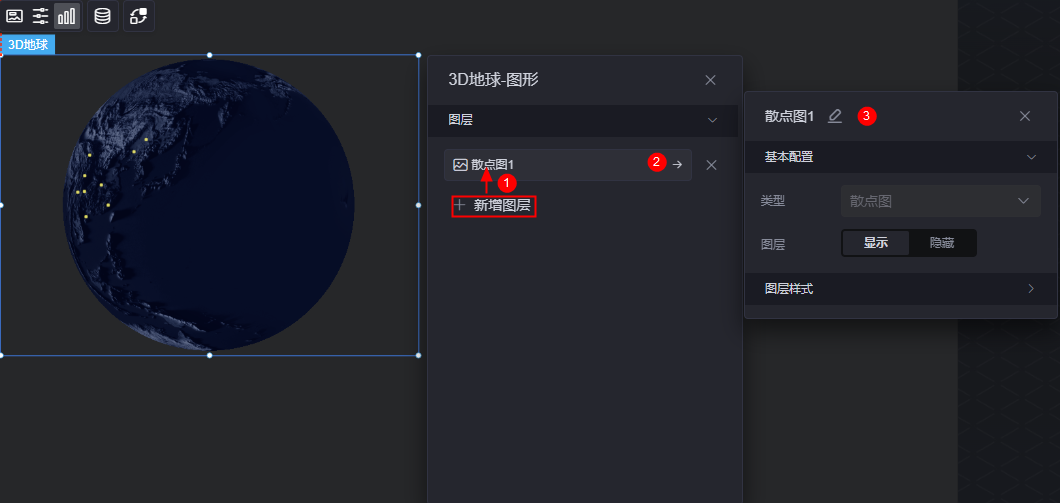
表3 图层参数说明 参数 | 说明 |
|---|
基本类型 | |
图层样式 | - 散点形状:散点形状设置,支持圆形、矩形、圆角矩形、三角形、菱形、针形和箭头样式。
- 透明度:散点图散点的透明度,取值0~1。
- 显示类型:设置图标的显示类型,支持统一设置和分类显示。
- 散点大小:设置散点的大小。
- 散点颜色:设置散点的颜色。
- 散点悬浮颜色:设置散点的悬浮颜色。
- 动画:动画效果支持开启和关闭。动画开启时,交互动作会失效。
|
数据
在数据中,配置3D地球组件的数据来源,更多介绍请参见数据接入。
交互
在交互中,设置3D地球组件与其他组件或页面之间的交互能力。更多交互介绍,请参见交互设置。