


更新时间:2025-12-23 GMT+08:00
成员管理
AI科学计算服务以空间为粒度对数据、分析作业、开发环境和镜像进行分组。以便用户通过空间进行资源的访问、共享和协作。
添加空间成员
前提条件
- 平台管理员首先通过“用户管理”功能添加平台用户,才能将该用户添加至空间中。
创建用户的详细方法请参见创建平台用户。
- 存在一个创建好的空间。
操作步骤
- 在“我的空间”页面“成员管理”页签,单击“添加成员”。 图1 添加成员1

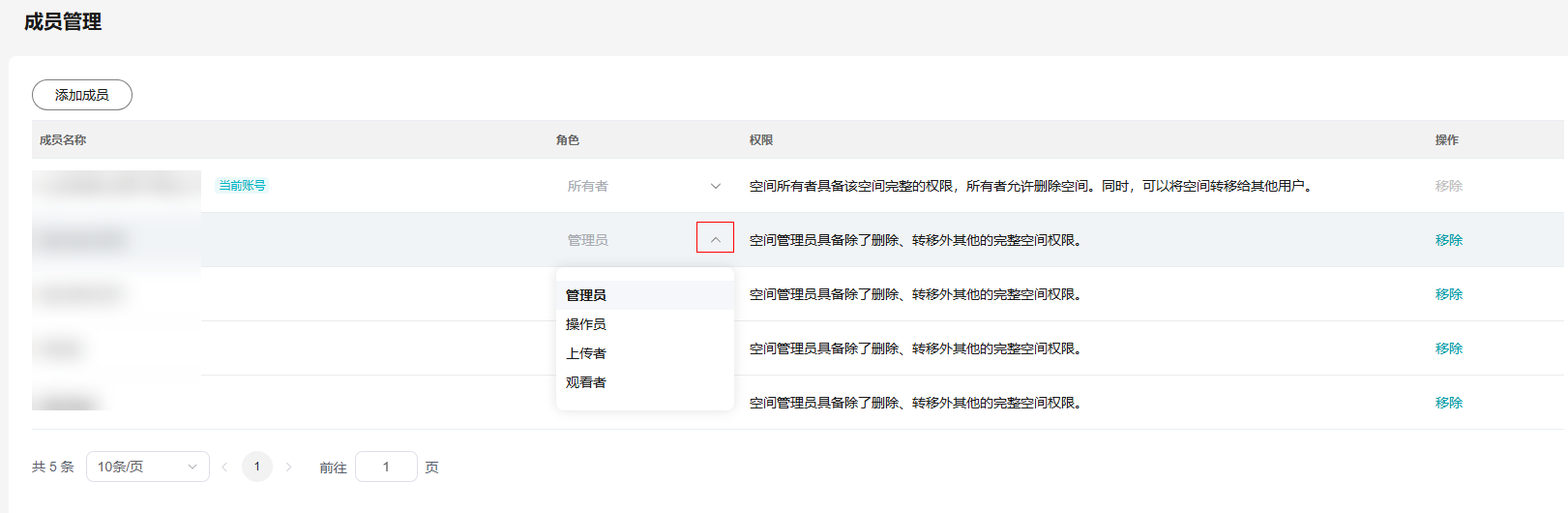
- 选择需要添加的成员名称,并设置成员的权限。
详细成员角色介绍请参见表1。
图2 添加成员2
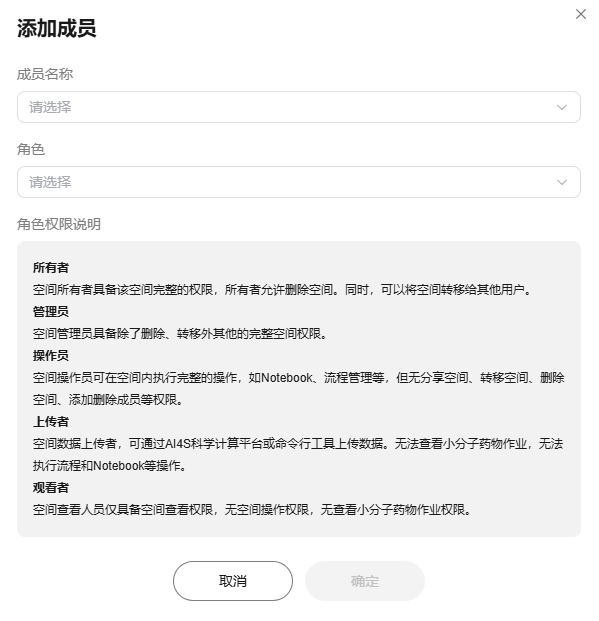
- 单击“确认”,将用户添加至空间中。
| 角色 | 说明 |
|---|---|
| 所有者 | 空间所有者具备该空间完整的权限,所有者允许删除空间。同时,可以将空间转移给其他用户。 |
| 管理员 | 空间管理员具备除了删除、转移外其他的完整空间权限。 |
| 操作员 | 空间操作员可在空间内执行完整的操作,如Notebook、流程管理等,但无分享空间、转移空间、删除空间、添加删除成员等权限。 |
| 上传者 | 空间数据上传者,可通过AI科学计算平台或命令行工具上传数据。无法查看小分子药物作业,无法执行流程和Notebook等操作。 |
| 观看者 | 空间查看人员仅具备空间查看权限,无空间操作权限,无查看小分子药物作业权限。 |
| 成员角色 | 所有者 | 管理员 | 操作员 | 上传者 | 观看者 | |
|---|---|---|---|---|---|---|
| 空间管理 | 状态管理 | √ | - | - | - | - |
| 创建 | √ | √ | √ | √ | √ | |
| 修改 | √ | √ | - | - | - | |
| 查询 | √ | √ | √ | √ | √ | |
| 分享 | √ | √ | - | - | - | |
| 镜像管理 | 上传、下载、删除 | √ | √ | √ | - | - |
| 查看 | √ | √ | √ | √ | √ | |
| 数据管理 | 上传、导入 | √ | √ | √ | √ | - |
| 下载 | √ | √ | √ | - | - | |
| 删除 | √ | √ | √ | - | - | |
| 查看 | √ | √ | √ | √ | √ | |
| 流程管理 | 创建、更新、删除、导入 | √ | √ | √ | - | - |
| 查看、导出、下载 | √ | √ | √ | √ | √ | |
| 应用管理 | 创建、更新、删除、导入 | √ | √ | √ | - | - |
| 查看、导出、下载 | √ | √ | √ | √ | √ | |
| 作业管理 | 启动、停止、取消、重试、更新、删除 | √ | √ | √ | - | - |
| 查看小分子药物作业 | √ | √ | √ | - | - | |
| 其它查看、导出、下载 | √ | √ | √ | √ | √ | |
| 开发环境 | 创建、导入 | √ | √ | √ | - | - |
| 查看 | √ | √ | √ | √ | √ | |
| 启动、停止 | √ | √ | √ | - | - | |

- 空间列表中只显示您所在的空间。
- 一个用户可以是多个空间的成员。
父主题: 空间管理


