


使用鲲鹏移植采集器采集x86架构主机
本文将指导您如何通过迁移中心Agent(MgC Agent)提供的采集器,创建鲲鹏移植采集器任务。通过这些任务,您可以全面了解主机的基本规格信息,为后续将x86架构主机迁移到鲲鹏弹性云服务器做准备。
采集器简介
MgC Agent提供鲲鹏移植采集器,其原理和功能介绍如下:
- 通过SSH远程连接Linux服务器,上传采集脚本,获取主机规格等基本信息。
- 采集器将每台主机的基本规格信息汇总至一个.json 文件中,一台主机对应一个文件。
约束与限制
鲲鹏移植采集器仅支持采集Linux主机数据。
使用须知
在创建鲲鹏移植采集器任务前,请仔细阅读并了解以下使用须知。
- 通常情况下,一台4U8G的主机最多可以同时采集200台主机的数据。若存在以下场景,建议使用8U16G的主机。
- 同时采集200台主机,且其中多数主机存在大量网络访问。
- 同时采集50台以上主机,且需要同时稳定执行迁移任务或其他类型的采集任务。
- 采集器支持创建批量主机采集任务,单次采集任务最多支持50台主机。待所有主机数据源均完成采集后,再统一更新整个任务的状态。
- 建议不要在同一个MgC Agent上同时进行采集和迁移任务,以免影响任务的执行效率和稳定性。
- 采集器需获取被采集主机的账号及密码,需满足以下条件之一:
- 主机的root账号(最高权限账号)。
- 具备sudo免密权限的账号(可执行管理员操作)。

当前暂不支持密钥认证,仅支持密码验证。
- 采集器通过SSH协议,以客户端身份连接Linux主机(SSH服务器),指定其SSH端口(默认22)完成采集。
- 建议通过私网IPv4地址进行访问和采集。
- 支持采集的Linux主机OS类型(持续补充):
操作系统
备注
CentOS 7.x
支持
CentOS 8.x
支持
CentOS Stream 8/9/10
支持
Ubuntu Server 16.04
支持
Ubuntu Server 18.04
支持
Ubuntu Server 20.04
支持
Ubuntu Server 22.04
支持
待采集主机要求
通过MgC Agent执行鲲鹏移植采集器任务时,待采集的Linux主机需要满足的条件如下:
- 需要对安装MgC Agent的主机开放22端口。
- 需要开放root账号的直接连接权限。即允许通过SSH等远程连接方式使用root账号登录到源端Linux主机。
- 需要启用SFTP和SSH服务。
- 需要支持以下密钥交换算法和MAC算法:
- 密钥交换算法:ssh-ed25519、ecdsa-sha2-nistp256、ecdsa-sha2-nistp384、ecdsa-sha2-nistp521、rsa-sha2-512、rsa-sha2-256
- MAC算法:hmac-sha2-256、hmac-sha2-512
如果源端主机不支持以上安全算法,推荐升级OpenSSH版本至8.0及以上版本,否则无法进行主机深度采集。
- iptables未禁用与MgC Agent所在主机的通信。在源端主机执行如下命令,如果命令输出中的source字段包含MgC Agent所在主机的访问IP和端口,则代表已禁用,需要取消禁用。
iptables -L INPUT -v -n
 执行如下命令取消禁用。
iptables -D INPUT -s <source字段:MgC Agent所在主机IP地址>
准备工作
- 操作系统版本为:Windows Server 2016/Windows Server 2019/Windows Server 2022/Windows 10/Windows 11。
- PowerShell 版本在3.0及以上。
- 推荐规格不小于4U8G。
- 安装MgC Agent的磁盘(默认为C盘)预留可用空间不小于20 GB。
- 可以连接外网(公网),并检查是否能够访问MgC和IoTDA服务的域名,具体需要检查的域名请查看域名列表。
- 检查是否已开放MgC Agent需要的端口,所需端口请查看通信矩阵。
- 安全组的出方向规则中,需要包含8883端口。
- 关闭该主机上的杀毒、防护类软件,该类软件会拦截MgC Agent的执行,导致迁移任务执行失败。

不建议将MgC Agent安装在源端待迁移的主机上,主要原因包括:
- 资源消耗:MgC Agent在采集和迁移运行过程中会消耗CPU和内存资源。在迁移任务量大时,这可能会对源端的业务运行造成影响。
- 端口占用:MgC Agent会占用源端主机上的一些端口,也可能会对源端业务产生影响。
步骤一:下载并安装MgC Agent
- 使用在源端网络环境准备好的Windows主机,登录迁移中心管理控制台。在左侧导航栏的项目下拉列表中选择创建的应用迁移项目。
- 在左侧导航栏单击“迁移中心Agent”,进入迁移中心Agent页面。
- 单击“应用迁移(手动安装)”框中的“下载 >下载Windows安装包”,将MgC Agent安装程序下载到Windows主机。
- 将下载的MgC Agent安装包解压,双击安装程序启动安装。如果无法正常启动安装程序,请尝试以兼容性模式运行,方法请参见以兼容性模式运行程序。默认安装在C盘目录下,无法更改。
- 安装完成后,单击“完成”,打开MgC Agent控制台。
步骤二:登录MgC Agent
首次登录MgC Agent控制台需要注册用户名和密码。请妥善保存用户名和密码,避免丢失。
- 在用户登录页面,登录方式选择“本地账号登录”。
- 在用户注册页面,分别输入用户名、密码,确认密码无误后,单击《隐私政策声明》。
- 仔细阅读《隐私政策声明》内容后,勾选“我已阅读并同意《隐私政策声明》”并单击“注册”按钮。
完成用户注册后,建议每3-6个月更换一次密码。
- 注册成功后,输入注册的用户名、密码,单击“登录”按钮,进入MgC Agent的总览页面。
步骤三:获取主机资源列表
您可以通过“发现主机”和“添加资源”两种方式获取主机资源列表。
通过手动输入主机的公网/私网IP地址和接入端口等信息添加主机资源。该方法适用于所有主机部署环境。
- 登录MgC Agent控制台。
- 在左侧导航树选择“资源管理”,进入资源列表页面。
- 单击列表上方的“添加资源”按钮,弹出“添加资源”窗口。
- 根据表1,配置参数。
- 参数配置完成之后,单击“确认”。可在资源列表页面查看添加的主机。
步骤四:添加主机凭证
请参考以下步骤,将所有待采集的主机凭证添加到MgC Agent控制台。为了确保后续采集过程具备充分的系统访问权限,从而能够获取到必要的信息和数据,对主机凭证的要求:Linux主机请添加root账号或具有sudo权限的账号和密码作为采集凭证。
- 在左侧导航树选择“凭证管理”,进入凭证列表页面。
- 单击列表上方的“创建凭证”按钮,弹出创建凭证窗口。 图1 创建凭证
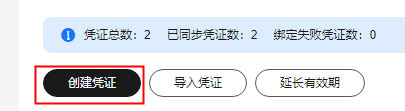
- 使用类型选择“主机”,选择主机系统类型,选择认证方式并输入相应凭证,凭证说明参见表2。凭证名称为用户自定义。
- 凭证信息配置完成后,单击“确认”保存凭证。
步骤五:为主机绑定凭证
完成主机资源发现/添加后,可以按照以下步骤为待采集主机绑定凭证。
- 自动绑定凭证
- 在“资源管理”页面的资源列表上方,单击,弹出“自动绑定凭证”窗口。
- 勾选“我已确保Linux主机没有设置账号锁定配置,....”后,选择“Linux”系统类型,单击 “确认”。
系统将自动为所有未绑定凭证的主机尝试绑定对应系统类型的凭证。绑定成功后,凭证状态会变为“已绑定”;绑定失败的主机将维持原有凭证状态(凭证未绑定)。
- 手动绑定凭证
- 在“资源管理”页面的资源列表上方,单击,弹出“绑定凭证”窗口。
- 在下拉列表中选择步骤四添加的主机凭证。为主机绑定凭证后,凭证状态会变为“已绑定”。
- (可选)单击接入端口列的“修改”,在弹出的“修改端口”窗口中,根据实际情况输入主机的开放端口。
步骤六:创建鲲鹏移植采集任务
- 在左侧导航树选择“任务管理”,进入任务管理页面。
- 选择“资源采集任务”页签,单击“创建采集任务”按钮,进入“创建采集任务”页面。
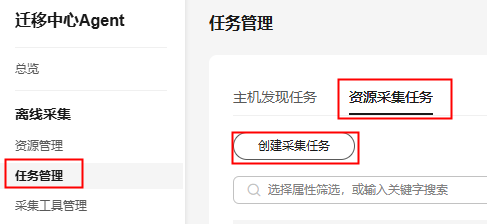
- 在“基本信息”区域的采集器下拉列表中,选择“鲲鹏移植采集器”。系统会默认创建任务名称,格式为:鲲鹏移植采集器-时间戳,支持自定义修改。 图2 选择鲲鹏移植采集器

- 在选择资源区域,选择已绑定凭证的资源,单任务最多支持选择50个资源。如果资源还未绑定凭证,请参考步骤五:为主机绑定凭证。
- 在配置参数区域,根据表3,配置采集器参数信息。
- 配置完成后,单击“确认”按钮,采集任务创建完成。在任务列表中可以查看任务的数据源采集状态。当采集任务状态为“采集完成”时,表示数据源已采集成功。当数据源采集失败时,单击任务名称前的下拉箭头展开数据源,将鼠标悬停在“状态”列的“失败”上,可查看对应的错误信息。
- 通过以下方式获取采集结果:
- 下载所有数据源采集结果:单击任务操作列的“更多 > 下载JSON(.zip)”,将所有数据源的采集结果保存为.zip压缩包,用于本地查看。

- 下载单个数据源采集结果:单击任务名称前的下拉箭头展开数据源,单击数据源操作列的“下载JSON”,将单个数据源的采集结果保存为 .json 文件,用于本地查看。
- 查看采集结果存放路径:单击任务操作列的“更多 > 显示结果路径”,可查看所有数据源的采集结果存放路径。
- 查看单个数据源存放路径:单击任务名称前的下拉箭头展开数据源,单击数据源操作列的“显示结果路径”,可查看单个数据源采集结果的存放路径。
- 下载所有数据源采集结果:单击任务操作列的“更多 > 下载JSON(.zip)”,将所有数据源的采集结果保存为.zip压缩包,用于本地查看。


