


开发者进阶:基于教学业务场景体验本体构建和应用开发全流程
操作场景
数据智能平台适用于企业内部数据孤岛,应用孤岛的问题,通过打通数据,实现企业的全局优化决策。本文以一个简单的教学业务场景为例,带您体验数据智能平台的使用流程,包括数据连接、本体构建、应用开发和应用使用。
使用数据智能平台前准备
如果您是第一次使用数据智能平台,请参考准备账号与权限完成注册华为云账号、购买数据智能平台实例、创建工作空间等一系列操作。然后进入到对应的工作空间,即可开始使用数据智能平台。
步骤一:数据源准备
本示例以某学校学生成绩等相关数据为例,进行数据源准备。为方便演示,本文提供了部分模拟数据。首先,您需要准备一个数据库,建议购买华为云数据库,参考购买和使用RDS for MySQL数据库进行购买,确保和数据智能平台服务在同一区域。以下操作步骤以华为云RDS for MySQL数据库为例。
- 创建数据库。
CREATE DATABASE IF NOT EXISTS school_test;
- 建表。
CREATE TABLE IF NOT EXISTS school_subject (
  id     INT PRIMARY KEY,
  name   VARCHAR(50)  NOT NULL,
  credit DECIMAL(3,1) NOT NULL
);

CREATE TABLE IF NOT EXISTS school_class (
  id      INT PRIMARY KEY,
  name    VARCHAR(50) NOT NULL,
  grade   VARCHAR(20) NOT NULL,
  teacher VARCHAR(50) NOT NULL
);

CREATE TABLE IF NOT EXISTS school_student (
  no       VARCHAR(20) PRIMARY KEY,
  name     VARCHAR(50) NOT NULL,
  gender   VARCHAR(10) NOT NULL,
  class_id INT NOT NULL,
  CONSTRAINT fk_student_class FOREIGN KEY (class_id) REFERENCES school_class(id)
);

CREATE TABLE IF NOT EXISTS school_score (
  id         INT PRIMARY KEY,
  student_no VARCHAR(20) NOT NULL,
  subject_id INT NOT NULL,
  exam       VARCHAR(20) NOT NULL,
  score      INT NOT NULL,
  CONSTRAINT fk_score_student FOREIGN KEY (student_no) REFERENCES school_student(no),
  CONSTRAINT fk_score_subject FOREIGN KEY (subject_id) REFERENCES school_subject(id)
);
- 插入数据。
INSERT INTO school_subject (id, name, credit) VALUES (1, '语文', 3), (2, '数学', 3), (3, '英语', 3), (4, '物理', 2.5), (5, '化学', 2.5), (6, '生物', 2); INSERT INTO school_class (id, name, grade, teacher) VALUES (1, '高一(1)班', '高一', '张明'), (2, '高一(2)班', '高一', '李华'), (3, '高二(1)班', '高二', '刘强'), (4, '高三(1)班', '高三', '陈静'); INSERT INTO school_student (no, name, gender, class_id) VALUES ('20230101', '吴九', '男', 3), ('20230102', '郑十', '女', 3), ('20240101', '张三', '男', 1), ('20240102', '李四', '女', 1), ('20240103', '王五', '男', 1), ('20240201', '赵六', '女', 2), ('20240202', '孙七', '男', 2), ('20240203', '周八', '女', 2); INSERT INTO school_score (id, student_no, subject_id, exam, score) VALUES (1, '20240101', 1, '期中', 92), (2, '20240101', 2, '期中', 88), (3, '20240101', 3, '期中', 90), (4, '20240101', 4, '期中', 85), (5, '20240102', 1, '期中', 88), (6, '20240102', 2, '期中', 92), (7, '20240102', 3, '期中', 86), (8, '20240102', 4, '期中', 90), (9, '20240103', 1, '期中', 78), (10, '20240103', 2, '期中', 82), (11, '20240103', 3, '期中', 76), (12, '20240103', 4, '期中', 80), (13, '20240201', 1, '期中', 95), (14, '20240201', 2, '期中', 90), (15, '20240201', 3, '期中', 92), (16, '20240201', 4, '期中', 88), (17, '20240202', 1, '期中', 82), (18, '20240202', 2, '期中', 76), (19, '20240202', 3, '期中', 80), (20, '20240202', 4, '期中', 72), (21, '20240203', 1, '期中', 88), (22, '20240203', 2, '期中', 84), (23, '20240203', 3, '期中', 79), (24, '20240203', 4, '期中', 85), (25, '20230101', 1, '期中', 90), (26, '20230101', 2, '期中', 85), (27, '20230101', 3, '期中', 88), (28, '20230102', 1, '期中', 76), (29, '20230102', 2, '期中', 70), (30, '20230102', 3, '期中', 72), (31, '20240101', 1, '期末', 91), (32, '20240101', 2, '期末', 86), (33, '20240101', 3, '期末', 89), (34, '20240101', 4, '期末', 84), (35, '20240102', 1, '期末', 90), (36, '20240102', 2, '期末', 89), (37, '20240102', 3, '期末', 85), (38, '20240102', 4, '期末', 87), (39, '20240103', 1, '期末', 82), (40, '20240103', 2, '期末', 78), (41, '20240103', 3, '期末', 80), (42, '20240103', 4, '期末', 76), (43, '20240201', 1, '期末', 94), (44, '20240201', 2, '期末', 91), (45, '20240201', 3, '期末', 93), (46, '20240201', 4, '期末', 89), (47, '20240202', 1, '期末', 80), (48, '20240202', 2, '期末', 78), (49, '20240202', 3, '期末', 82), (50, '20240202', 4, '期末', 74), (51, '20240203', 1, '期末', 86), (52, '20240203', 2, '期末', 82), (53, '20240203', 3, '期末', 81), (54, '20240203', 4, '期末', 83), (55, '20230101', 1, '期末', 92), (56, '20230101', 2, '期末', 87), (57, '20230101', 3, '期末', 86), (58, '20230102', 1, '期末', 74), (59, '20230102', 2, '期末', 72), (60, '20230102', 3, '期末', 70); - 校验数据量。
SELECT 'subject' AS tbl, COUNT(*) AS cnt FROM school_subject
UNION ALL SELECT 'class',   COUNT(*) FROM school_class
UNION ALL SELECT 'student', COUNT(*) FROM school_student
UNION ALL SELECT 'score',   COUNT(*) FROM school_score;
步骤二:数据连接
本章以数据源准备中创建的RDS for MySQL数据库为例,介绍如何创建数据连接。
- 登录数据智能平台并选择默认工作空间。
- 在左侧导航栏中选择,进入连接管理页面。
- 单击右上角的“创建数据连接”。 图1 单击“创建数据连接”
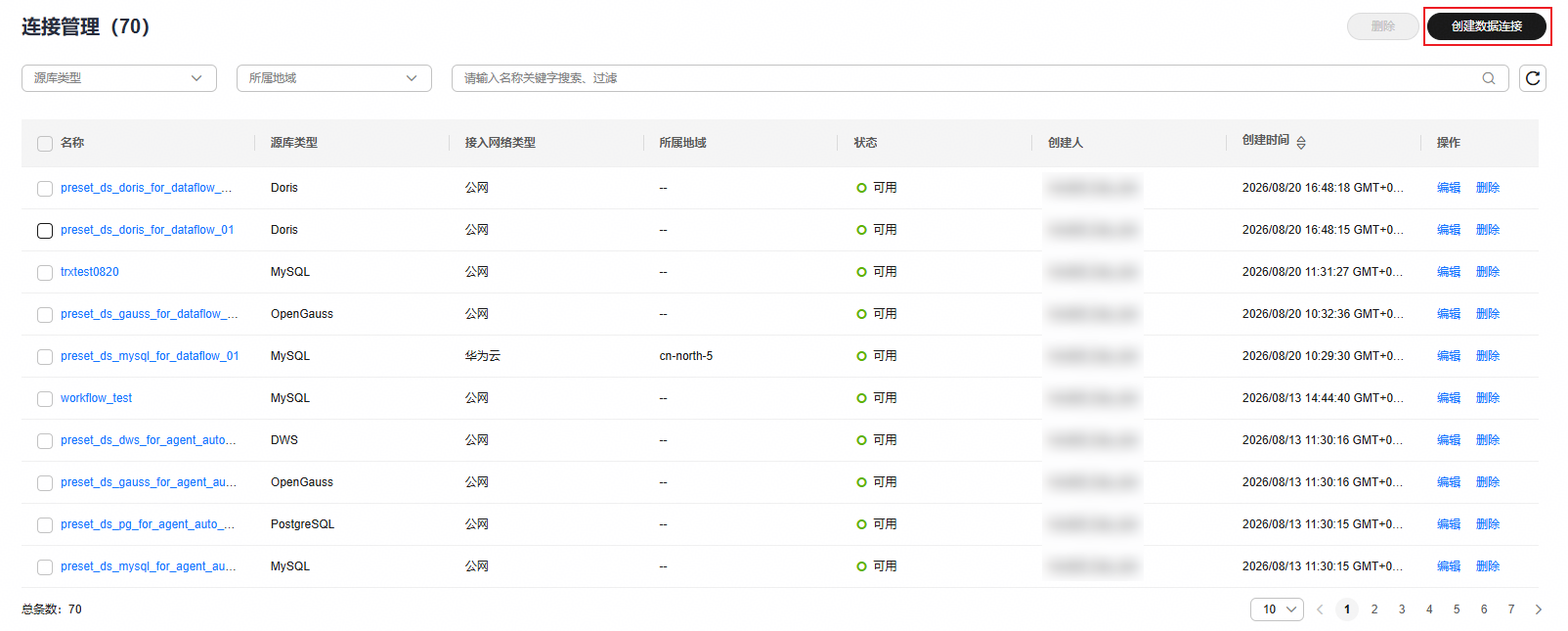
- 在弹出的“创建数据连接”页面中,配置接入RDS for MySQL的数据连接信息,如图2所示。
基本信息
- 数据类型:MySQL。
- 接入网络类型:华为云。
- 所属地域:数据源所在的华为云服务区域,必须与数据智能平台所在的区域一致,不支持跨区域接入。
- 名称:school_test。
配置信息- 实例:数据源所属的集群或计算实例,如数据源准备中购买的RDS for MySQL数据库实例。
- 主机:数据源实例的访问IP。选择“实例”后,该参数自动填写。
- 端口:数据源实例的数据库监听端口。选择“实例”后,该参数自动填写。
- 数据库:需要连接的具体数据库名称,如数据源准备中创建的school_test库。
- 用户名:用于访问数据源的登录账号,如数据源准备中数据库实例设置的账号。
- 密码:登录账号对应的密码。
- 单击“保存”。
在数据连接列表中可以查看刚才创建的数据连接。系统将在界面直接进行连通性检测,请等待片刻。
若“状态”显示为“可用”,即表示连接创建成功。

步骤三:创建本体
数据智能平台以业务本体作为底层知识核心,本章介绍创建本体的相关流程,包括创建本体模型、创建对象类型、创建关系类型、创建本体群组和添加对象类型数据索引。
创建本体模型
- 登录数据智能平台,选择默认工作空间。
- 在左侧导航栏选择,单击“本体模型”进入本体模型页面。
- 单击“新建本体模型”,创建本体模型。 图3 创建school_test本体模型
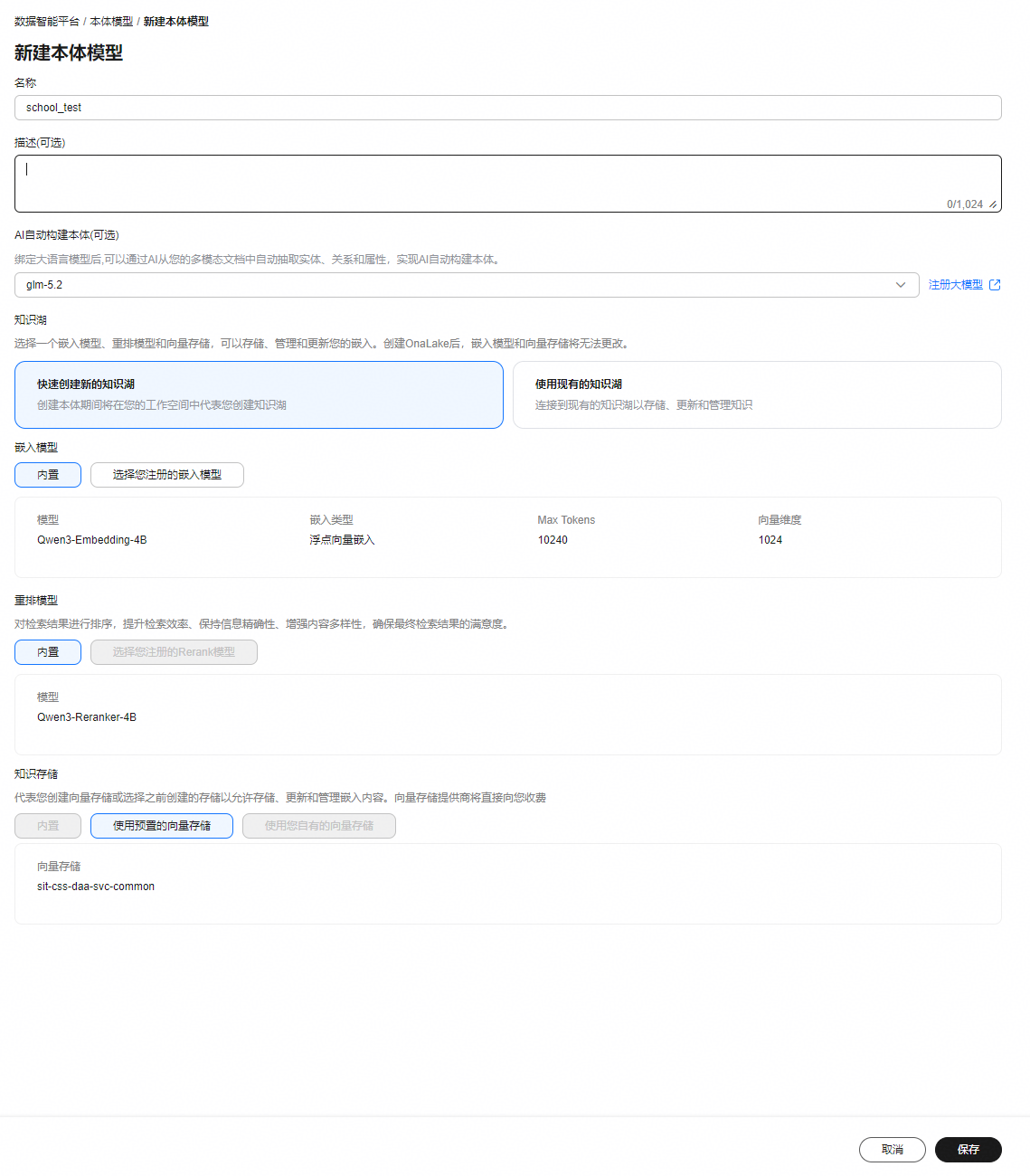
- 名称:school_test。
- 描述(可选):NA。
- AI自动构建本体(可选):glm-5.2。
- 知识湖:选择“快速创建新的知识湖”。
- 单击“保存”。
创建对象类型
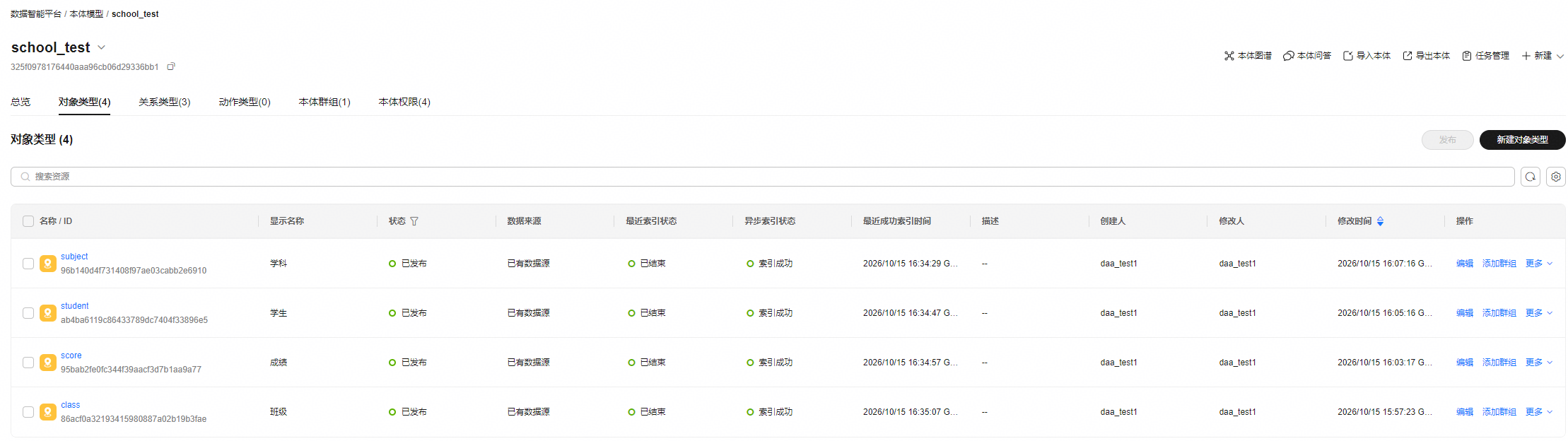
本示例需要创建4个对象类型,分别为class(班级)、score(成绩)、student(学生)和subject(学科),相关配置信息如表1。
| 名称 | 显示名称 | 数据来源 | 主键 | 标题 |
|---|---|---|---|---|
| class | 班级 | 已有数据来源school_class | id | name |
| score | 成绩 | 已有数据来源school_score | id | score |
| student | 学生 | 已有数据来源school_student | no | name |
| subject | 学科 | 已有数据来源school_subject | id | name |
以class(班级)为例创建对象类型。
- 登录数据智能平台,选择默认工作空间。
- 在左侧导航栏选择,单击“本体模型”进入本体模型页面。
- 选择已创建的“school_test”本体模型,进入“对象类型”页签。 图4 school_test本体模型
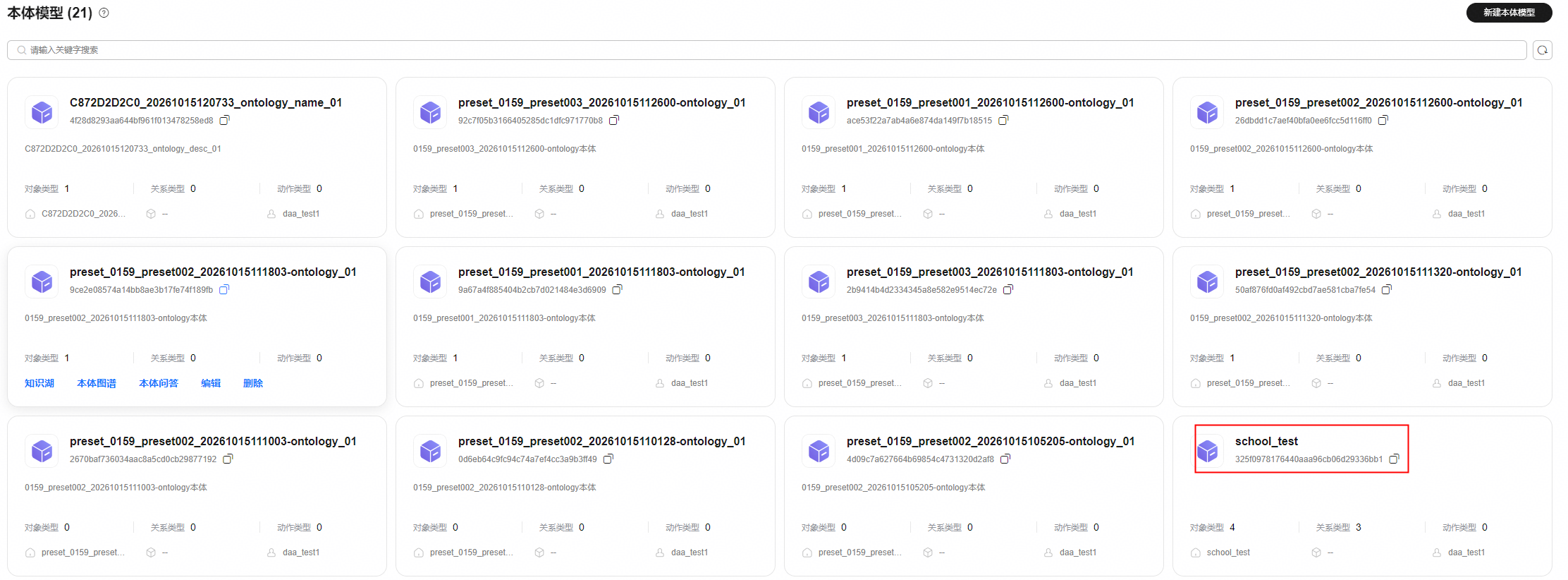 图5 对象类型页签
- 单击“新建对象类型”,创建class的对象类型。
基本信息
- 名称:class。
- 显示名称:班级。
- 可见性:未公开。
- 类别:默认“实体”。
- 颜色:选择合适的颜色。
- 本体群组(可选):NA。
- 数据来源:选择“已有数据源”,选择school_test数据库,勾选“school_class”数据中的全部字段并“确认”。 图6 选择已有数据源“school_class”
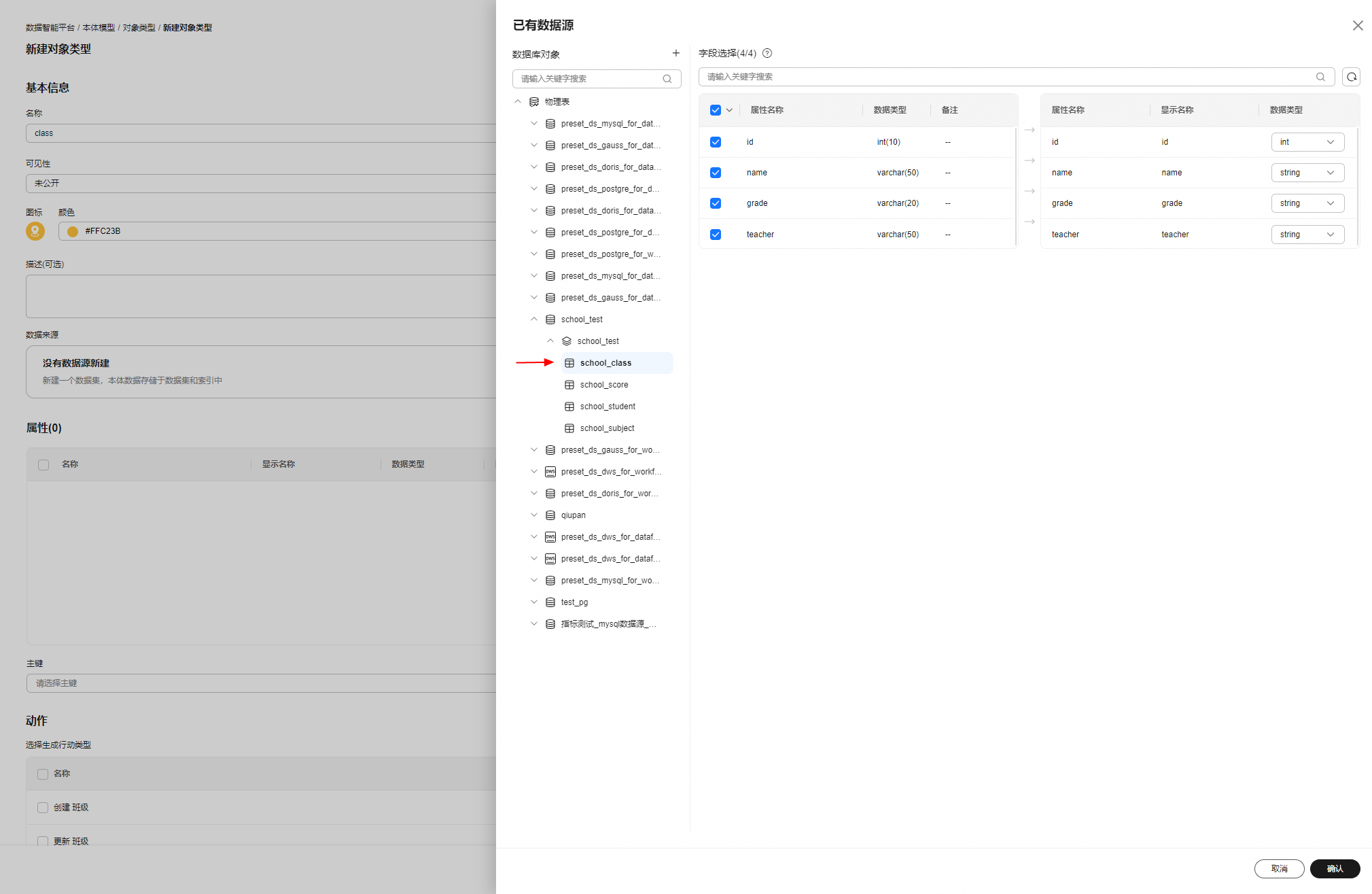
属性
- 主键:选择“id”。
- 标题:选择“name”。 图7 选择主键和标题

- 单击“确认”
参考以上步骤完成4个对象类型创建后,在“对象类型”页签,勾选所有对象类型,单击“发布”,等待发布完成。

创建关系类型
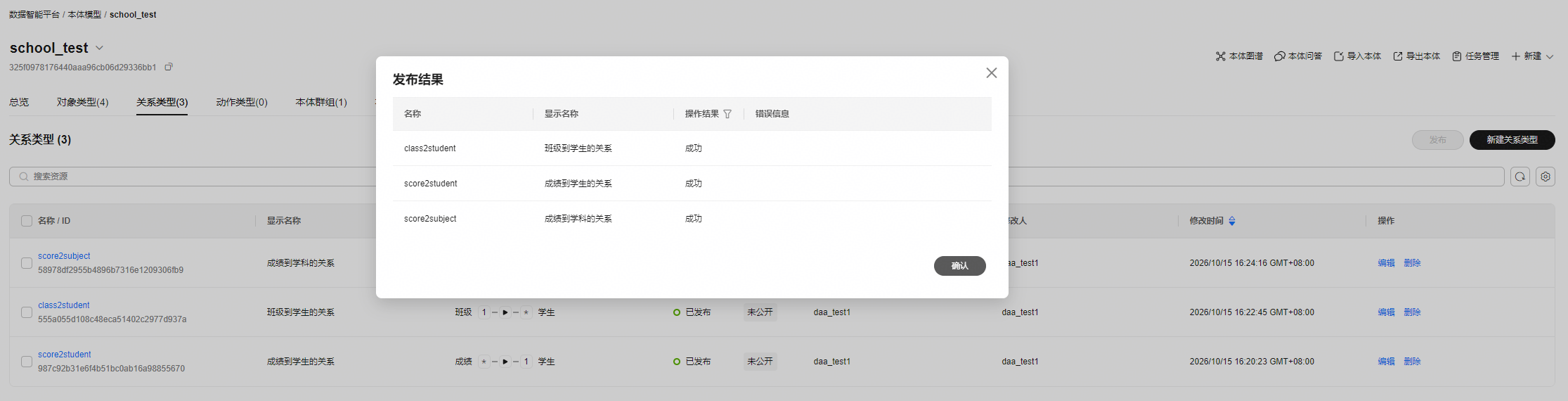
本示例需要创建3个关系类型,分别为score2student(成绩到学生的关系)、class2student(班级到学生的关系)和score2subject(成绩到学科的关系)。
以score2student(成绩到学生的关系)为例创建关系类型。
- 登录数据智能平台,选择默认工作空间。
- 在左侧导航栏选择,单击“本体模型”进入本体模型页面。
- 选择已创建的“school_test”本体模型,进入“关系类型”页签。 图9 school_test本体模型
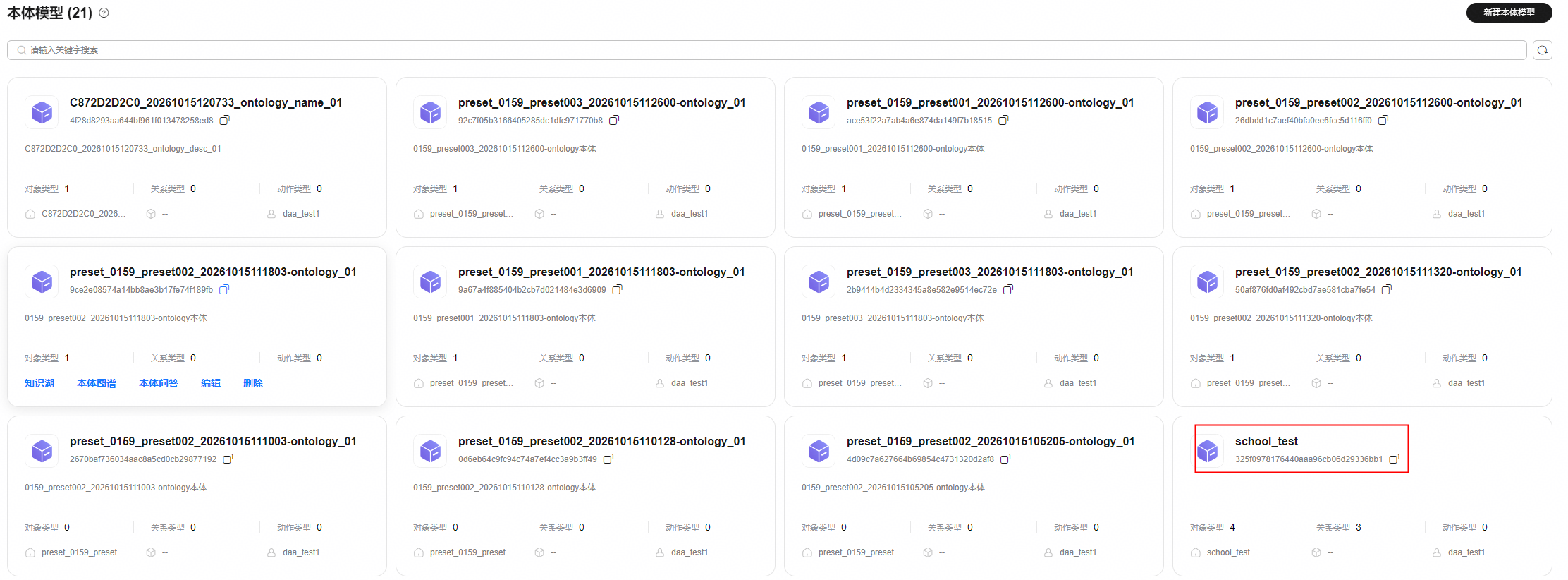 图10 关系类型页签
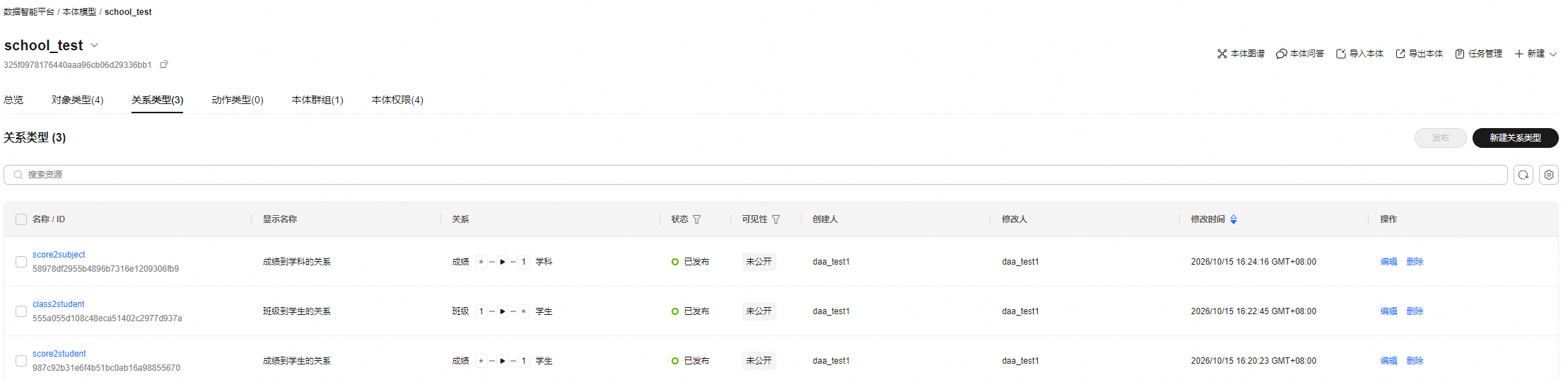
- 单击“新建关系类型”,创建关系类型。配置信息参考图11。
- 单击“确认”。
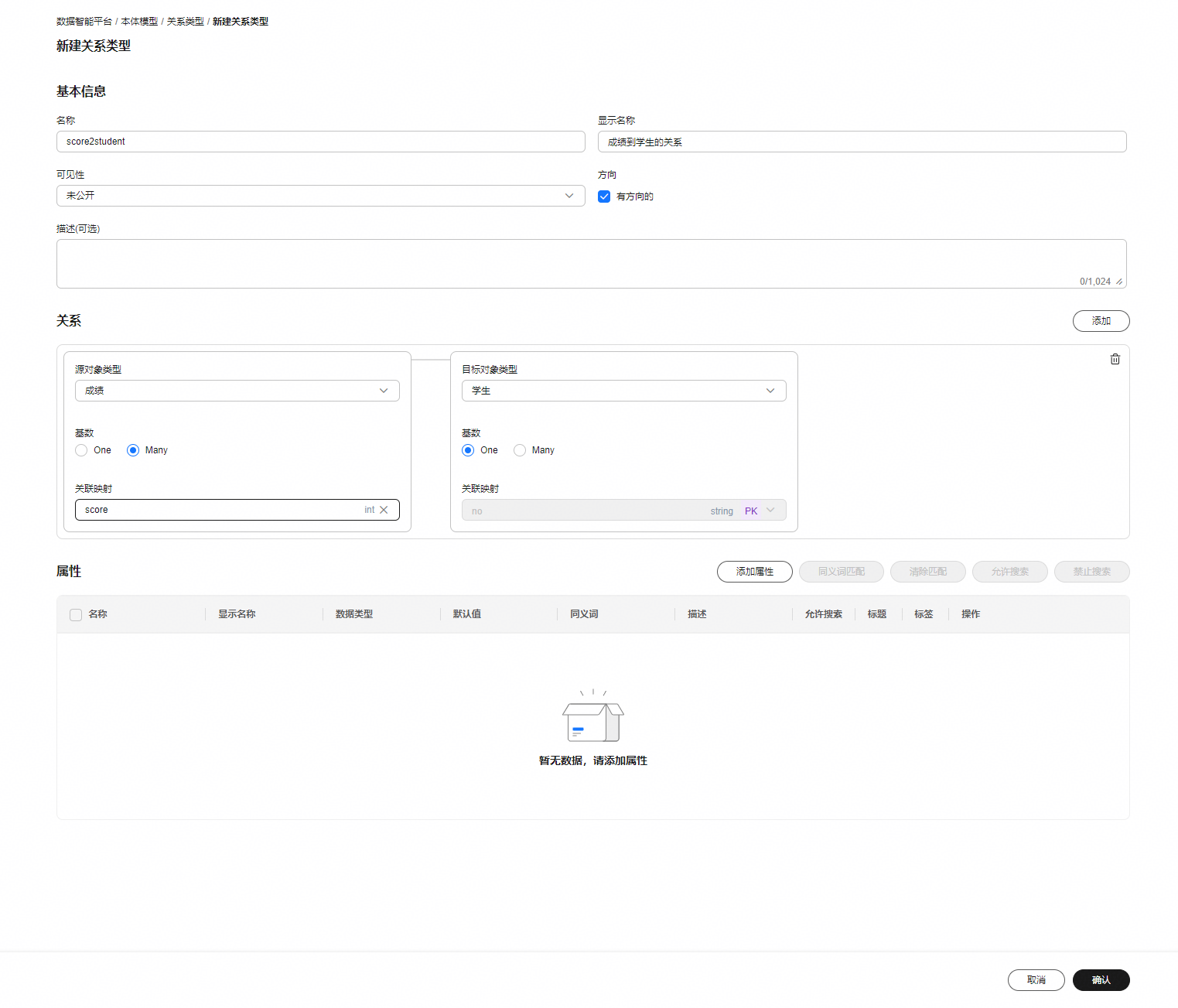

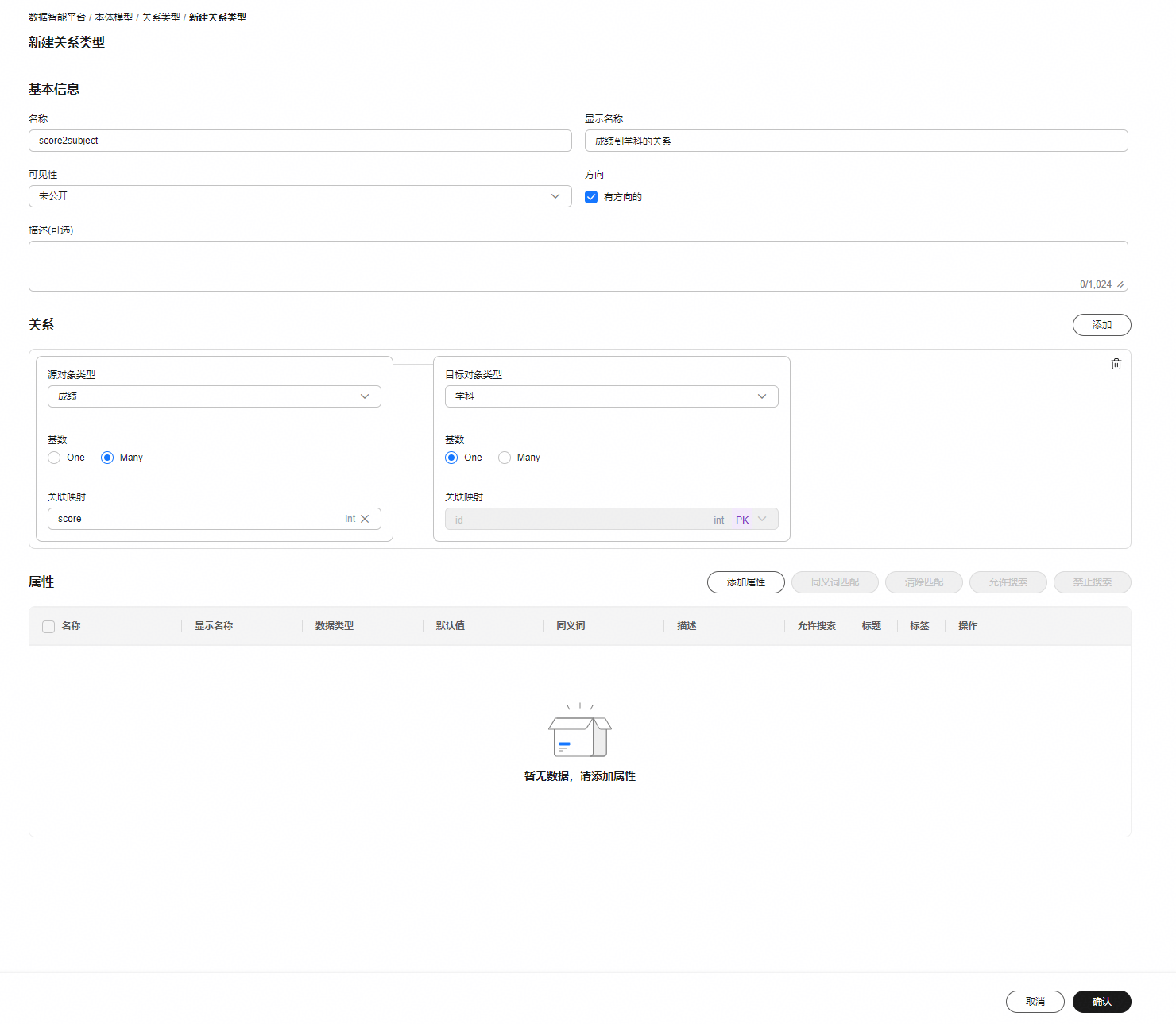
参考以上步骤完成3个关系类型创建后,在“关系类型”页签,勾选所有关系类型,单击“发布”,等待发布完成。
创建本体群组
- 登录数据智能平台,选择默认工作空间。
- 在左侧导航栏选择,单击“本体模型”进入本体模型页面。
- 选择已创建的“school_test”本体模型,进入“本体群组”页签。
- 单击“新建群组”,创建学习成绩的群组并“确认”。
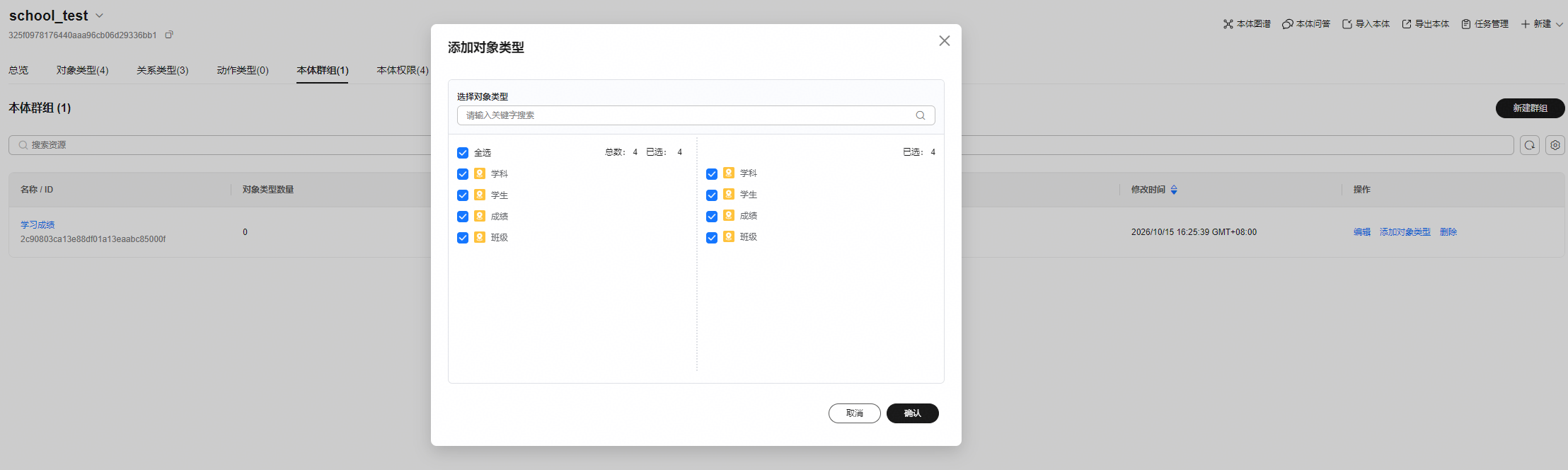
- 创建好的“学习成绩”群组,单击“添加对象类型”,勾选所有对象类型并“确认”。 图15 添加对象类型
添加对象类型数据索引
- 登录数据智能平台,选择默认工作空间。
- 在左侧导航栏选择,单击“本体模型”进入本体模型页面。
- 选择已创建的“school_test”本体模型,进入“对象类型”页签。 图16 school_test本体模型
 图17 对象类型页签

- 在“对象类型”列表中选择“subject”,进入对象类型的详情页面。
- 在“数据”页签中,单击“索引”,将“学科”对应的数据同步到本体图谱引擎中。 图18 添加索引
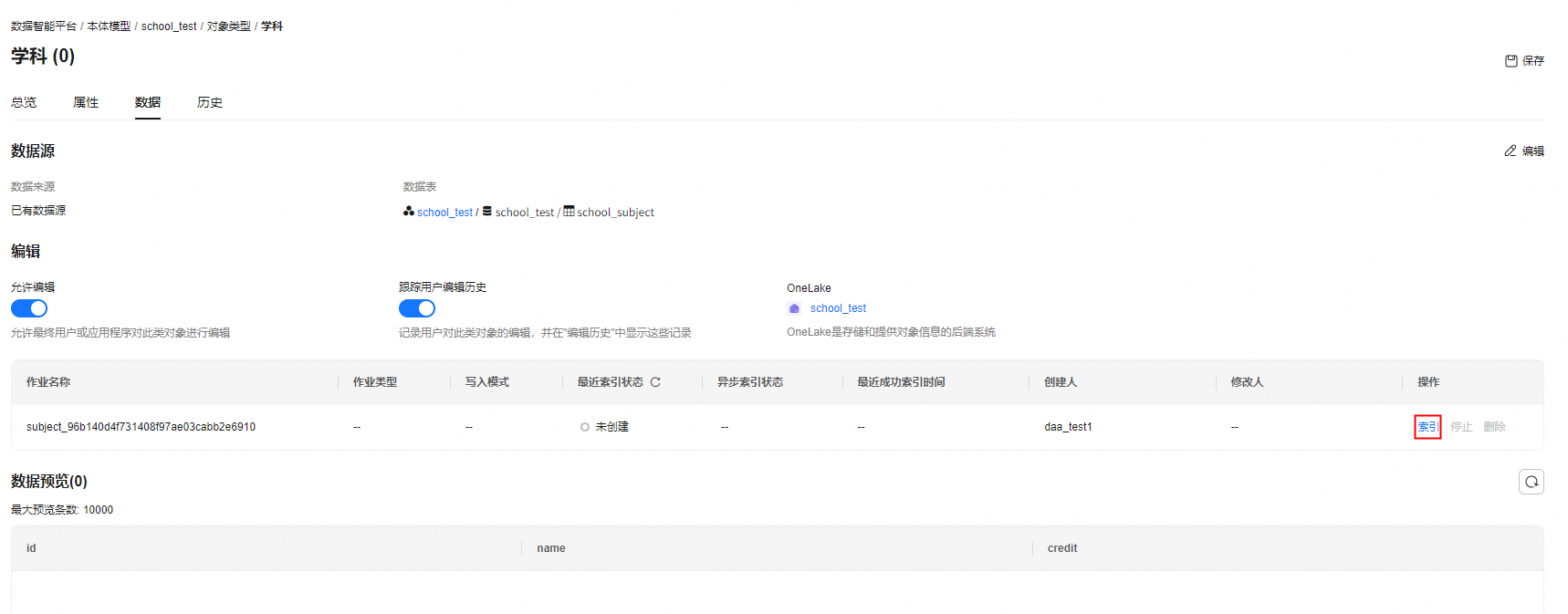
- 单击“确认”。 图19 索引数据确认

参考以上步骤完成所有对象类型的数据索引,并等待数据索引完成。

添加关系类型的关系索引
- 登录数据智能平台,选择默认工作空间。
- 在左侧导航栏选择,单击“本体模型”进入本体模型页面。
- 选择已创建的“school_test”本体模型,进入“关系类型”页签。
- 在“关系类型”列表中单击“score2subject”,进入关系类型的详情页面。
- 在“关系”页签中,单击“索引”,添加关系索引。 图21 添加关系索引

- 等待关系索引状态运行成功。 图22 关系索引运行成功

参考以上步骤完成class2student和score2student关系类型的关系索引,并等待索引完成。
步骤四:应用开发
本章以创建应用智能体为例,介绍创建业务场景、创建应用(智能体)、构建智能体的相关流程。
创建业务场景
- 登录数据智能平台,选择默认工作空间。
- 在左侧导航栏选择,进入应用管理页面。
- 选择“业务场景”页签,单击右上角“新建场景”。
- 在弹出的“新建场景”窗口中,创建“教学场景”。
- 单击“确定”。 图23 创建业务场景

创建应用(智能体)
- 登录数据智能平台,选择默认工作空间。
- 在左侧导航栏选择,默认进入“应用开发”页签。
您也可以选择“业务场景”页签,在对应的场景卡片中创建和部署应用。
- 单击右上角的“创建应用”。
- 在“创建应用”页面设置应用的基本信息。 图24 教学评估智能体
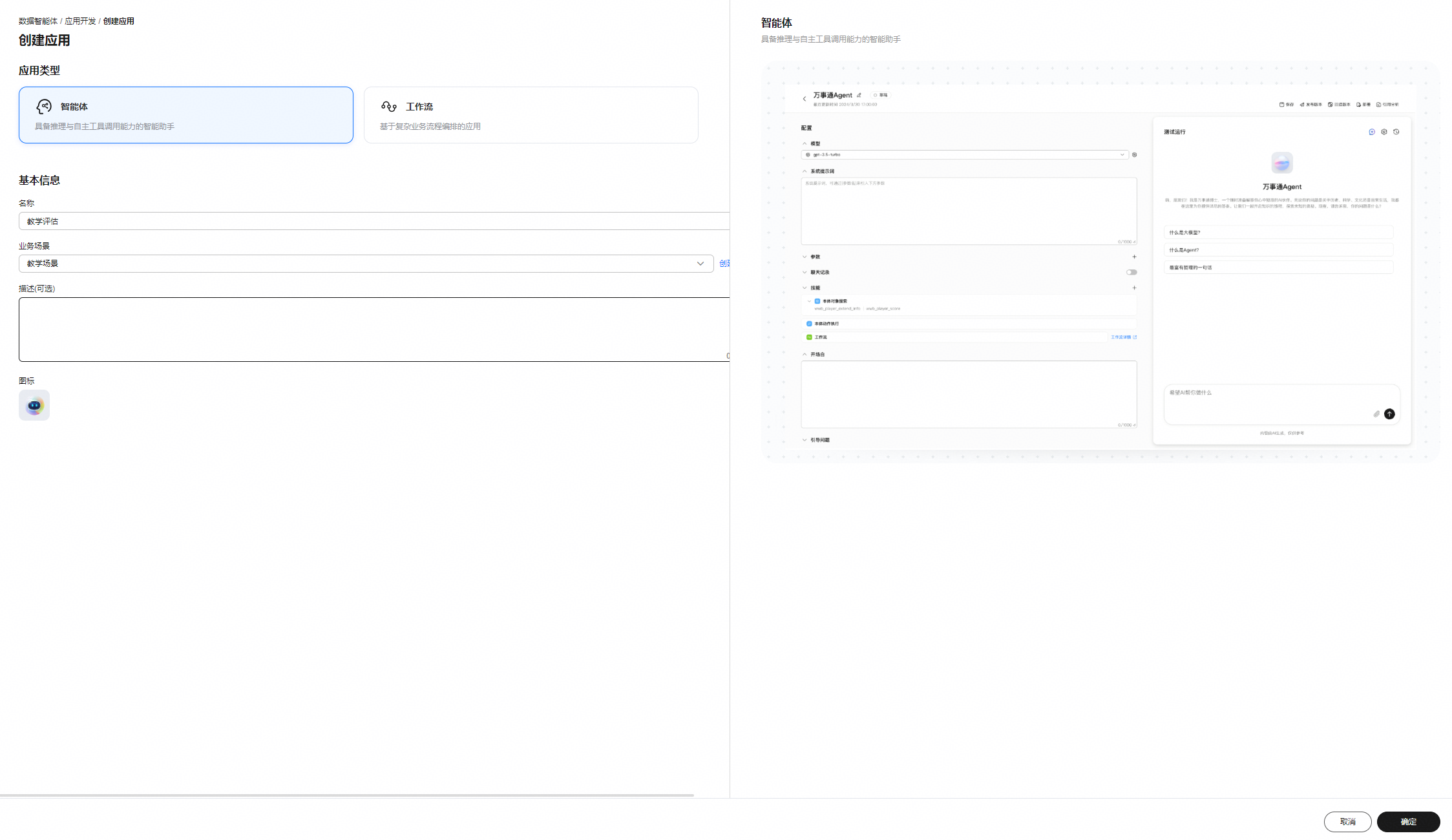
- 单击“确定”。
构建智能体
- 登录数据智能平台,选择默认工作空间。
- 在左侧导航栏选择,默认进入“应用开发”页签。
- 单击已经创建的教学评估智能体,进入配置界面。 图25 智能体配置

配置
- 模型:glm-5.2
- 系统提示词:你是一个教学评估智能体,根据学生各科成绩、班级的成绩、班级老师等信息对学生、老师和班级进行评估。
- 技能:单击
 ,选择“本体”页签,添加“本体对象类型搜索”,在本体对象类型搜索中选择本体“school_test”,本体群组“学习成绩”。 图26 本体对象类型搜索技能
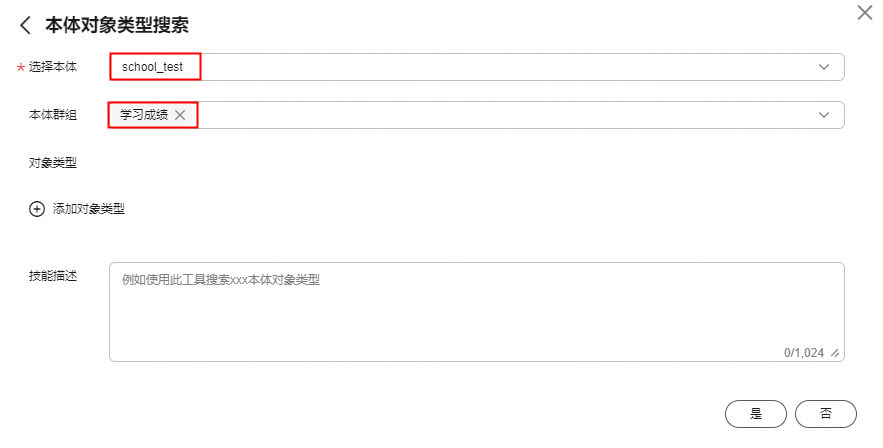
依次添加“本体对象搜索”、“本体数据查询”、“本体关系搜索”的技能。
- 开场白:你好,我是教学评估智能体,你可以问我教学相关的问题。
- 引导问题:怎么对学生吴九进行评估。
- 单击上方的“保存”,完成保存操作。
- 单击上方的“部署”,选择生产部署并确定。
步骤五:应用运行
您可以体验已创建的智能体应用。
- 登录数据智能平台,选择默认工作空间。
- 在左侧导航栏选择,选择“智能体”。
- 单击已经创建的“教学评估”智能体卡片,与智能体进行对话交互。 例如,直接询问“怎么对学生吴九进行评估”。图27 智能体交互界面
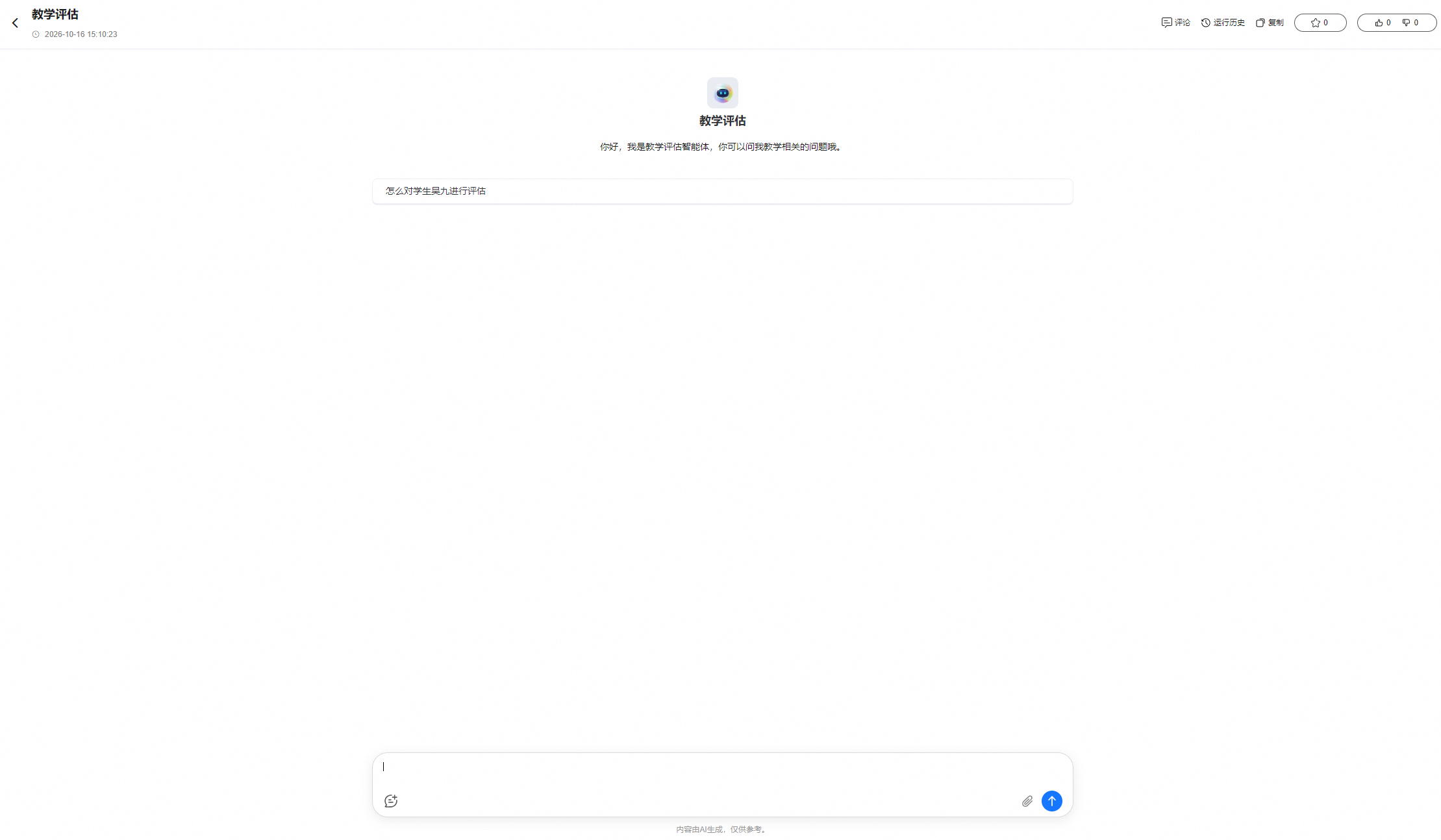
智能体分析后返回学生吴九的综合评估报告,报告包含以下维度:
- 基本信息:学生姓名、年级等基础数据 图28 智能体返回结果

- 总体表现及管理建议:综合学生各科成绩情况进行分析和评估,并给出针对性的班级管理建议。 图29 智能体返回结果详情
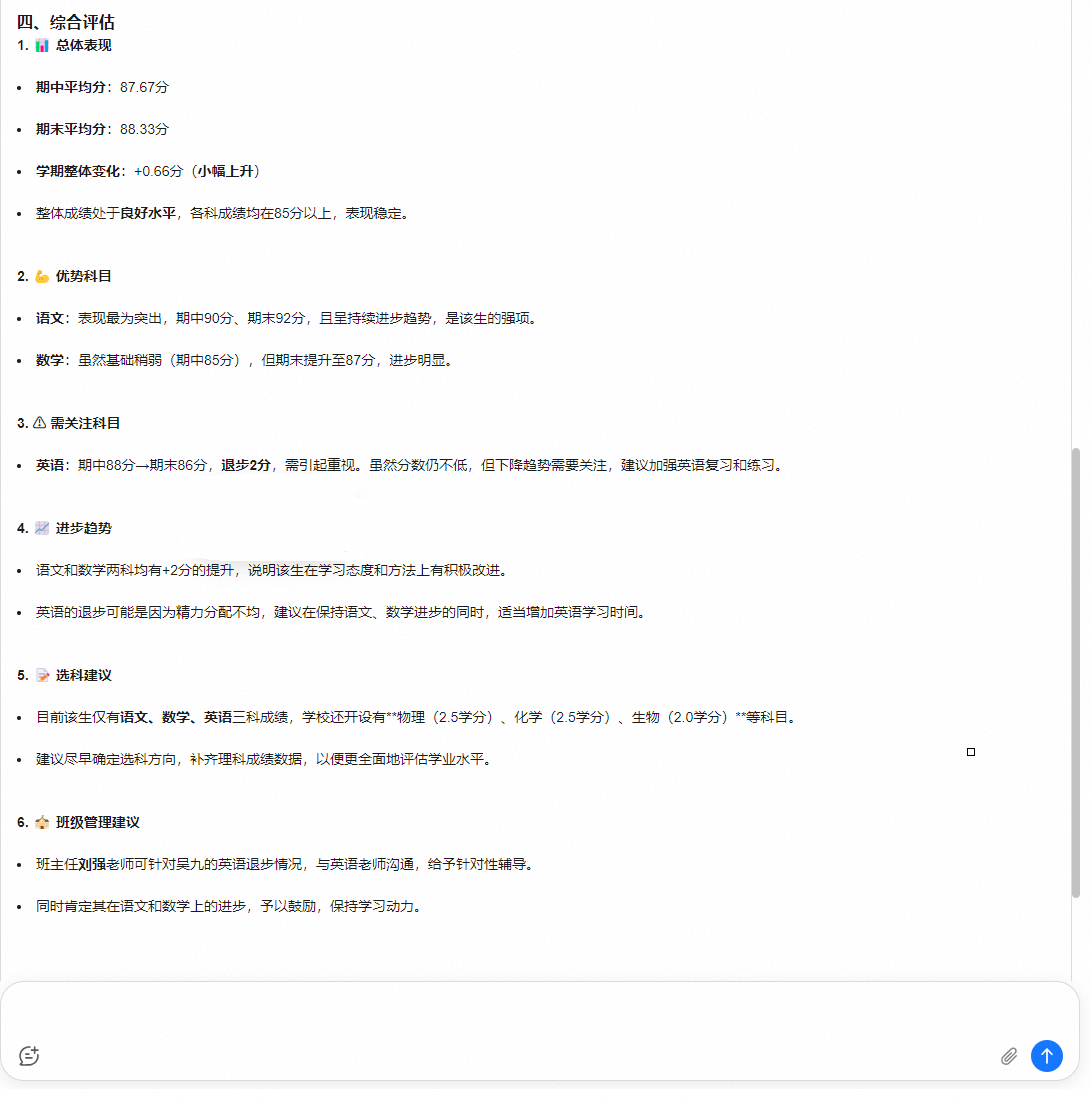
- 基本信息:学生姓名、年级等基础数据


