


更新时间:2026-09-15 GMT+08:00
SQL执行诊断和脚本开发操作
本章节指导您对SQL语句和脚本执行相关操作:提交非查询类SQL任务、计划诊断查询类SQL语句、新增目录和新增脚本。
提交非查询类SQL任务
- 登录DWS管理控制台。
- 在左侧导航栏中,选择“数据 > SQL编辑器”。
- 切换至“数据源”面板,登录需要提交SQL任务的数据源,选择编辑框面板上方对应的数据库和模式。
- 在编辑框内输入非查询类的SQL语句,单击“提交SQL任务”,将选择的SQL语句提交到后台任务执行。每次提交的非查询类SQL语句不可超过100条,同一个用户下最多支持5个正在执行的SQL任务。 图1 提交SQL任务

- 提交SQL任务成功后,选择页面右上角“常用功能 > SQL任务”,在SQL任务列表查看执行的SQL任务。
- 执行任务结束后,可以单击所在行操作列的“详情”查看每条SQL的执行情况。 图2 查看SQL任务详情

计划诊断查询类SQL语句
- 登录DWS管理控制台。
- 在左侧导航栏中,选择“数据 > SQL编辑器”。
- 切换至“数据源”面板,登录需要输入SQL语句的数据源,选择编辑框面板上方对应的数据库和模式。
- 在编辑框内输入查询类的SQL语句,单击“计划诊断”,可以选择“EXPLAIN”或者“PERFORMANCE”。每次只能诊断单条查询类SQL语句,输入多条,默认对第一条进行诊断,选择PERFORMANCE诊断会真实执行输入的SQL进行返回结果,请谨慎使用以免影响生产数据。 图3 单击PERFORMANCE诊断SQL

- 单击“确定”后,会跳转到“计划诊断”页面,查看SQL语句诊断结果和计划诊断可视化以及结果。
- 单击“SQL诊断”显示SQL语句的格式化以及诊断项。 图4 查看SQL语句诊断结果

- 切换“计划诊断”显示查询SQL的计划树形节点以及计划诊断结果。 图5 查看SQL计划诊断结果

- 单击“SQL诊断”显示SQL语句的格式化以及诊断项。
新增目录
- 登录DWS管理控制台。
- 在左侧导航栏中,选择“数据 > SQL编辑器”。
- 切换至“脚本”面板,单击“新增目录”,最多支持新增10个目录。
- 保存到目录:下拉框选择保存至父级目录。如果为空,则该目录为一级目录。
- 目录名称:设置目录名称,仅支持输入中文、英文、数字、下划线的组合。
图6 新增目录
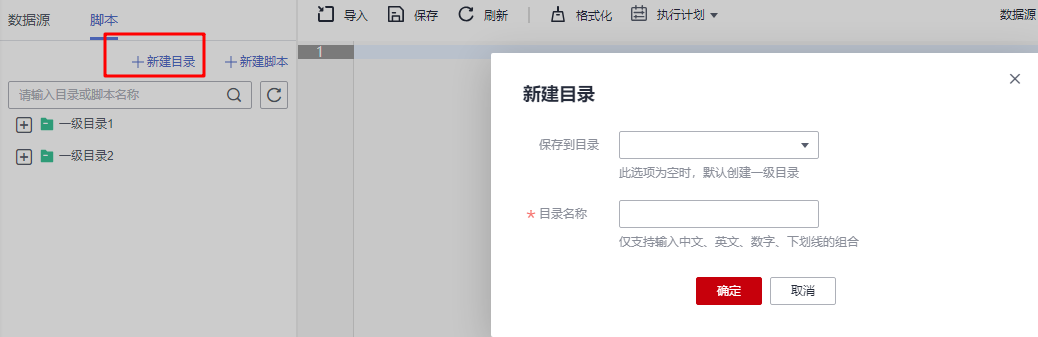
- 确认无误后,单击“确认”。
新增脚本
- 登录DWS管理控制台。
- 在左侧导航栏中,选择“数据 > SQL编辑器”。
- 切换至“脚本”面板,单击“新增脚本”。
- 保存到目录:下拉框选择新增的目录夹。该选项为可选项。
- 脚本名称:设置脚本名称,仅支持输入中文、英文、数字、下划线的组合。
- OBS桶:存储脚本文件的OBS桶名称。如果没有可选择的OBS桶,可以单击“创建OBS桶”进入OBS管理控制台创建新的OBS桶,具体操作请参见《对象存储服务控制台指南》中的创建桶章节。
- 路径:在OBS中存储脚本文件的自定义目录。多级目录可用“/”进行分隔。路径取值范围:1~50个字符。如果不填写该路径,系统默认自动新增路径。
图7 新增脚本


