


上传文档
在创建知识库时,您可以选择本地上传知识文档,或通过对象存储服务(Object Storage Service, OBS)接入知识文档。本文将详细说明如何选择本地上传知识文档。
上传文档适用于文件数量少、单次上传的场景。
在创建知识库后,需上传文档至知识库,平台支持知识文档、FAQ问答对、FAQ文档三种形态的文档。
- 上传知识文档:知识文档上传并解析完成后,用户可根据需要新增/编辑切片,以提升知识库的检索效率。如果用户对知识库内文档的解析切片效果不满意,可修改知识库模型配置、解析配置和拆分配置信息,并对知识库内文档重新解析拆分。
- 上传FAQ问答对:FAQ(Frequently Asked Questions,常见问题解答)问答对是指常见问题及其对应的答案,用于快速解决用户可能遇到的问题。
知识库支持通过上传FAQ文档来批量导入FAQ问答对。FAQ文档上传并解析完成后,用户可根据需要新增/编辑切片,以提升知识库的检索效率。
费用说明
文档导入过程中的向量化处理可能会产生模型调用费用,请关注配额及计费详情,具体可参考计费说明。
AgentArts体验版不计费。
AgentArts团队标准版/团队高级版/企业专业版/企业旗舰版:AgentArts侧不计费,接入MaaS模型即服务的模型,具体计费请参考MaaS模型即服务价格。
当前AgentArts团队标准版、团队高级版、企业专业版、企业旗舰版未开放,如果需要购买,请提交工单咨询购买相关事宜。
选型建议
- 知识文档:适用于非结构化的长文档(如产品手册、操作指南、技术白皮书),系统会自动进行切片和向量化处理。
- FAQ问答对/文档:适用于结构化的问答数据(如Excel表格中的Q&A),能够精准匹配用户提问,适合客服场景。
前提条件
- 已开通AgentArts服务。
- 已完成创建知识库。
- 登录AgentArts智能体平台。
- 在左侧导航栏中选择“开发中心 > 组件库”,选择“知识库”页签。
- 在“知识库”页面,单击知识库列表中所需知识库名称,进入该知识库详情页面。
- 单击“添加知识”,“上传方式”选择“知识文档上传”。
- 知识文档上传:支持本地批量导入知识文档。
- OBS上传:可通过OBS路径批量导入文档。
- FAQ问答对:可通过导入文档上传,或在线创建问答对。
- 在“上传文档”区域,单击“点此上传”,在弹出的对话框中,选择要上传的文档。
当上传的文档由“上传中”变为“上传成功”,表示文档已成功上传。
- 单击“完成”。
返回知识库详情页面,文件上传后将自动进行解析,解析时间视文件大小和数量而定。如果状态长时间显示为“解析中”或“失败”,请检查文件格式是否损坏或联系技术支持工程师。
待文件状态为“成功”,即完成文件解析。
上传的知识文档,显示在知识库详情页面的“文件内容 > 知识文档”中。
图1 文件解析成功
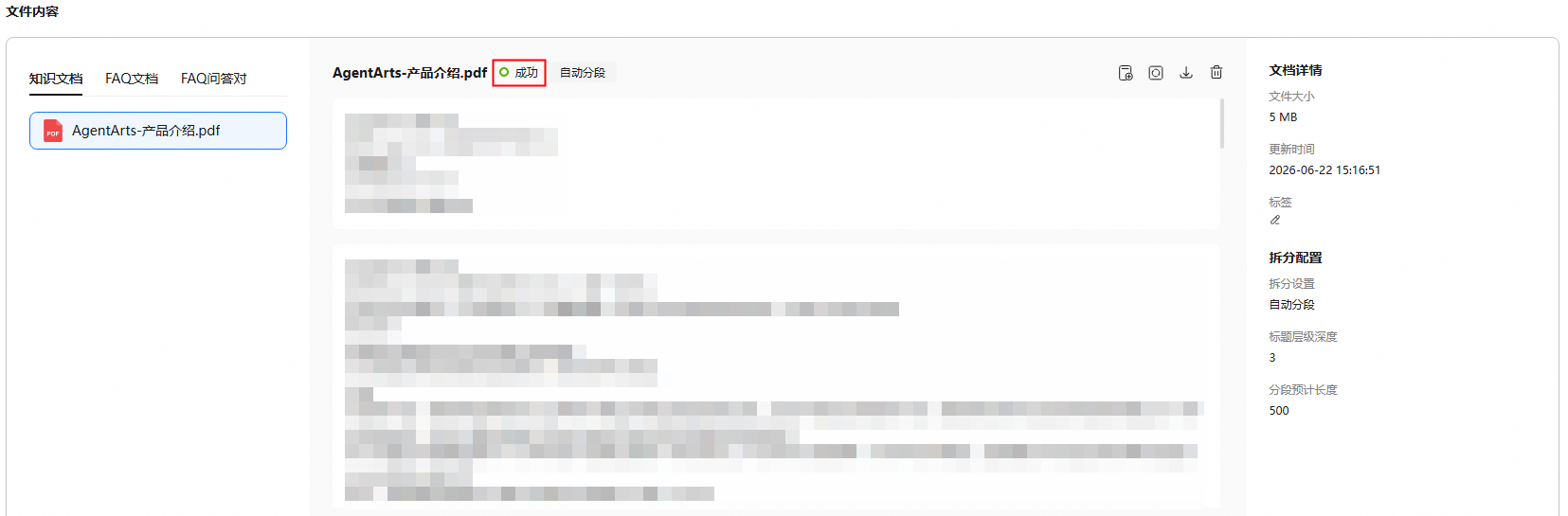 “文件内容”区域说明:
- 左侧:知识库文档的类别及上传的文档列表。
- 中间:知识文档的切片信息。
- 右侧:文档详情。
- (可选)在“知识库详情”页面右上方,单击“
 > 标签”,可添加文档标签(如科普、教育、科技等)用于对文档进行分类。
 - (可选)在“文档详情”区域,单击
 ,为文档设置标签,可在工作流“知识检索”节点中配置按照标签检索文档。
通过OBS接入文档适用于文件数量较多、文件较大(超过本地上传限制),或数据已存储在OBS桶中的场景。

需拥有已实名认证的华为账号,且该账号具有OBS桶的访问权限。
- 登录AgentArts智能体平台。
- 在左侧导航栏中选择“开发中心 > 组件库”,选择“知识库”页签。
- 在“知识库”页面,单击知识库列表中所需知识库名称,进入该知识库详情页面。
- 单击“添加知识”,“上传方式”选择“OBS上传”。
- 知识文档上传:支持本地批量导入知识文档。
- OBS上传:可通过OBS路径批量导入文档。
- FAQ问答对:可通过导入文档上传,或在线创建问答对。
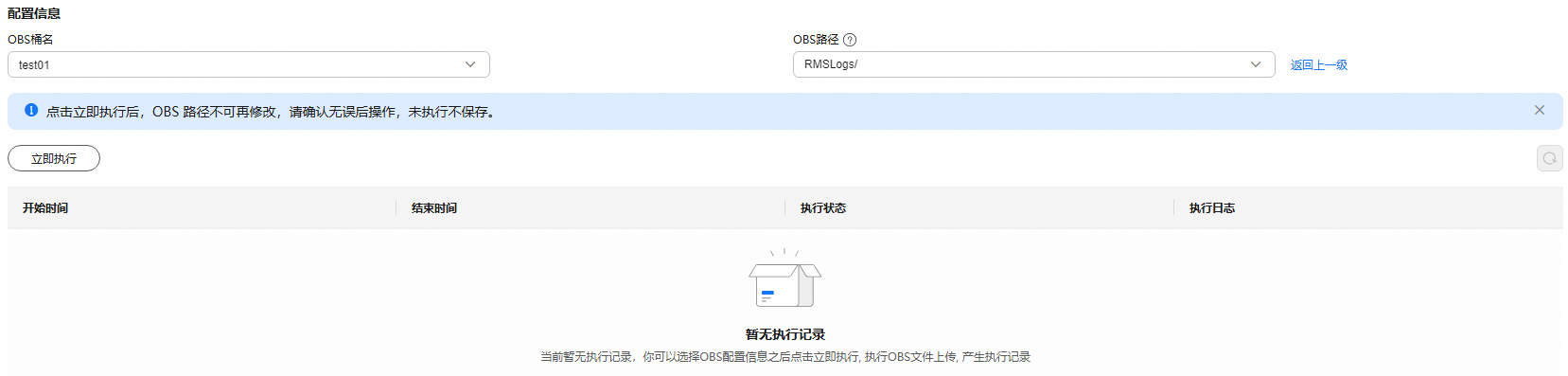
- 配置OBS信息,如图2所示,参数配置请参考表1。

OBS配置信息保存之后将无法修改。如果配置错误,需删除当前知识库并重新创建。
一个知识库仅支持接入一次OBS文件,接入后不可编辑。
表1 OBS配置参数说明 参数
说明
示例
OBS桶名
选择存储知识文档的OBS桶。接入后不支持修改。
test01
OBS路径
知识文档在OBS中的具体路径。接入后不支持修改。
- 接入的OBS目录下子目录层级不超过三层,如接入目录为path1,则path1最大目录层级为path1/path2/path3/path4/xxx.txt。
- 支持上传常见的文档格式:
- 不同套餐包对文件大小限制不同,具体请参考知识库使用限制。
RMSLogs/
- 配置完成后,单击“立即执行”。
执行时间取决于文件数量和大小,请耐心等待。如果状态显示“执行失败”,请检查OBS桶权限是否正确配置或查看执行日志。
当执行状态显示为“执行成功”,即完成OBS接入知识文档。
- 单击“完成”。
返回知识库详情页面。
- 登录AgentArts智能体平台。
- 在左侧导航栏中选择“开发中心 > 组件库”,选择“知识库”页签。
- 在“知识库”页面,单击知识库列表中所需知识库名称,进入该知识库详情页面。
- 单击“添加知识”,“上传方式”选择“FAQ问答对”。
- 知识文档上传:支持本地批量导入知识文档。
- OBS上传:可通过OBS路径批量导入文档。
- FAQ问答对:可通过导入文档上传,或在线创建问答对。
- 选择创建方式。
- “选择创建方式”选择“文档导入”。
单击“点此上传”,在弹出的对话框中选择符合“Excel模板”或“Word模板”要求的FAQ文档上传。
当上传的文档由“上传中”变为“上传成功”,表示文档已成功上传。

- 支持按照模板上传文件,文件格式仅支持xlsx、xls、docx、doc。
- 不同套餐包对文件大小限制不同,具体请参考知识库使用限制。
- Excel单个文件最大支持100,000条数据。
- FAQ文件中不允许空行,空行后的数据将被忽略。
- “选择创建方式”选择“在线创建”。
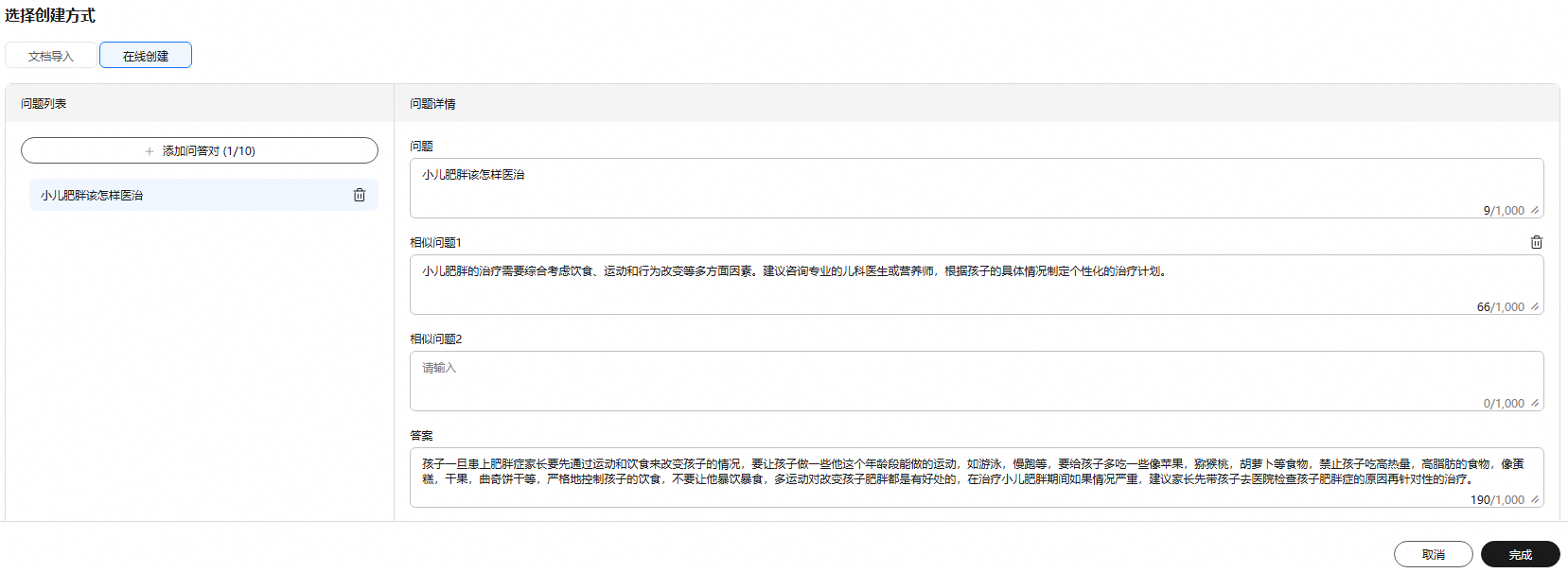
单击“添加问答对”,填写FAQ问答对信息,如图3所示,参数配置请参考表2。
表2 参数说明 参数
说明
示例
标准问题
必选参数。
用户可能提出的问题的最直接、最清晰的形式。
由1~1000个字符组成。
小儿肥胖该怎样医治
相似问题
可选参数。
与标准问题意思相近或相关的一系列问题。
由1~1000个字符组成。
小儿肥胖的治疗需要综合考虑饮食、运动和行为改变等多方面因素。建议咨询专业的儿科医生或营养师,根据孩子的具体情况制定个性化的治疗计划。
答案
必选参数。
针对标准问题提供的详细解答。
由1~10000个字符组成。
孩子一旦患上肥胖症家长要先通过运动和饮食来改变孩子的情况,要让孩子做一些他这个年龄段能做的运动,如游泳,慢跑等,要给孩子多吃一些像苹果,猕猴桃,胡萝卜等食物,禁止孩子吃高热量,高脂肪的食物,像蛋糕,干果,曲奇饼干等,严格地控制孩子的饮食,不要让他暴饮暴食,多运动对改变孩子肥胖都是有好处的,在治疗小儿肥胖期间如果情况严重,建议家长先带孩子去医院检查孩子肥胖症的原因再针对性的治疗。
- “选择创建方式”选择“文档导入”。
- 单击“完成”。
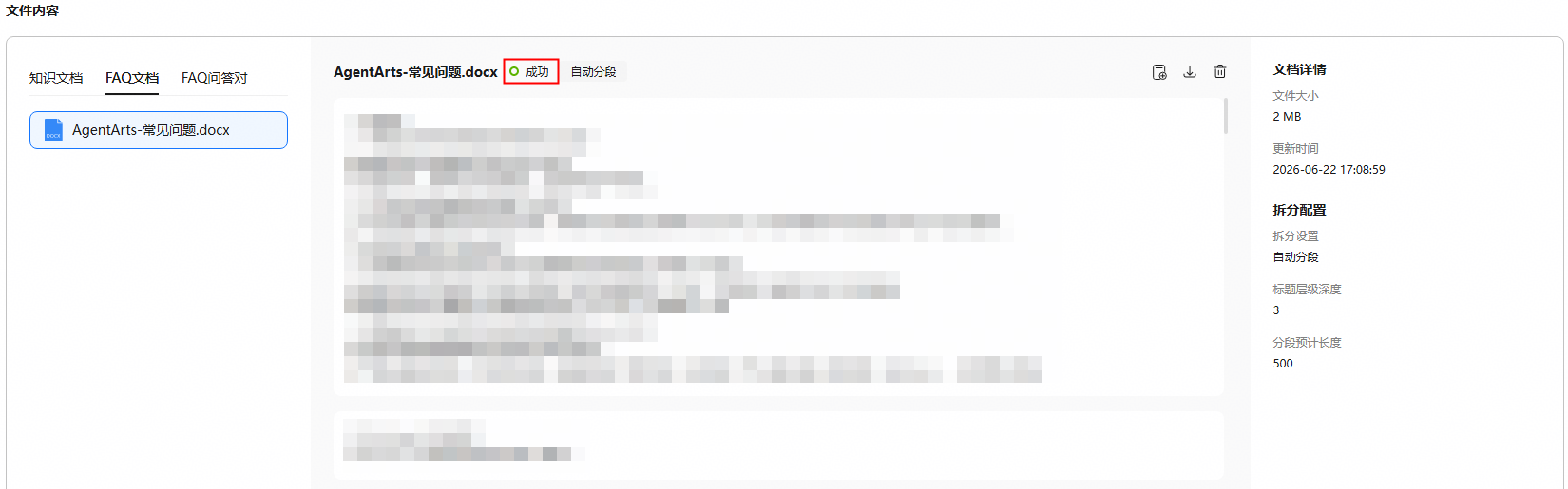
返回知识库详情页面,文件上传后将自动进行解析,解析时间视文件大小和数量而定。如果状态长时间显示为“解析中”或“失败”,请检查文件格式是否损坏或联系技术支持工程师。
待文件状态为“成功”,即完成文件解析。

常见问题
- 可能原因:
- 文档格式不符合格式要求。
- 文档大小超过限制。
- 处理措施:
- 支持上传常见的文档格式:
- 不同套餐包对文件大小限制不同,具体请参考知识库使用限制。
- 可能原因:文档格式损坏或OCR模型不可用。
- 处理措施:请确认文件格式正常,如使用了基于KooSearch的模型,请在KooSearch服务侧检查OCR模型状态并修复。
相关操作
在知识库详情页面,在“文件内容 > 知识文档”、“文件内容 > FAQ文档”、“文件内容 > FAQ问答对”页签,单击指定文件或问题,可以查看文档或问题详情。在文档或问题详情页面,支持的其他操作请参考表3。
| 操作 | 说明 |
|---|---|
| 新增切片 | 单击 说明: 仅知识文档、FAQ文档支持新增切片。
|
| 重新对文档解析拆分 | 单击 解析时间视文件大小和数量而定。如果状态长时间显示为“解析中”或“失败”,请检查文件格式是否损坏或联系技术支持工程师。 说明: 重新解析和向量化处理,该过程会消耗计算资源,请谨慎操作。 仅知识文档支持重新解析拆分。 |
| 下载知识文档 | 单击 说明: 仅知识文档、FAQ文档支持下载文档。 |
| 删除知识文档 | 警告: 删除后数据将无法恢复,请谨慎操作。删除知识文档、FAQ文档、FAQ问答对将影响依赖该知识库的智能体回答效果。 单击 |
| 编辑文档切片 |
|
| 删除文档切片 | 鼠标移动至待删除的切片信息区域,单击 |
| 修改标签 | 在“文档详情”区域,单击 说明: 仅知识文档支持标签功能。 |


