更新时间:2026-09-16 GMT+08:00
调试多智能体应用
开发者可以在多智能体应用创建完成后,直接与多智能体进行对话,实时观察其执行过程和响应效果,并根据需要对配置进行优化和调整。
创建多智能体应用后,AgentArts支持对应用进行预览与调试。试运行时,系统将按照多智能体的正式配置逻辑执行请求,通过中央控制器进行意图识别与路由分发,调用对应的子智能体或工作流。调试过程中产生的调用链信息与正式运行一致。

典型场景:多智能体应用配置完成后,在正式发布前,通过试运行验证中央控制器的意图识别是否准确、路由分发是否正确、各子智能体/工作流的响应是否符合预期。
费用说明
调试智能体会产生tokens消耗。
- 如果使用平台预置的MaaS模型即服务的模型,优先使用平台赠送的2,000,000tokens,使用完毕后,需要先开通模型并设置鉴权。具体操作请参考接入预置的付费模型,计费规则请参考MaaS模型即服务价格。
- 如果使用自定义接入的第三方模型,其收费规则请参考该第三方模型的官方说明。

多智能体应用的一次试运行可能触发多次模型调用(包括中央控制器的意图识别、各子智能体/工作流的独立调用),tokens消耗可能高于单智能体调试。建议关注用量,避免频繁试运行导致费用快速累积。
前提条件
调试多智能体应用
- 登录AgentArts智能体平台。
- 在左侧导航栏,选择“开发中心 > 智能体管理”。
- 选择“多智能体”页签,单击待调试的多智能体应用卡片。
- 在“多智能体配置”页面,单击“试运行”。
- (可选)在“试运行配置”页面,输入试运行配置,单击“开始运行”。
仅当多智能体应用的全局配置中设置了输入参数,或所使用的工作流应用的开始节点设置了输入参数时,才会显示“试运行配置”页面。
支持手动输入初始参数,也支持导入初始参数。单击
 ,在弹框中粘贴或输入JSON格式的数据,默认勾选“导入默认值”,单击“确定”完成导入。
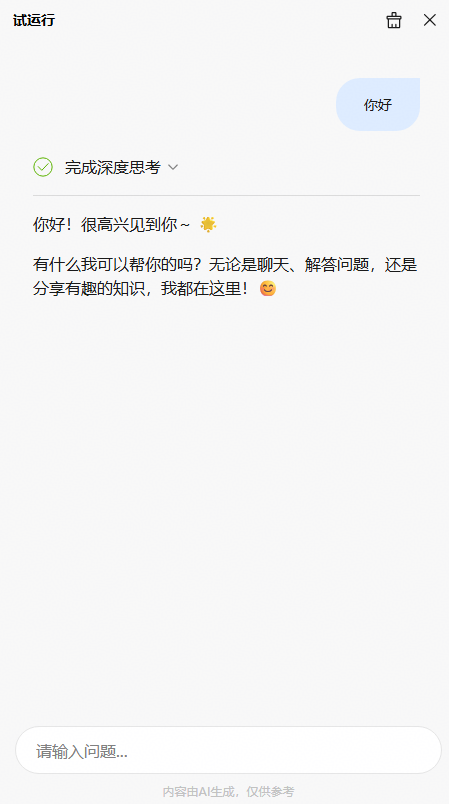
 - 在“试运行”页面,在对话输入框中输入内容并按Enter键或单击
 ,可与智能体进行交互。您可以依据应用的执行过程与响应结果,对“多Agent控制器”的参数配置进行调优。
 - 如果需要开启新会话,单击界面右上角
 ,清除本次会话内容。
 - 如果需修改运行配置,单击界面右上角
 ,进入“试运行配置”重新设置相关参数值。
 仅当多智能体应用的全局配置中设置了输入参数,或所使用的工作流应用的开始节点设置了输入参数时,才会显示此图标。
试运行成功时,界面将显示智能体的回复内容。如果多智能体的中央控制器正确识别了意图并路由到对应子智能体,回复内容应与预期子智能体的能力匹配。
如果试运行失败,常见报错与解决方案请详见开发常见报错。
图1 试运行
- 如果需要开启新会话,单击界面右上角
- 在试运行过程中,可以单击右上角
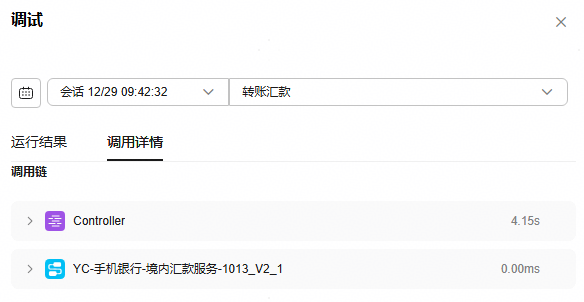
 查看调试结果,包括运行结果与调用详情,如图2所示。
 - 运行结果:展示应用的执行开始时间、结束时间、运行时间等信息,以及输入和输出信息。重点关注执行时间是否在预期范围内、输入输出是否正确,直观了解应用的性能情况。
- 调用详情:展示调用链中的控制器或工作流的详细信息,包括运行的控制器或工作流、各环节耗时、输入和输出信息等。重点关注路由是否按预期分发、各环节耗时是否正常、输入输出是否传递正确,便于开发者快速梳理调用顺序并精确定位问题。