


更新时间:2026-09-16 GMT+08:00
发布应用为网页应用
AgentArts支持将Agent应用发布为网页应用,这一功能适用于多种场景。例如,在客户服务领域,可以将智能客服Agent部署为网页应用,提供全天候的在线咨询服务,提升客户满意度。在教育和培训中,可以将教学助手Agent部署为网页应用,为学生提供个性化的学习指导和互动体验。在智能问答系统中,可以将知识库查询Agent部署为网页应用,为用户提供快速准确的信息检索服务。此外,还可以将Agent应用部署为网页应用,用于数据分析、内容推荐、图像识别等场景,为用户提供便捷的交互界面和高效的服务。通过这种方式,AgentArts帮助开发者快速将Agent应用转化为实际可用的在线服务,提高应用的可用性和用户满意度。
前提条件
发布应用为网页应用
- 登录AgentArts智能体平台。
- 单击左侧导航栏,单击左上角“单智能体”页签,进入单智能体应用管理界面。
- 单击待提交版本的单智能体应用卡片。
- 在“单智能体配置”页面右上角单击“提交版本”。

已经提交版本的单智能体应用,修改后再次发布,显示为“更新版本”。
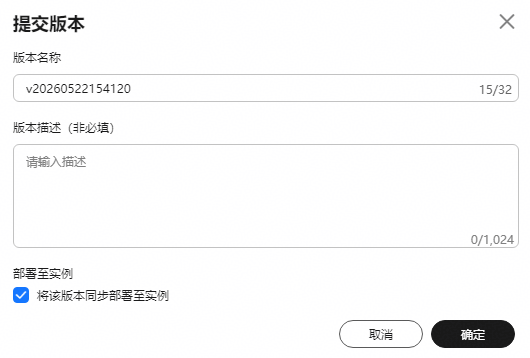
- 在“提交版本”页面,配置发布信息,具体参数说明请参考表1。
表1 发布单智能体参数说明 配置项
功能描述
版本名称
必填。 系统根据时间戳自动生成,同时支持用户自定义。支持英文、数字、下划线,长度1~64字符。
版本描述
(可选)在此处输入版本的详细描述,以帮助团队成员和用户了解版本更新的具体内容和改进点。
长度0~1024字符,建议填写本次更新的关键变更点,方便后续版本管理。
部署至实例
默认勾选。
将该版本同步部署为API接口,便于后续接口调用。
图1 提交版本
- 单击“确定”。
提交成功后,在“单智能体”页面的卡片上,显示“已提交”。您可在版本历史记录中查看已提交的版本。
如果勾选“部署至实例”,进入“部署智能体”页面,具体部署操作请参考部署智能体。
- 发布完成后可以单击“分享”按钮跳转至“渠道管理”页面。
也可通过左侧导航栏中选择“开发中心 > 智能体管理”,单击目标应用,进入单智能体配置页面,选择上方“渠道管理”页签,进入渠道管理页面。
在渠道管理页面,网页分享渠道的操作列单击“发布”按钮后将出现“立即访问”、“复制链接”、“重新生成”文字按钮。
图2 发布Agent
 图3 应用发布成功后

- 立即访问:单击当前页面的“立即访问”按钮,可立即进入网页版应用。
- 复制链接:单击当前页面的“复制链接”按钮,可直接复制网页URL嵌入或分享到其他应用场景。
- 重新生成:重新生成应用链接。生成的应用链接有效时限为24小时(从发布为网页或“重新生成”算起),超过有效时限则无法正常访问链接,需重新单击网页分享渠道的操作列的“重新生成”。
- 已发布的应用支持在Agent应用编辑页面选择“更新版本”按钮重新发布应用。也可在“是否更新版本”列单击“更新版本”,并在确认界面单击“更新版本”,该发布渠道将更新为最新版本配置。
- “资源配置”列,单击
 可进行资源配置设置,支持配置“每日调用限额(次)”、“分享范围”。
 - “每日调用限额(次)”:支持用户自定义修改,默认100次。支持输入-1或0~10000,其中-1表示调用次数无限制。
- “分享范围”:可选择当前租户可用和所有租户可用。
- 发布为网页的应用,每日单用户调用应用的次数不超过100次,且不超过“每日调用限额(次)”设置的限额。
查看发布历史
单击右上角 ,可查看当前单智能体发布历史记录。
,可查看当前单智能体发布历史记录。 图4 发布历史
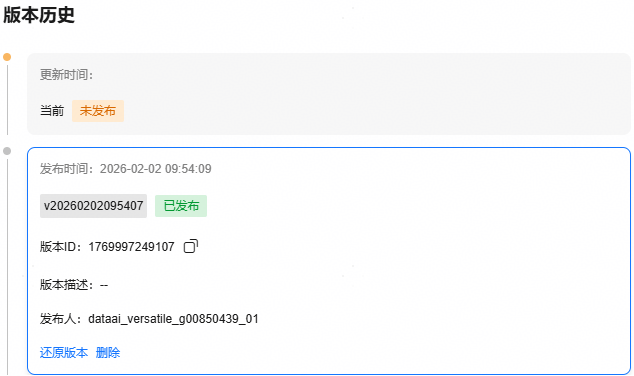
发布历史支持版本对比、还原版本和删除操作:
- 还原版本:单击“还原版本”,并在弹窗中单击“确定”,将还原当前单智能体应用至该历史版本的状态。当前最新配置将被覆盖,请谨慎操作。
- 删除:单击“删除”,并在弹窗中单击“确定”,将删除当前单智能体应用发布历史。


