


更新Notebook实例
变更镜像
ModelArts允许用户在同一个Notebook实例中切换镜像,方便用户灵活调整实例的AI引擎。Notebook实例状态只有处于“停止”或“启动失败”时才可以变更镜像。
注意事项:
- 变更镜像后可能会导致Notebook实例无法启动,镜像对应的Notebook实例规格不匹配,对应的收费规则也会随着镜像的变更而变化,请谨慎操作。
- 更换镜像后挂载目录下的数据不会丢失(例如/home/ma-user/work、/data等),非挂载目录下的会重置(例如/home/ma-user)。
操作步骤:
- 登录ModelArts管理控制台,在左侧菜单栏按需选择以下操作。
- 新版控制台:选择,进入“Notebook”页面。
- 旧版控制台:选择,进入“Notebook”页面。
- 在Notebook列表,单击目标Notebook实例操作列的。
- 在“变更镜像”页面,按需选择预置镜像或自定义镜像,勾选“我已阅读并同意《镜像免责声明》《云商店通用商品用户协议》”,单击“确定”。
镜像列表中的镜像会按照硬件机型维度进行匹配,如果不匹配则无法选择,请以实际环境为准。
变更成功后,在Notebook页面的“镜像”列,可以查看变更后的镜像。
变更Notebook实例运行规格
ModelArts允许用户在同一个Notebook实例中切换节点运行规格,方便用户灵活调整规格资源。只有处于“停止”、“运行中”和“启动失败”的Notebook实例才能变更规格。
- 登录ModelArts管理控制台,在左侧菜单栏按需选择以下操作。
- 新版控制台:选择,进入“Notebook”页面。
- 旧版控制台:选择,进入“Notebook”页面。
- 在Notebook列表,单击目标Notebook实例“操作”列的。
- 在“变更实例规格”页面,按需选择目标规格,勾选“我已知晓变更可能存在的风险,同意进行变更。”,单击“确认”。
变更成功后,在Notebook页面的“实例规格”列,可以查看变更后的规格。

实例规格切换需要该规格所在的集群有其他规格才可以执行,当前上线的部分规格所在集群无其他规格,切换的时候会显示为空,所以不可进行切换,如北京四、上海一的GPU: 1*Tnt004(16GB)|CPU: 8核 32GB规格。
变更网络配置
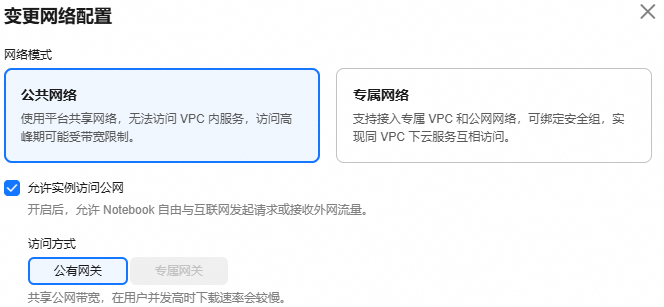
- 仅当Notebook实例处于“停止”或“启动失败”状态时,网络配置可修改。
- 请勿删除实例关联的VPC、子网或安全组,否则实例将无法正常启动。
- 自定义规格不支持使用专属网络。
- 公共资源池不支持使用专属网关。
- 公共网络不支持使用专属网关。
变更网络配置的操作步骤如下:
- 登录ModelArts管理控制台,在左侧菜单栏按需选择以下操作。
- 新版控制台:选择,进入“Notebook”页面。
- 旧版控制台:选择,进入“Notebook”页面。
- 在Notebook列表,单击目标Notebook实例“操作”列的。
- 在“变更网络配置”面板,按需修改网络模式,配置相关信息,单击“确定”。
关于网络配置参数说明,请参见创建Notebook实例。
图1 变更网络配置
开启SSH远程开发
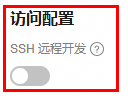
ModelArts允许用户在Notebook实例中更改SSH配置信息,Notebook实例状态需在“停止”时才可以修改。“SSH远程开发”开关打开后不可关闭。
在创建Notebook实例时,未配置SSH远程开发,创建完成后,需要开启远程开发时,则可以在Notebook的实例详情页打开“SSH远程开发”开关;如果子用户需要启动别人的Notebook实例时,也可更换密钥对。
- 登录ModelArts管理控制台,在左侧菜单栏按需选择以下操作。
- 新版控制台:选择,进入“Notebook”页面。
- 旧版控制台:选择,进入“Notebook”页面。
- 在Notebook列表,进入Notebook实例详情页。在“基本信息”页签的“访问配置”区域,打开“SSH远程开发”开关,更新密钥对,单击“确定”。
设置节点亲和性调度
仅允许停止或启动失败状态且“资源池类型”为“专属资源池”的Notebook实例开启、修改或关闭节点亲和性调度。关于停止Notebook实例的操作步骤,请参见启动/停止/删除Notebook实例。
开启节点亲和性调度
- 登录ModelArts管理控制台,在左侧导航栏按需选择以下操作。
- 新版控制台:选择,进入“Notebook”页面。
- 旧版控制台:选择,进入“Notebook”页面。
- 任选以下方式开启节点亲和性调度。
- 方式一:
- 在“Notebook”页面的“操作”列,单击已停止或启动失败的Notebook实例对应的。
- 在“提示”对话框,单击“配置”,在“亲和调度策略”对话框,按需选择亲和类型、强度和节点,单击“确定”。
- “亲和类型”选择“节点亲和”,“强度”选择“弱”:尽量将Pod调度到指定节点,不保证成功。
- “亲和类型”选择“节点亲和”,“强度”选择“强”:严格将Pod调度到指定节点,否则不执行调度。
- “亲和类型”选择“节点反亲和”,“强度”选择“弱”:避免将Pod调度到指定节点,不保证成功。
- “亲和类型”选择“节点反亲和”,“强度”选择“强”:禁止将Pod调度到指定节点,否则不执行调度。选择节点时,不支持全部勾选,需要至少保留1个可用节点,否则无法执行调度策略。
- 在“Notebook”页面,单击已停止或启动失败的Notebook实例名称,在“基本信息”页签的“资源配置”区域,可以看到节点亲和性调度的配置信息,说明节点亲和性调度已开启成功。
- 方式二:
- 在“Notebook”页面,单击已停止或启动失败的Notebook实例名称。
- 在“基本信息”页签的“资源配置”区域,单击“节点亲和性调度”下方的“开启”,在“亲和调度策略”面板,按需选择亲和类型、强度和节点,单击“确定”。
- 在“节点亲和性调度”下方,可以看到节点亲和性调度的配置信息,说明节点亲和性调度已开启成功。
- 方式一:
修改节点亲和性调用
- 登录ModelArts管理控制台,在左侧菜单栏按需选择以下操作。
- 新版控制台:选择,进入“Notebook”页面。
- 旧版控制台:选择,进入“Notebook”页面。
- 任选以下方式修改节点亲和性调度。
- 方式一:
- 在“Notebook”页面的“操作”列,单击已停止或启动失败的Notebook实例对应的。
- 在“节点亲和性调度”对话框,选择“修改亲和策略”,单击“确定”。
- 在“亲和调度策略”对话框,按需修改亲和类型、强度或节点,单击“确定”。
- 在“Notebook”页面,单击已停止或启动失败的Notebook实例名称,在“基本信息”页签的“资源配置”区域,可以看到节点亲和性调度的配置信息已更新,说明节点亲和性调度修改成功。
- 方式二:
- 在“Notebook”页面,单击已停止或启动失败的Notebook实例名称。
- 在“基本信息”页签的“资源配置”区域,在“节点亲和性调度”下方,单击
 图标,在“节点亲和性调度”对话框,选择“修改亲和策略”,单击“确定”。
 - 在“亲和调度策略”面板,按需修改亲和类型、强度或节点,单击“确定”。
- 在“节点亲和性调度”下方,可以看到节点亲和性调度的配置信息已更新,说明节点亲和性调度修改成功。
- 方式一:
关闭节点亲和性调度
节点亲和性调度关闭后,将根据系统调度规则进行智能调度。
- 登录ModelArts管理控制台,在左侧菜单栏按需选择以下操作。
- 新版控制台:选择,进入“Notebook”页面。
- 旧版控制台:选择,进入“Notebook”页面。
- 任选以下方式关闭节点亲和性调度。
- 方式一:
- 在“Notebook”页面的“操作”列,单击已停止或启动失败的Notebook实例对应的。
- 在“节点亲和性调度”对话框,选择“关闭亲和策略”,单击“确定”,在“提示”对话框,单击“确定”。
- 在“Notebook”页面的“操作”列,单击已停止或启动失败的Notebook实例对应的,出现“提示”对话框,提示当前暂未开启节点亲和性调度,说明节点亲和性调度关闭成功。
- 方式二:
- 在“Notebook”页面,单击已停止或启动失败的Notebook实例名称。
- 在“基本信息”页签的“资源配置”区域,在“节点亲和性调度”下方,单击
 图标,在“节点亲和性调度”对话框,选择“关闭亲和策略”,单击“确定”。
 - 在“提示”对话框,单击“确定”。
- 在“节点亲和性调度”下方,出现“开启”按钮,说明节点亲和性调度关闭成功。
- 方式一:
编辑标签
您可以对Notebook实例的标签进行修改、新增或删除操作。
- 登录ModelArts管理控制台,在左侧导航栏按需选择以下操作。
- 新版控制台:选择,进入“Notebook”页面。
- 旧版控制台:选择,进入“Notebook”页面。
- 任选以下方式编辑标签。
- 方式一:在“Notebook”页面的“标签”列,鼠标悬浮至Notebook实例对应的
 图标,单击“编辑标签”。 图3 编辑标签

- 方式二:在“Notebook”页面,单击Notebook实例名称,在“基本信息”页签的“基础信息”区域,鼠标悬浮至“标签”下的
 图标,单击“编辑标签”。
- 方式一:在“Notebook”页面的“标签”列,鼠标悬浮至Notebook实例对应的
- 在“编辑标签”面板,您可以对标签进行修改、新增或删除操作。
- 修改标签:在已有的标签中,按需修改或选择标签键,修改标签值,单击“确定”。
- 新增标签:单击“添加标签”,按需输入或选择标签键、标签值,单击“确定”。一个Notebook实例最多可添加20个标签。
- 删除标签:在已有的标签右侧,单击“删除”,然后单击“确定”。
如果您需要使用同一标签标识多种云资源,即所有服务均可在标签输入框下拉选择同一标签,建议在TMS中创建预定义标签,具体操作,请参见创建预定义标签。
预定义标签对所有支持标签功能的服务资源可见。租户自定义标签只对自己服务可见。
在“Notebook”页面的“标签”列或者在Notebook实例详情页面的“基本信息”页签,可以查看编辑后的标签。


