


容器开发环境自定义初始化脚本
功能概述
在容器开发环境中,用户可以通过自定义初始化脚本功能,在容器开机时自动拉取指定的代码仓库或镜像,并执行用户指定的脚本文件。这使得用户能够快速配置和初始化容器环境,简化环境配置流程。当前仅支持shell脚本,其他类型脚本暂不支持。
使用步骤
1、创建私有模板时指定代码仓库或镜像脚本文件:进入开发者空间-云开发环境页面,选择“容器”页签,点击“模板中心”进入模板中心页面,点击“创建模板”按钮,进行模板创建,如图1、图2、图3所示。
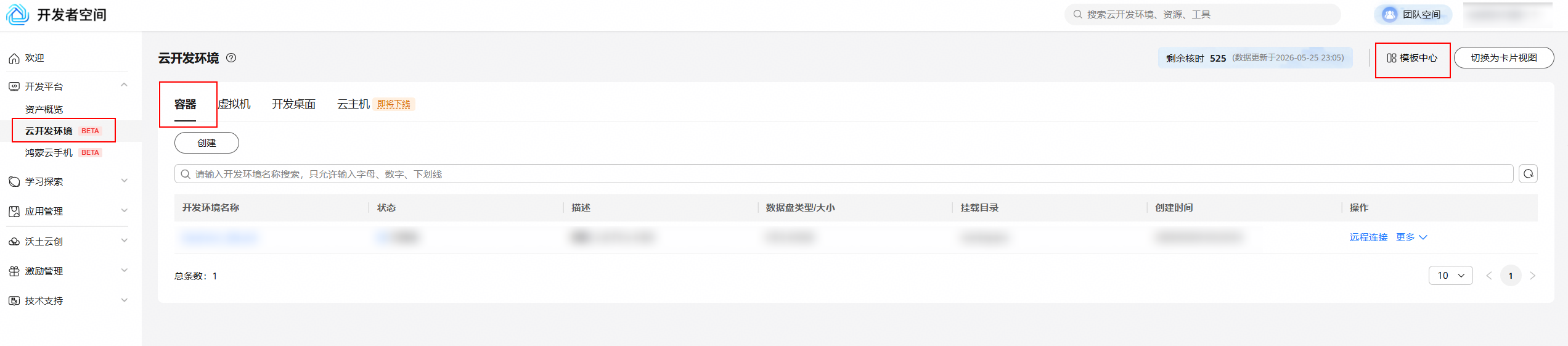
图1 开发者空间云开发环境页面

图2 模板中心页面
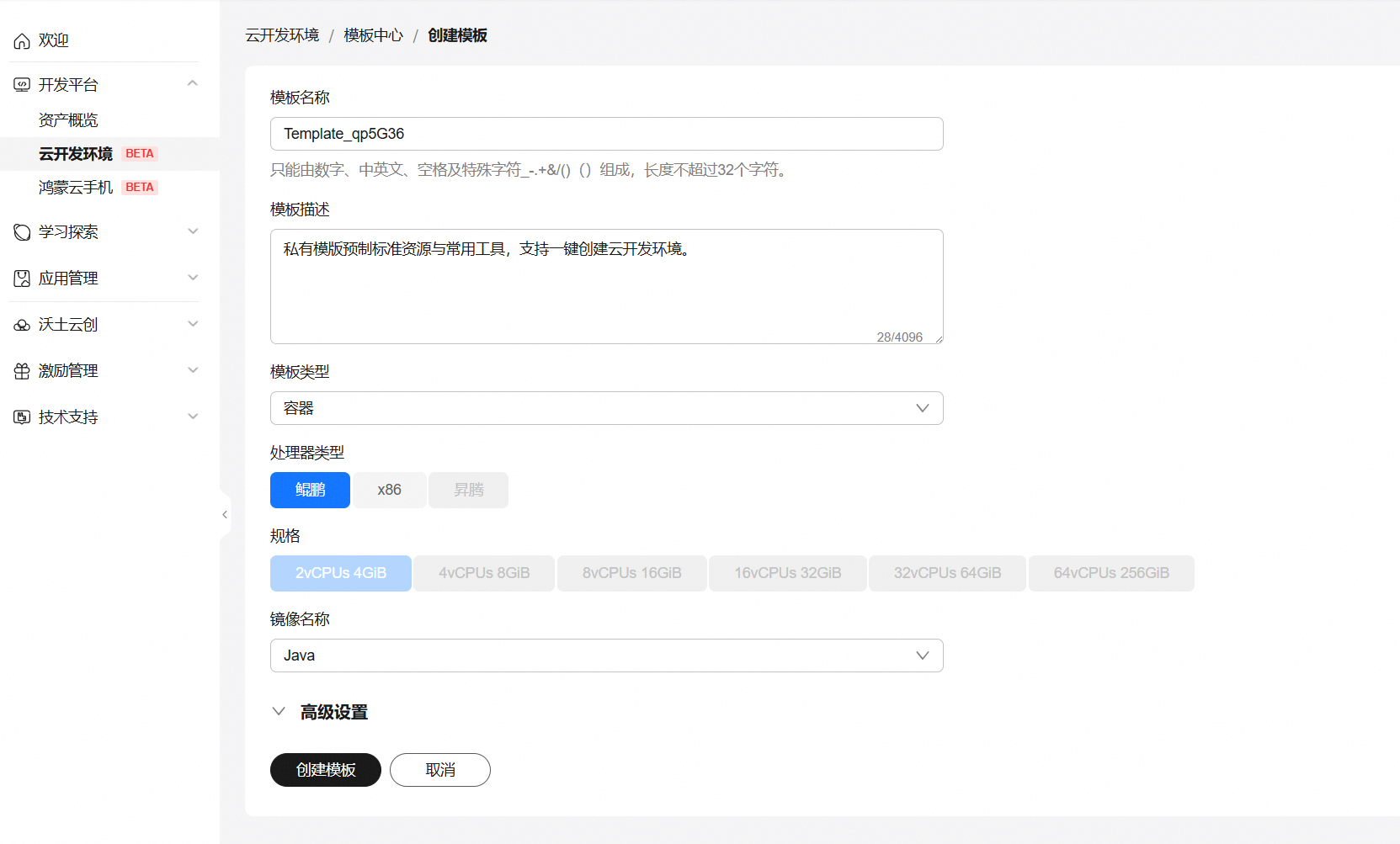
图3 模板创建页面
2、创建模板指定代码仓或镜像及脚本路径:在创建模板页面填写模板名称、模板描述等信息,可以在高级设置中对环境变量、代码仓地址、启动脚本进行填写,如图4所示。填写完成后,点击“创建模板”按钮,完成模板创建。
填写说明:
(1)代码仓地址:非必填,公开代码仓地址,如:https://gitcode.com/xxxx/xxxx.git。(当前只支持gitcode的公开代码仓的https类型的地址)。若填写了代码仓地址,开发环境启动时会默认拉取默认分支代码。
(2)启动脚本:非必填,有两种类型,来自仓库或者自定义本地路径。
若选择“来自仓库(如有)”,用户无需填写路径,需要在代码仓中创建指定目录和文件,当前规定为:.devenv/init.sh。
若选择“自定义本地路径”,需要填写镜像的固定脚本文件路径。如:/opt/scripts/init.sh。(当前用户自定义镜像暂未开放,只能填写公共镜像里面的脚本路径)
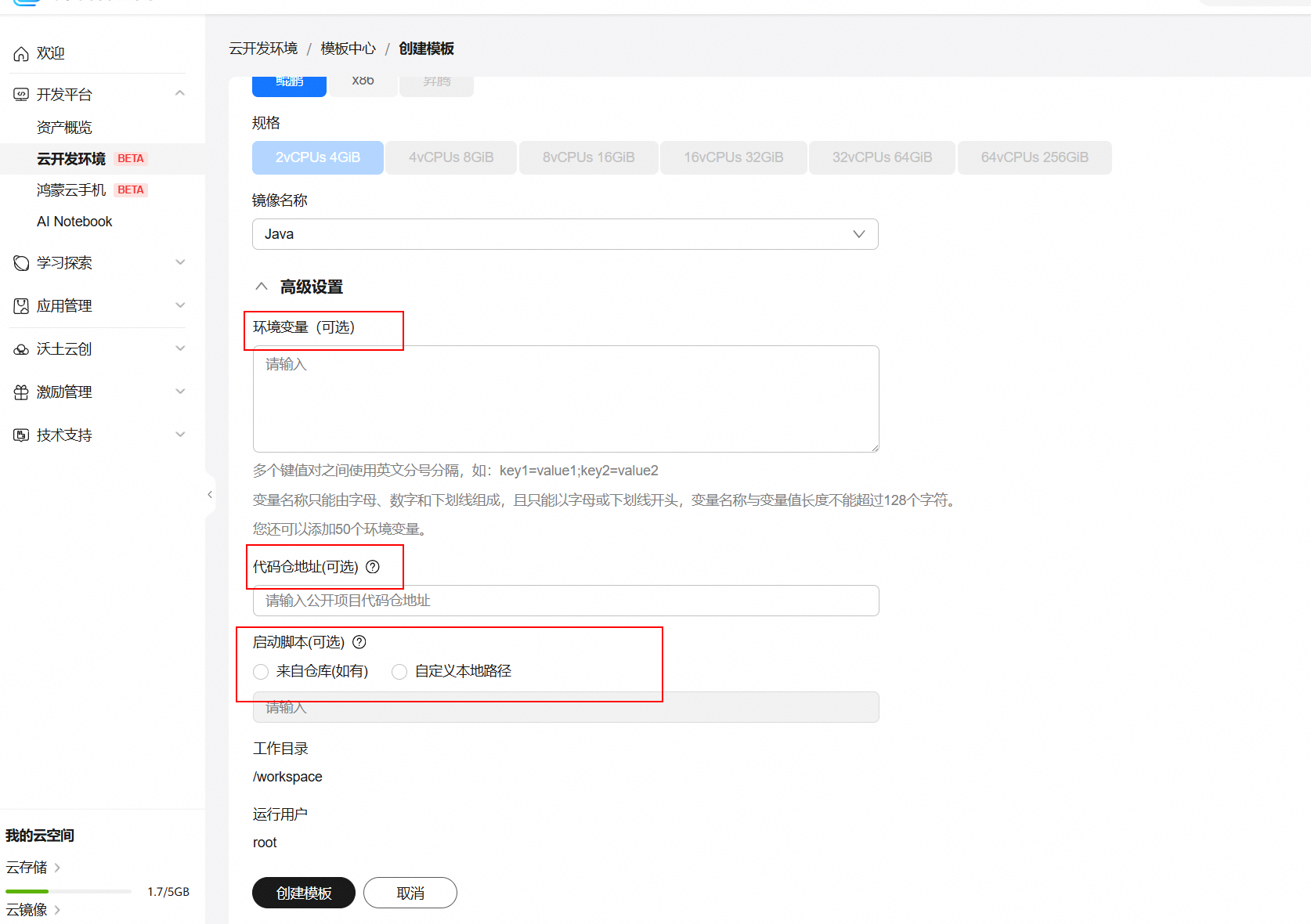
图4 创建模板“高级设置”页面
3、使用带有初始化脚本的私有模板创建开发环境并开机:在开发者空间-云开发环境页面选择“容器”页签,点击“创建”按钮,模板选择创建好的私有模板,点击“确定”按钮,进入创建开发环境页面。填写必要的开发环境信息,点击“创建开发环境”完成开发环境创建。如图5所示。
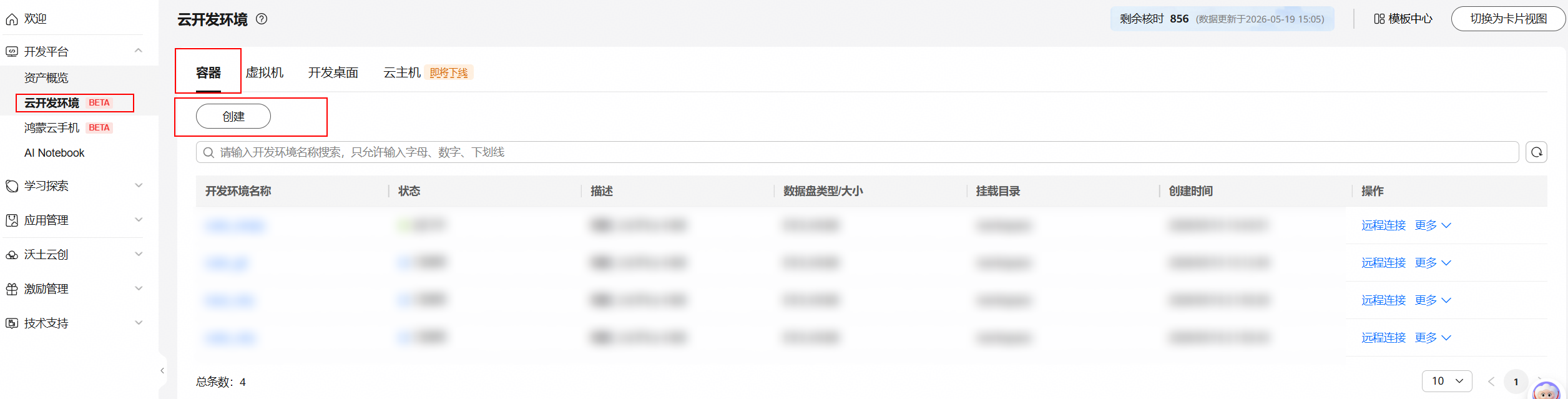
图5 容器开发环境创建页面
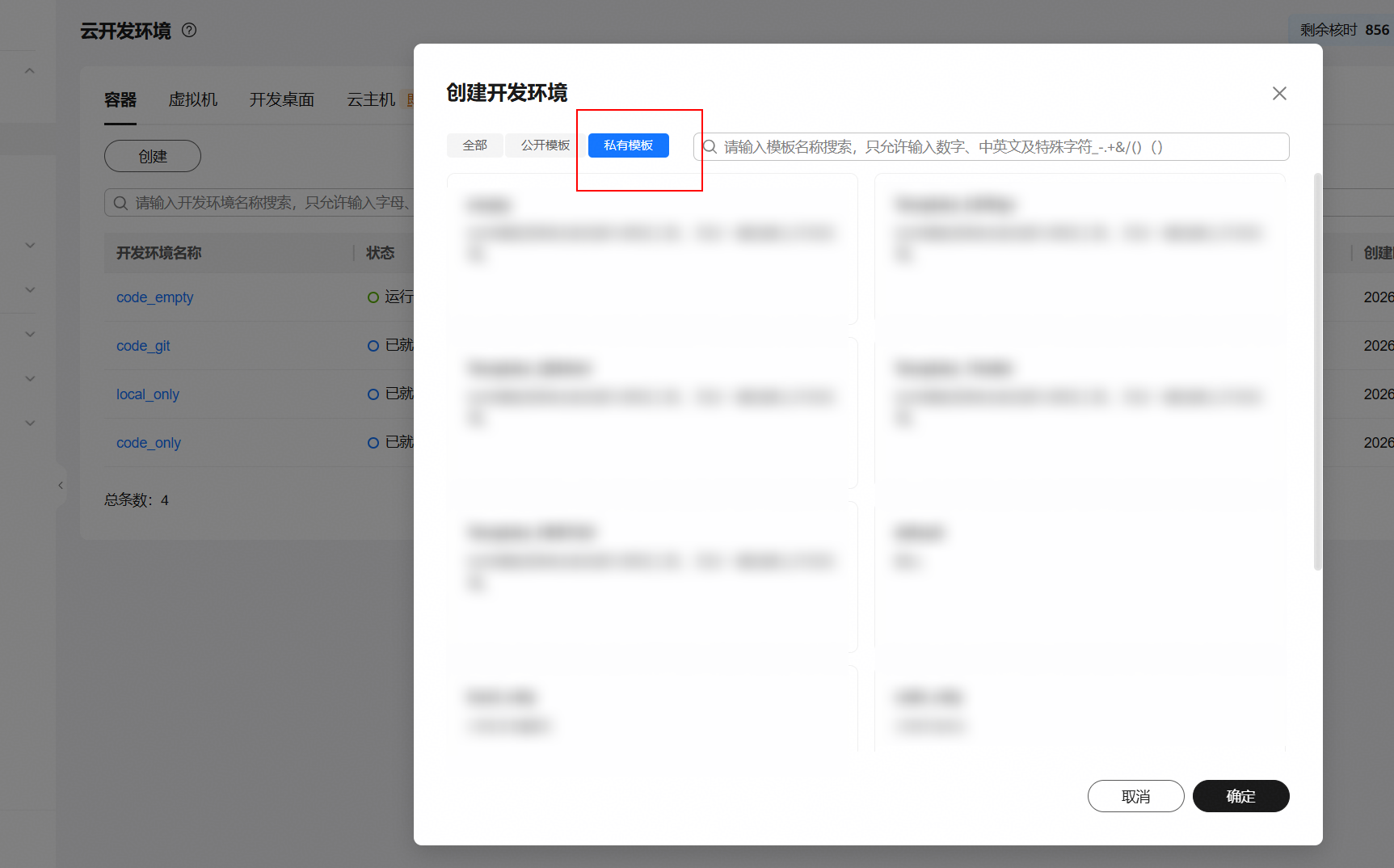
图6 模板选择页面
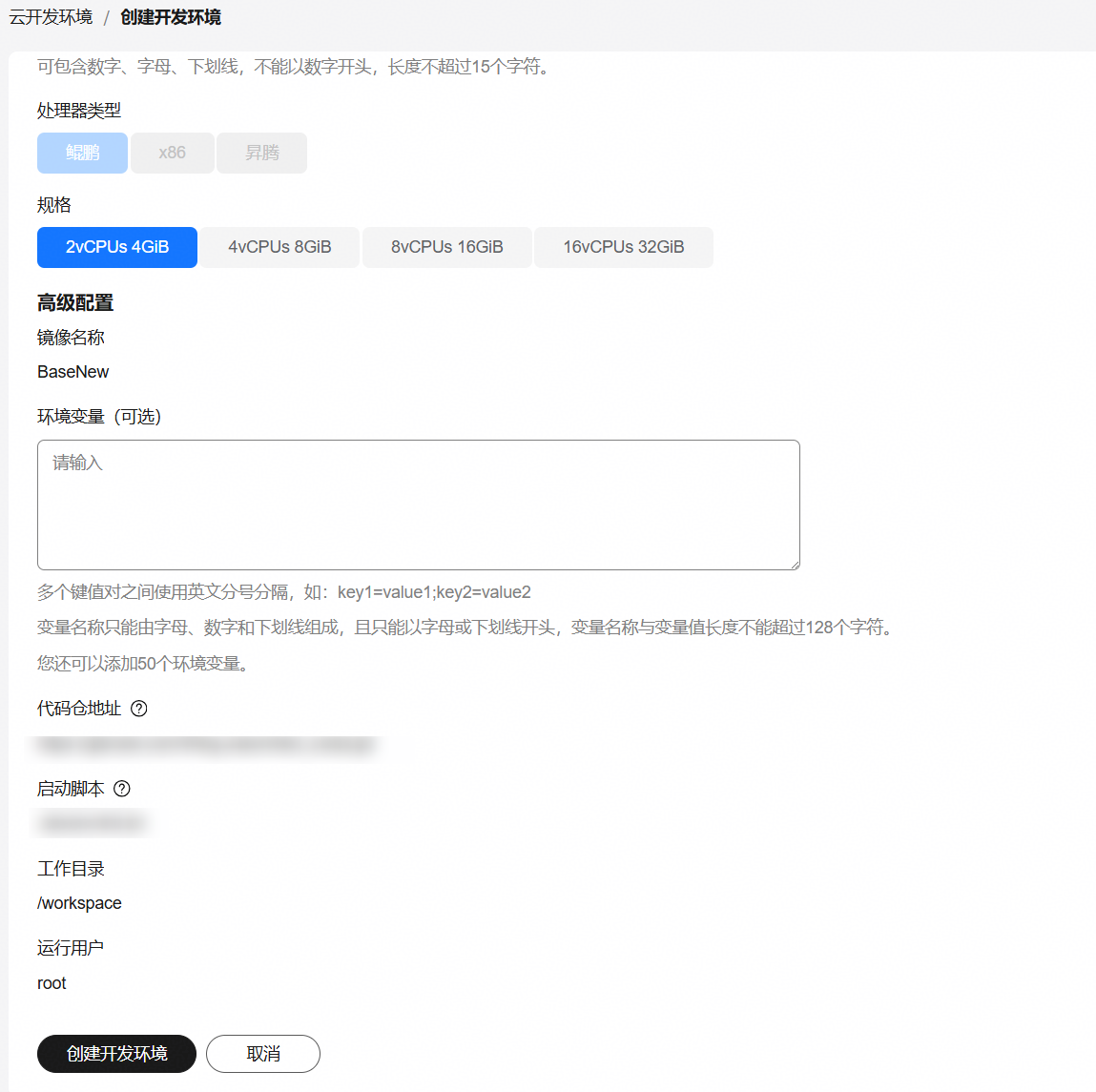
图7 开发环境创建页面
4、开发环境开机执行初始化脚本,在创建好的开发环境上点击“开机”按钮,启动开发环境,进行初始化脚本执行。
开机完成后,可以使用CLI、IDE插件连接到开发环境(具体操作看参考:“CLI客户端工具方式接入云开发环境”、“IDE插件方式接入云开发环境”章节),检查初始化脚本是否完成。代码仓保存路径:/workspace/project/。初始化脚本执行日志文件路径:/workspace/log/init-script.log
如果脚本执行失败,系统会记录错误信息,用户可以根据日志进行排查,修改对应脚本和模板,重新创建开发环境并执行。
注意:开发环境每次开机都会执行指定的自定义初始化脚本。
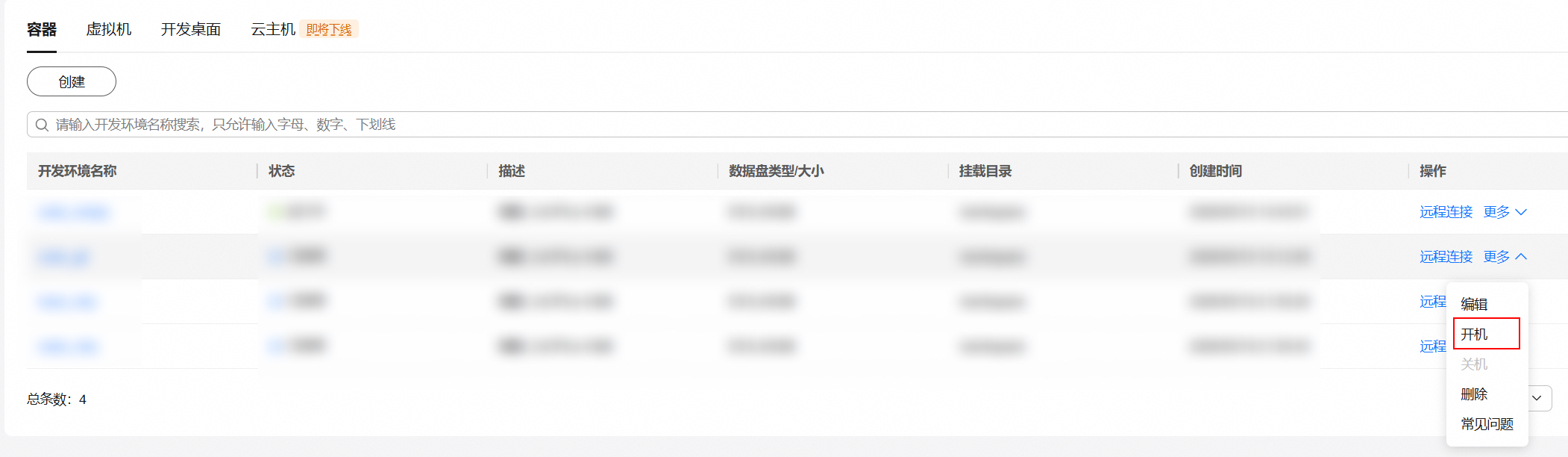
图8 容器开发环境开机


