


团队空间使用指南
1、使用主账号登录华为云开发者空间首页,顶部页头点击“团队空间”,如图1所示。
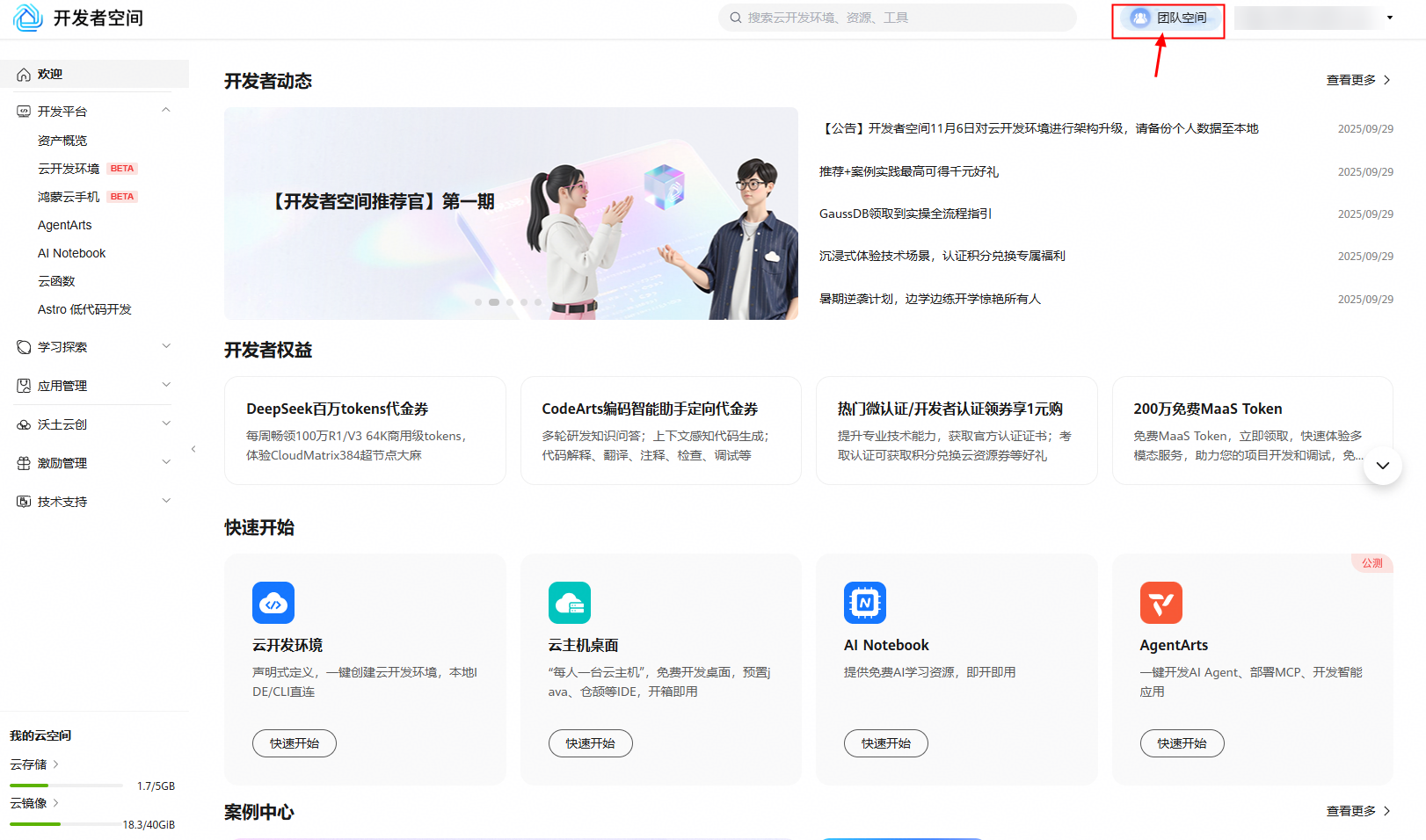 图1
图1
2、进入团队创建空间页面(如图2所示),填写“团队名称”、“团队简介”,点击“立即创建”按钮,完成团队创建。
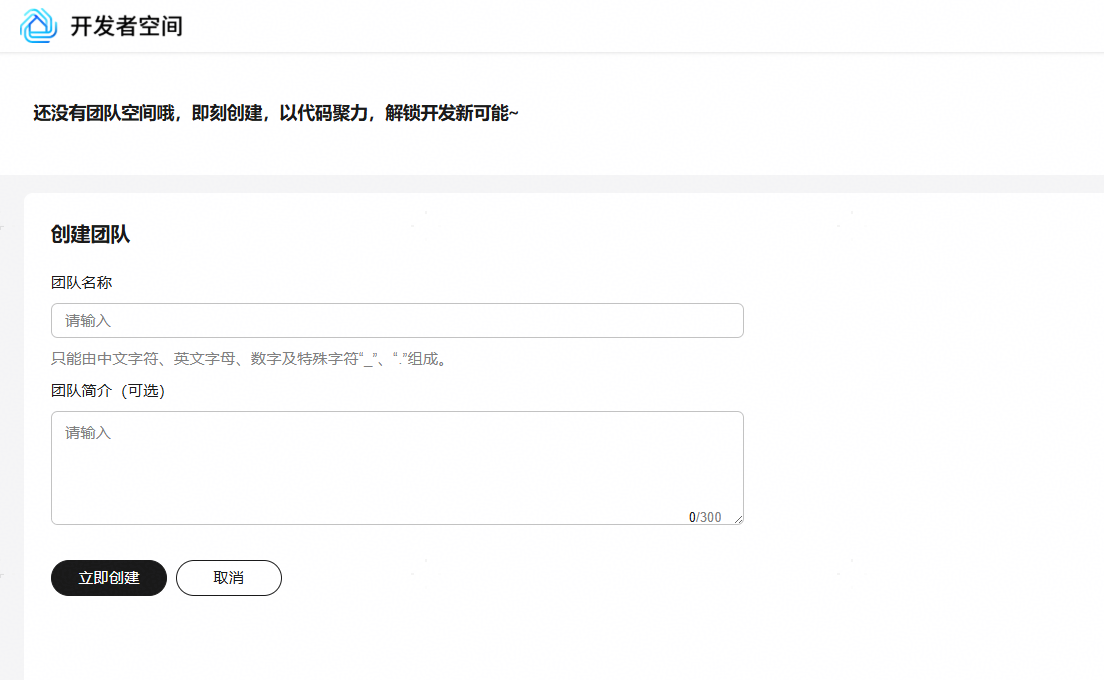 图2
图2
3、创建完成后自动跳转到团队空间页面,如图3所示。
 图3
图3
4、点击“用户管理”栏目,跳转至“统一身份认证服务IAM”页面,点击“用户”侧边栏按钮、右上角“创建用户”按钮,进行子用户创建,如图4所示。
 图4
图4
用户创建:在“创建用户”页面,填写“用户名”、“访问方式”(需勾选“管理控制台访问”,两种访问方式可以全部勾上)、“凭证类型”(选“密码”)、“登录保护”等信息后点击“下一步”按钮,勾选“用户组名称”加入用户组,点击“创建用户”按钮完成用户创建(可以通过“添加用户”按钮一次性创建多个用户),如图5、图6所示。
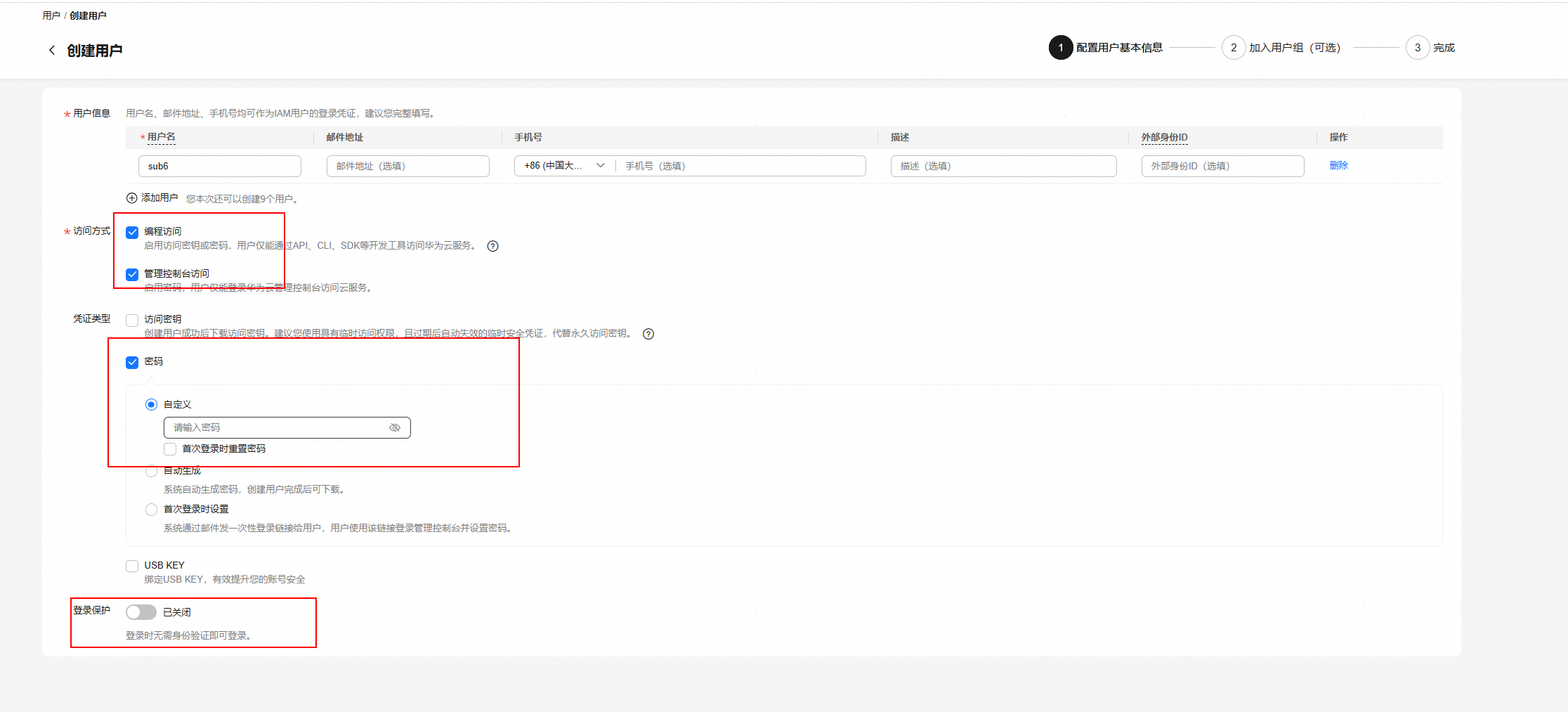 图5
图5
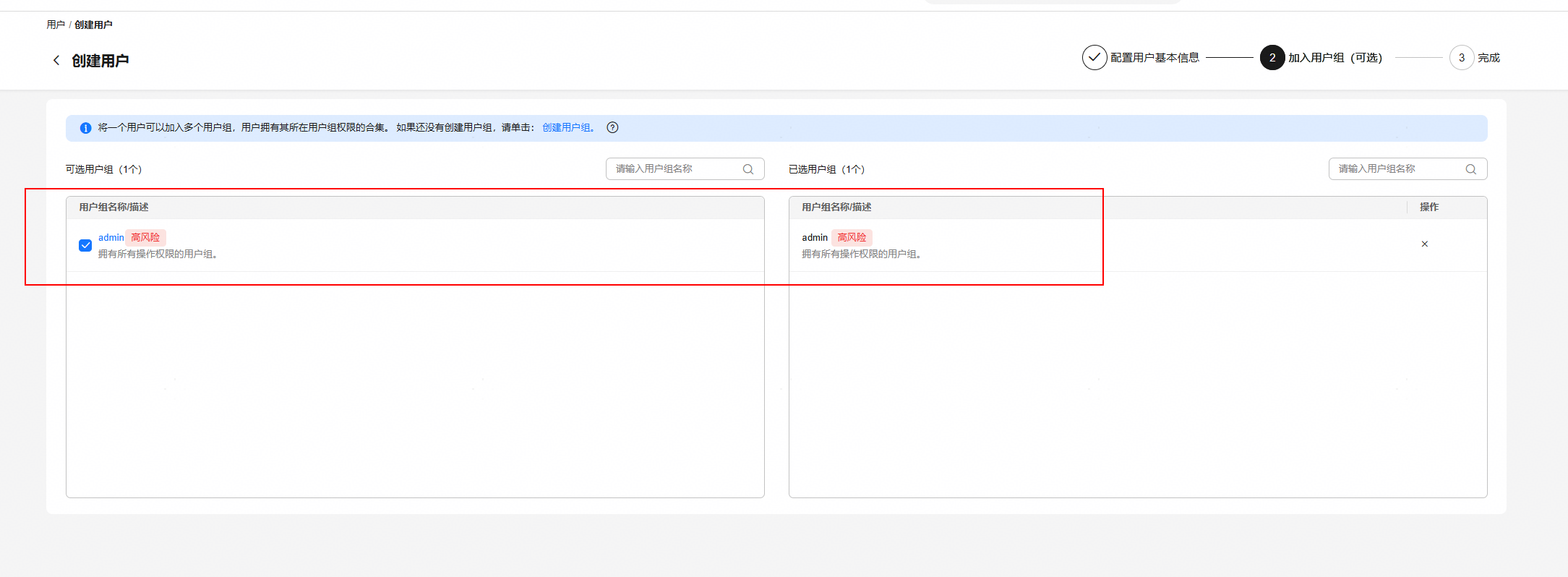 图6
图6
5、完成用户创建后,返回“团队空间”页面,在“组织管理”栏下点击“添加成员”按钮,在弹框中选择对应的用户并点击“确定”按钮,可以按需将子用户添加至团队,如图7所示。加入到团队空间的子用户登录到开发者空间后可以使用容器版开发环境,具体使用方法可参考“容器版云开发环境操作指导”章节。
 图7
图7
子用户登录开发环境步骤:登录华为云开发者空间首页,在登录页面选择“IAM用户”(如图8、图9所示),填写租户名(主账号的用户名,即用户列表中描述为“企业管理员”的用户名,也可以在团队空间的“成员管理”列表查看(角色显示为“管理员”的用户名),如图10所示)、IAM用户名(创建用户时所填写的用户名)、IAM用户密码(创建用户时设置的密码),点击登录按钮完成子用户登录。
 图8
图8
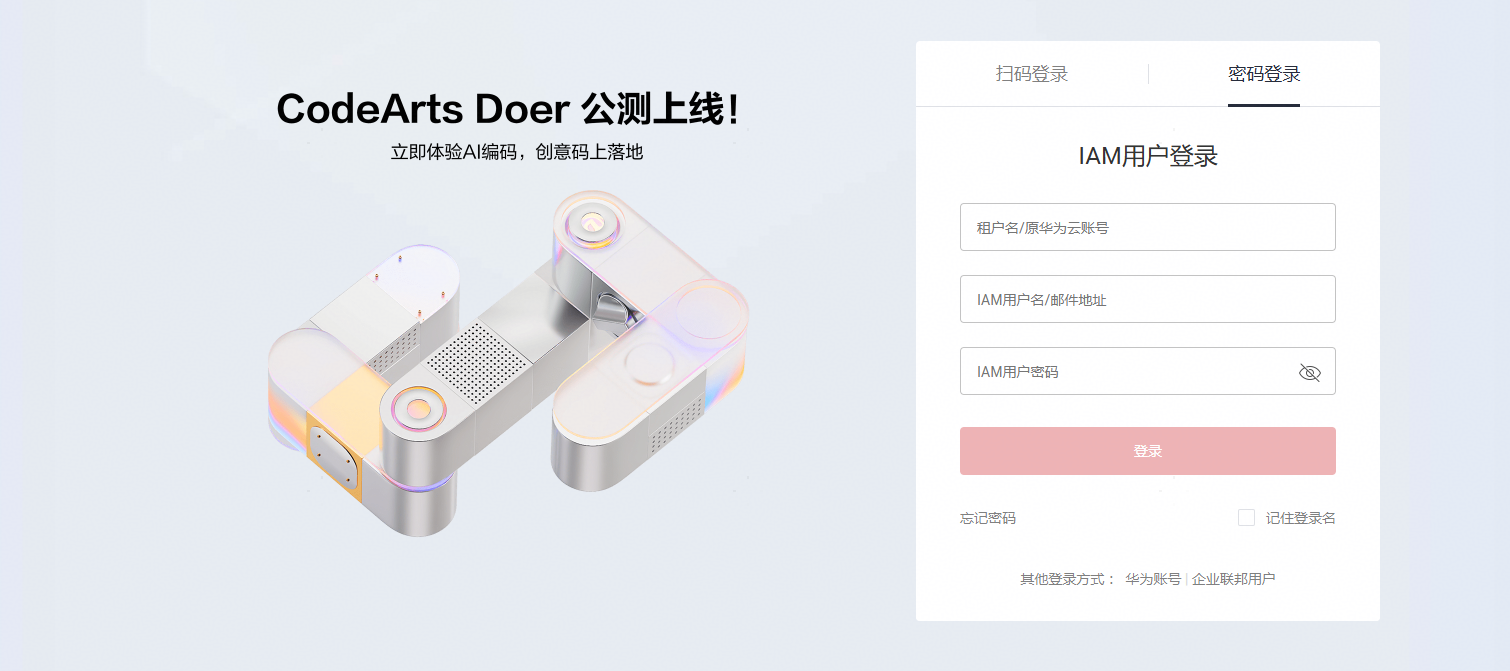
图9
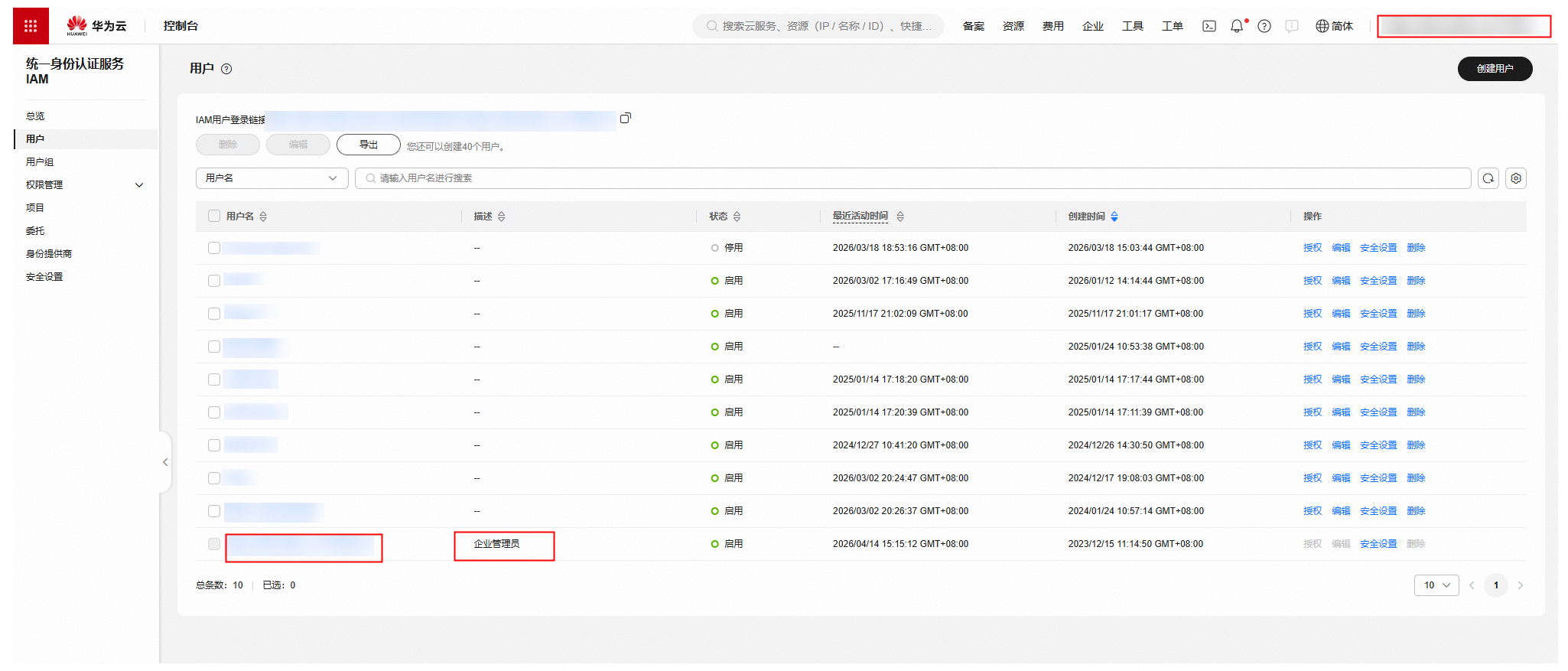 图10
图10
6、点击“组织管理”栏目按钮,可以对团队成员进行管理,可以进行“添加成员”、“移除”等操作,如图11所示。
 图11
图11
7、点击“开发环境管理”栏目按钮,可以对当前主用户下所有云开发环境进行管理,可以进行“关机”、“删除环境”操作,如图12所示。
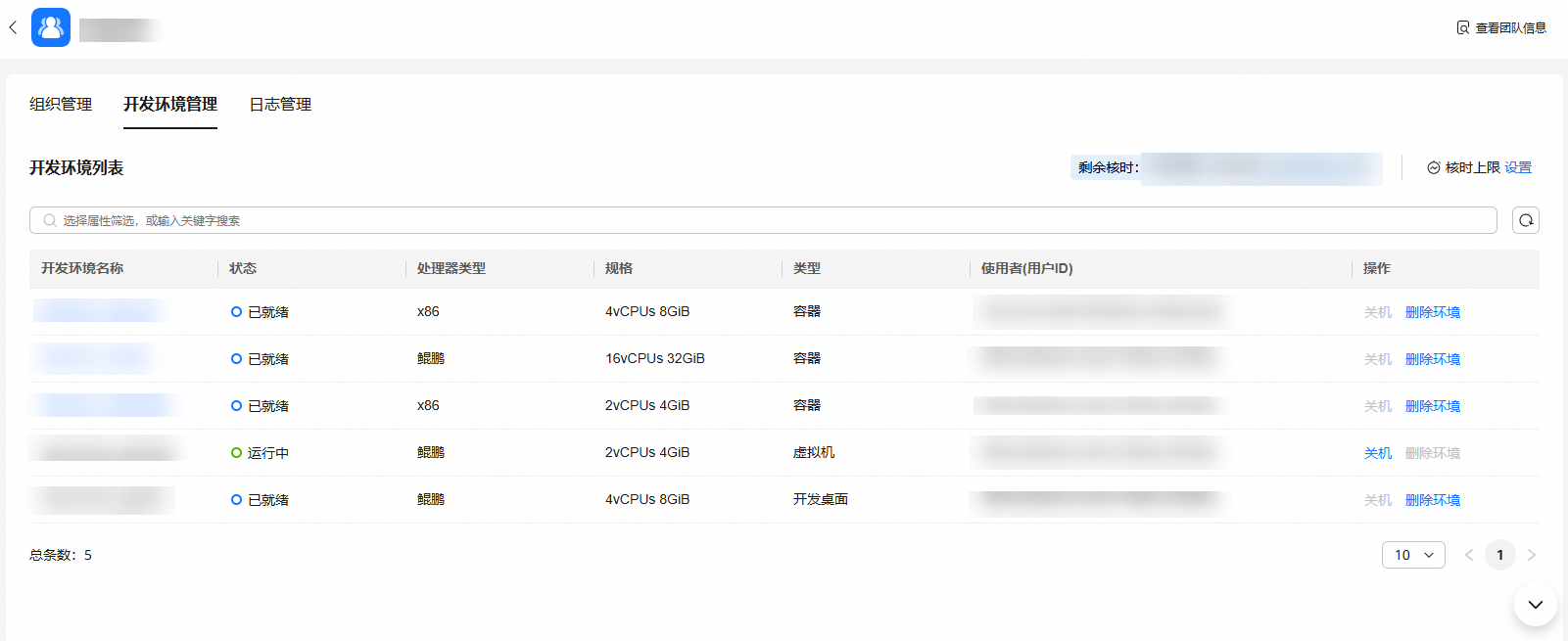 图12
图12
8、点击“日志管理”栏目按钮,可以查看当前团队下所有用户的操作日志,如图13所示。
 图13
图13
9、如需对团队信息进行查看或修改,可点击“查看团队信息”按钮,进行查看或修改,如图14所示。
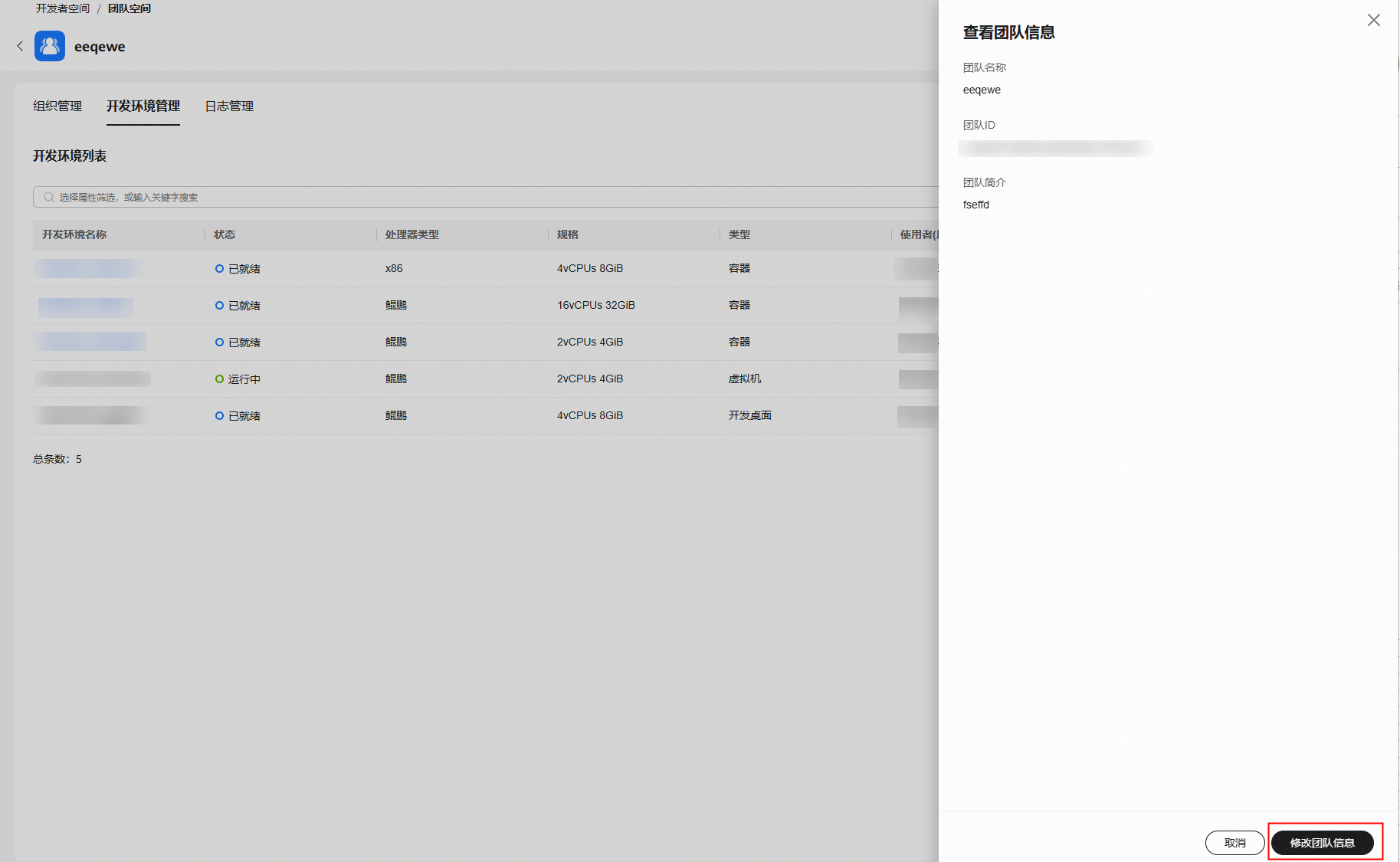 图14
图14


