


更新时间:2026-03-16 GMT+08:00
容器版云开发环境快速开始
1. 进入 “开发者空间-开发平台-云开发环境” 页面
2. 点击“容器”下方的 “创建” 按钮,如图 1 所示。

图1
3. 进入模板选择界面,云开发环境提供 Java、Python、Go、Node 以及 All In One 五种开发环境预置模板,请选择 任意开发环境模板,如图 2 所示。

图2
4. 输入“开发环境名称”,如图 3 所示。

图3
5. 点击“创建开发环境”按钮, 创建完成后即可在容器列表中看到创建好的开发环境,如图 4 所示。

图4
6. 在容器列表中找到需要开机的环境,点击“更多”选项中的“开机”,如图 5 所示。

图5
7. 开机完成后,状态将由“已就绪”变为“运行中”,如图 6 所示。
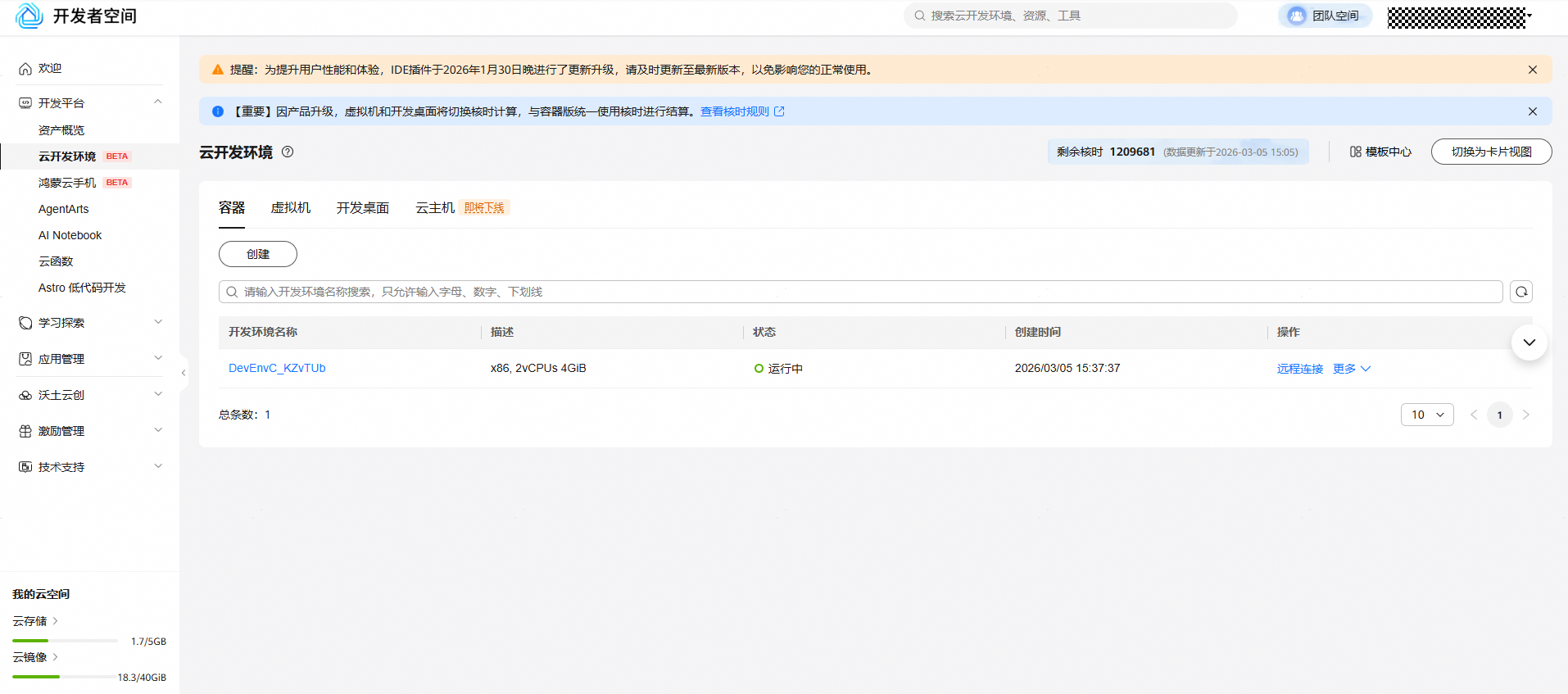
图6
8. 在列表信息操作列中,选择“远程连接”,将弹出容器开发环境支持的 IDE 列表。点击“Visual Studio Code”,如果本地已安装 Visual Studio Code,将唤醒本地 Visual Studio Code ,开发者空间插件将自动登录当前页面账号进行远程连接,如果本地未安装 Visual Studio Code,则跳转 Visual Studio Code 官网下载页面,请在下载安装 Visual Studio Code 后,再返回当前页面,点击“远程连接 - Visual Studio Code”进行远程连接。如图 7 所示,具体操作指导见IDE插件-vscode使用指导。

图7
父主题: 开发者空间快速开始


